
【Gemが廃止⁉】Geminiの「スキル」は、Gemini Notebookと組むと最強になる

文章目录
断言します。Gemがなくなるのは、損失ではありません。 Gemini史上、いちばん大きな進化となります。
2026年9月30日、GoogleがGemの廃止を発表しました。 2026年11月17日に廃止予定です。
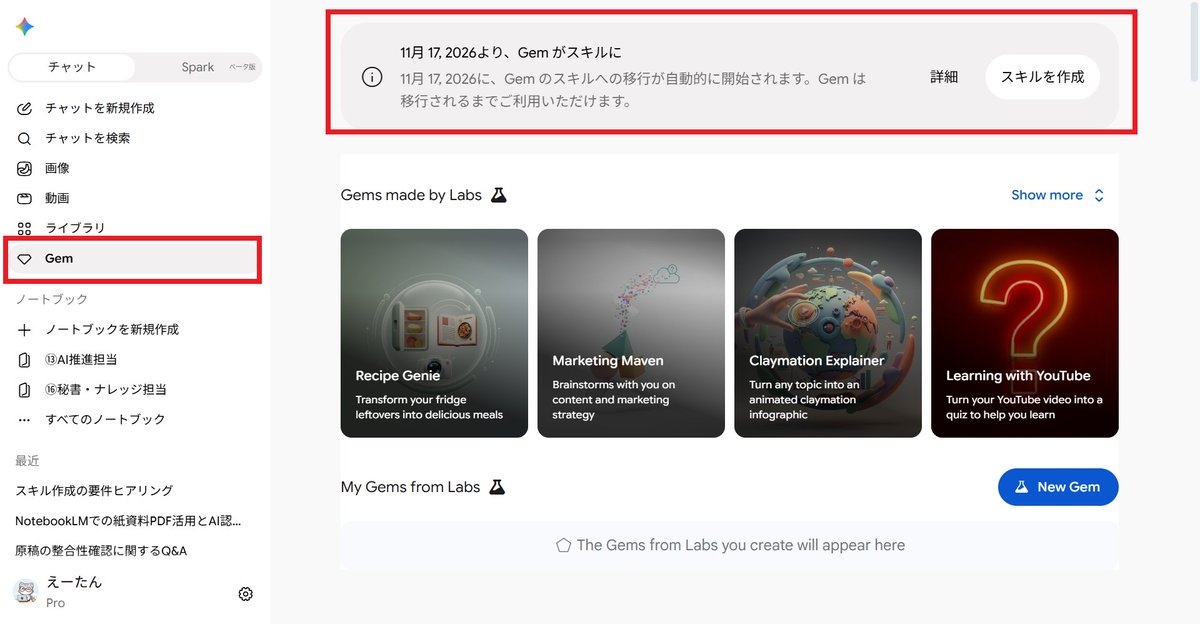
しかし、Googleがskillに完全移行することを宣言しました。
僕は、Gemを100個以上作って配ってきた人間です。
だから、Gemの廃止のニュースを聞いて、最初の泣くほど悔しかったです。 でも、後継の「スキル」を触って、考えが変わりました。
Gemでできたことは、全部できる。
そして、Gemでできなかったことが、できる。
しかも、Gemini Notebook(旧NotebookLM)との相性が、Gemとは比べものにならない。
Gemは、知識を「1つの部屋」に閉じ込めていました。
スキルは、知識をノートに置いたまま、「技」だけを呼べます。
-
ノートは育つ。
-
技は、どこからでも呼べる。
さらに、Gemini Sparkで作ったスキルが、そのままGeminiで使えます。
僕がSpark用に作ったスキルを、Geminiで「/」で呼んだら、ノートを参照して、Googleのデータを見て、指定した保管先に結果を置いてくれました。
この記事では、スキルとは何かを初心者向けにゼロから説明し、Gemini Notebookとどう連動させるかを書き、すぐ使える事例を紹介します。
Gemがなくなって困っている人の認識を、一気に変えていきます。
第1章:スキルとは何か?
一言で言うと、「再利用できる指示書」です。
公式の言葉では、「タスクを自動化して時間を節約する、再利用できるカスタム指示」。
たとえば、毎回こう頼んでいたとします。
「この文字起こしから議事録を作って。決定事項、担当、期限、持ち越しの順で。1画面に収まる長さで」
これを毎回打つのは面倒です。
だから、この指示を「議事録作成」という名前で登録しておく。
次からは、文字起こしを貼って「/議事録作成」と呼ぶだけ。
これが、スキルです。
呼び方は「/」
使い方は、1つだけ覚えれば十分です。
Geminiのチャットで、「/」を打つ。
登録したスキルの一覧が出るので、選ぶ。
これで、そのスキルの指示が、いまの会話に適用されます。
今後は「@」でも呼べるようになると発表されています。
さらに、Geminiは、登録されたスキルを「自動で使う」こともあります。
議事録っぽい文字起こしを貼ると、こちらが呼ばなくても「議事録作成」スキルを使ってくれる。
呼ぶのを忘れても、動く。これが結構便利なんです。
Gemとの違い
Gemを使っていた人向けに、違いを並べます。
Gemは部屋に行く、スキルは呼ぶ。
Gemは、Gemの画面を開いて、その中で会話するものでした。 別のGemを使いたければ、別の部屋に移動する。
スキルは、いつものチャットの中で「/」で呼びます。 そう、移動せずに呼び出せるんです。
さらに、Gemは1つずつ、スキルは重ねられるんです。
Gemは、1つの会話で1つしか使えませんでした。 スキルは、1つの依頼に複数を重ねられます。
「/議事録作成」と「/タスクリスト追記」を同時に呼んで、議事録を作ってタスクを表に足す、が1回で終わる。
そして、Gemは自分で選ぶ、スキルはGeminiが気づきます。
Gemは、こちらが選ばないと使われません。 スキルは、文脈から自動で適用されることがあります。
最高なのは、Gemは知識を抱えていた、スキルは知識を外に置けることです。
ここが、この記事の本題です。
第2章で書きます。
作り方は、3項目
スキルの作り方は、簡単です。
Geminiの「スキル」の画面で「作成」を押し、3つを入れます。
-
名前
-
説明(何をするスキルか)
-
指示(どう動くか)
これだけで、登録できます。
「指示をどう書けばいいか分からない」という人は、Geminiに作らせてください。
Geminiに「〇〇をするスキルを作りたい」と言うと、こう聞き返してきます。
- 目的:どんな業務や作業を効率化・自動化したいですか?
- 利用対象:ご自身専用ですか? それともチームや他のメンバーも使いますか?
- 完成形:スキルを実行したとき、どんな形式・内容で出力されるのが理想ですか?
- 制約事項・ルール:守るべき条件、触れてはいけない領域、避けてほしい表現はありますか?
この4つに答えるだけで、スキルの指示文をGeminiが書いてくれます。
普段やっている作業のメモを貼るだけでも、作ってくれます。
スキルは、配れる
もう1つ、大事なことを。
スキルは、名前・説明・指示の3項目でできています。
だから、この3項目をそのまま渡せば、受け取った人は自分のGeminiに同じスキルを作れます。
ファイルの形(SKILL.md)でまとめたフォルダをアップロードすることもできます。
Gemはリンクで配っていましたが、スキルは「中身」を配ります。
受け取った人が、自分用に直せる。
これは、世に出す側にとって、Gemよりももっともっと楽なんです。
移行のスケジュール
Gemは、すぐには消えません。
個人アカウントでは、2026年11月にGemの終了が始まります。
Workspaceの仕事用アカウントは2027年3月、教育用は2027年6月。 そして、残っているGemは、終了時に自動でスキルに変換されます。
Google Workspaceでも移行されるのが、僕にとっては本当に嬉しいです。2027年3月が待ち遠しいです。
知識ファイルも一緒に移る、と公式に書かれています。 だから、慌てて全部作り直す必要はありません。
でも、この記事を読んだら、1つは自分で作ってほしい。 自動変換されたスキルより、ノートと組んだスキルのほうが、はるかに強いからです。
第2章:Gemini Notebookと連動させる
Gemの弱点は、「知識が部屋に閉じていた」ことでした。
Gemには、知識ファイルを添付できましたが、その知識は、そのGemの中だけのものでした
ファイルを更新したら、Gemに入れ直す。 別のGemで同じ知識を使いたければ、そちらにも入れる。
知識が、部屋ごとに分断されていたので、正直使いにくかったです。
僕がGemini Notebookを使い続けている理由は、この逆です。
ノートに入れた知識は、1か所で育つ。
スプレッドシートやドキュメントを書き足せば、ノートは自動で最新になる。
この「育つ知識」を、Gemに持ち込むのは、いつも手間でした。
スキルは、ノートを名前で呼べる
スキルの指示文の中で、ノートの名前を呼びます。
Gemini Notebookの「秘書・ナレッジ担当」を参照すること。
これだけです。
僕がSpark用に作ったスキルは、この書き方でノートを参照していました。 そのスキルを、Geminiで「/」で呼んだら、同じようにノートを参照して動きました。
公式は「ノートブック連携を今後追加する」と発表しているので、いずれ添付のメニューも来るはずです。
でも、指示文で名前を呼ぶ方法は、いまでも動きます。
役割分担:知識はノートに、手順はスキルに
ここで、設計の考え方を1つだけ覚えてください。
-
知識は、ノートに置く。
-
手順は、スキルに置く。
議事録作成スキルに、「うちの議事録の書き方」を全部書き込む必要はありません。
会社の方針や目的は、ノートに入れておく。
スキルには、「ノートをみて指定した議事録テンプレートで作って」とだけ書く。
方針が変わっても、スキルは同じ。 方針書のNotebookを直すだけ。
Gemでは、知識と手順が1つの部屋に固まっていました。
けど、スキル×ノートでは、知識はノートで育ち、手順はスキルで呼べる。
これが、「最強」と言っている理由です。
第3章:すぐ使えるスキル事例
ここから、実際のスキルを載せます。 どれも簡単なものです。
各スキルは「名前/説明/指示」の3項目と、「使うノート」「呼び方」で書きます。
そのままコピーして、自分のGeminiに登録してください。
事例1:議事録作成
名前:議事録作成 説明:会議の文字起こしや録音メモから、議事録を作るときに使う。 指示:
・Gemini Notebookの「業務ノート」を参照し、社内の用語と過去の議事録の書き方に合わせること
・議事録の様式は、このGoogleドキュメントのテンプレートに従うこと
 https://docs.google.com/document/d/(議事録テンプレートのID)
・「決定事項」「担当と期限つきのTODO」「持ち越し事項」の順で書くこと
・発言の解釈に迷う箇所は、断定せず【要確認】を付けること
・担当が決まっていないタスクは【担当未定】と書くこと
・1画面で読める長さにすること
・完成した議事録は、Googleドキュメント「議事録」の先頭に、日付と会議名つきで追記すること
使うノート:業務ノート(過去の議事録、社内の用語集、担当者の一覧)。
使うURL:議事録テンプレートのGoogleドキュメント。
呼び方:文字起こしを貼って、「/議事録作成」。
出てくるもの:うちの様式どおりの議事録が、指定のドキュメントに追記されます。
事例2:タスクリスト追記
名前:タスクリスト追記 説明:議事録やメールから、タスクを抜き出してタスク管理表に追加するときに使う。 指示:
・Gemini Notebookの「業務ノート」を参照し、担当者の一覧とタスクの書き方のルールに従うこと
・Googleスプレッドシート「タスクリスト」を開き、既存の行を絶対に書き換えないこと
・新しいタスクを、末尾に行として追加すること。列は「日付/タスク/担当/期限/状況/出典」
・すでに同じタスクがある場合は追加せず、「重複のため追加しませんでした」と報告すること
・担当や期限が分からないものは、空欄にせず「未定」と書くこと
・追加した行の一覧を、最後に報告すること
使うノート:業務ノート(タスクの書き方、担当者の一覧)。
使うURL:タスクリストのスプレッドシート(指示文の中でシート名かURLを指定)。
呼び方:議事録を貼って、「/タスクリスト追記」。
事例1と重ねて呼べます。
「/議事録作成 /タスクリスト追記」で、議事録を作って、タスクを表に足すまでが1回で終わる。最高です。
事例3:週報作成
名前:週報作成 説明:1週間の記録から、週報を作るときに使う。 指示:
・Gemini Notebookの「業務ノート」と「振り返りノート」を参照すること
・週報の様式は、このGoogleドキュメントのテンプレートに従うこと
 https://docs.google.com/document/d/(週報テンプレートのID)
・Googleスプレッドシート「タスクリスト」の、今週「完了」になった行を確認すること
・Googleカレンダーの今週の予定を確認すること
・「やったこと」「成果」「課題」「来週やること」の4項目、各3行以内で書くこと
・ノートの方針書に照らして、今週の動きが方針に沿っていたかを、最後に1行添えること
・完成した週報は、Googleドキュメント「週報」の先頭に、日付つきで追記すること
使うノート:業務ノート(方針書、用語集)、振り返りノート(毎日の記録)。
使うURL:週報テンプレートのGoogleドキュメント。
呼び方:金曜の夕方に「/週報作成」。
出てくるもの:タスクリストとカレンダーから拾った、今週の週報。
「今週何をしたか」を思い出す時間が、消えます。
事例4:データ分析
名前:データ分析 説明:売上や問い合わせなどのデータから、傾向と次の一手を出すときに使う。 指示:
・Gemini Notebookの「過去の分析ノート」を参照し、そこにある分析の観点と、過去の分析結果を踏まえること
・添付されたデータ、またはGoogleスプレッドシート「(データのシート名)」を読むこと
・「先月との変化」「増えた要因」「減った要因」「来月試すべきこと3つ」の順で書くこと
・数字は必ず元データの値を引用し、推測は「推測」と明記すること
・グラフが有効な場合は、グラフの案を提案すること
・結果は、Googleドキュメント「分析メモ」の先頭に、日付つきで追記すること
使うノート:過去の分析ノート(分析の観点、過去の分析メモ、方針書)。
呼び方:データを貼るか、シート名を指定して「/データ分析」。
出てくるもの:先月と比べた変化と、来月の一手。
過去の分析結果がノートにあるので、「先月と同じ指摘」を繰り返しません。
事例5:方針チェック
名前:方針チェック 説明:企画や提案を出す前に、会社の方針に合っているかを確認するときに使う。 指示:
・Gemini Notebookの「会社の方針ノート」を参照すること
・貼られた企画・提案を読み、方針書の「目的」「今期の目標」「価値観」「NG事項」に照らして確認すること
・「合っている点」「ずれている点」「削るべき点」「上司が指摘しそうな点」の順で書くこと
・ずれている点には、方針書のどの項目と矛盾するかを引用して示すこと
・直した案は出さず、指摘だけにすること(直すのは人)
使うノート:会社の方針ノート(方針書、今期の目標、ブランドガイド)。
呼び方:企画書を貼って、「/方針チェック」。
出てくるもの:上司に出す前の、方針とのずれ。
会社でなくても使えます。
方針ノートを「自分の夢と目標のノート」に置き換えれば、自分の行動が自分の目標に合っているかを確認するスキルになります。
第4章:ノートに、何をストックしておくか
スキルは、ノートがあってこそ効きます。
同じ「議事録作成」スキルでも、ノートに何が入っているかで、出てくるものがまったく違う。
ここが、この記事でいちばん伝えたいポイントです。
第3章の6つの事例で使ったノートを、種類ごとに整理します。
会社の方針・ブランド(事例5で使用)
-
方針書
-
今期の目標
-
ブランドガイド
-
社内の言葉づかい
これを「会社の方針ノート」の1冊に入れておくと、すべてのスキルが「うちの会社の方針に沿って」動きます。
議事録も、週報も、提案チェックも、方針を知ったうえで出てくる。
Googleドキュメントで入れておけば、方針が変わっても、ドキュメントを直すだけです。
業務の知識(事例1・2・3で使用)
-
社内の用語集
-
担当者の一覧
-
過去の議事録
-
タスクの書き方のルール
-
社内の言い回し
これを「業務ノート」に入れておくと、スキルが「うちの言葉」で書きます。
ただし、繰り返しになりますが、テンプレートは入れません。
議事録の様式、週報の様式、報告書のフォーマットは、GoogleドキュメントやスプレッドシートのままにしてURLでスキルに渡す。
ノートには「言葉と過去」、スキルには「型のURL」。
この分け方だけ、守ってください。
上司・取引先の情報
-
上司の指摘の記録
-
取引先ごとの商談記録
これがあると、スキルが「相手に合わせて」動きます。
第3章の事例には入れていませんが、足すのは簡単です。
事例1の議事録作成スキルに「Gemini Notebookの『上司ノート』も参照し、上司が必ず確認する項目を先頭に置くこと」と1行足す。
それだけで、上司向けの議事録になります。
提案書のスキルなら、「取引先ノート」を参照させれば、その相手に刺さった切り口を使ってくれる。
過去の成果物(事例4で使用)
-
過去の議事録
-
過去の分析
-
過去の提案書
これを「過去の分析ノート」のように成果物ごとにためておくと、スキルが「前回と同じ指摘」を繰り返さなくなります。
そして、過去の成果物は、スキルが出したものをドキュメントに追記していけば、自動でたまります。
スキルが働くほど、ノートが育つ。
自分の取扱説明書、夢、目標
仕事以外でも、同じです。
-
自分の価値観
-
強み
-
弱み
-
夢
-
目標をためたノート
これがあると、「/相談」のようなスキルが、あなたを知ったうえで答えます。
会社の方針ノートを「自分の夢ノート」に置き換えれば、方針チェックは「自分の目標に合っているかチェック」になる。
ノートに何をためるかで、スキルは、仕事道具にも、人生の相棒にもなります。
ストックの原則
まとめると、原則は1つです。
増えるものはスプレッドシート、変わらないものはドキュメントかPDF。
-
タスク、記録、Q&A、指摘の履歴は、スプレッドシートで。
-
方針書、用語集、取扱説明書は、Googleドキュメントで。
-
規程や契約書のように固定のものは、PDFで。
そして、テンプレートはノートに入れず、URLでスキルに渡す。
こうしておけば、スキルは書き換えずに、ノートだけが育っていきます。
まとめ:Gemは「部屋」、スキルは「技」、ノートは「知識」
長い記事を読んでくれて、ありがとうございます。
要点をまとめます。
スキルは、再利用できる指示書。 「/」で呼べて、重ねられて、Geminiが自動で気づく。
-
Gemは、知識を部屋に閉じ込めていた。
-
スキルは、知識をノートに置いたまま、技だけを呼べる。
知識はノートで育ち、手順はスキルで呼び、どこからでも使える。 Sparkで作ったスキルも、Geminiで使える。
そして、スキルの強さは、ノートに何をためているかで決まる。
会社の方針、業務の知識、上司と取引先、過去の成果物、自分の取扱説明書。
そして、テンプレートはノートに入れず、URLで渡す。
Gemがなくなって困っている人へ。 skillになってさらに使いやすくなったんです。
今夜やることは、1つだけです。
いちばん使っているGemを1つ、スキルに作り直して、ノートを1冊呼ばせてください。
「/」を打って、スキルの名前が出て、ノートの知識で答えが返ってきた瞬間、「Gemがなくなってもいいや!」って思うはずです。
📣 10月7日(水)21時に発売します
最後に、発売情報です。
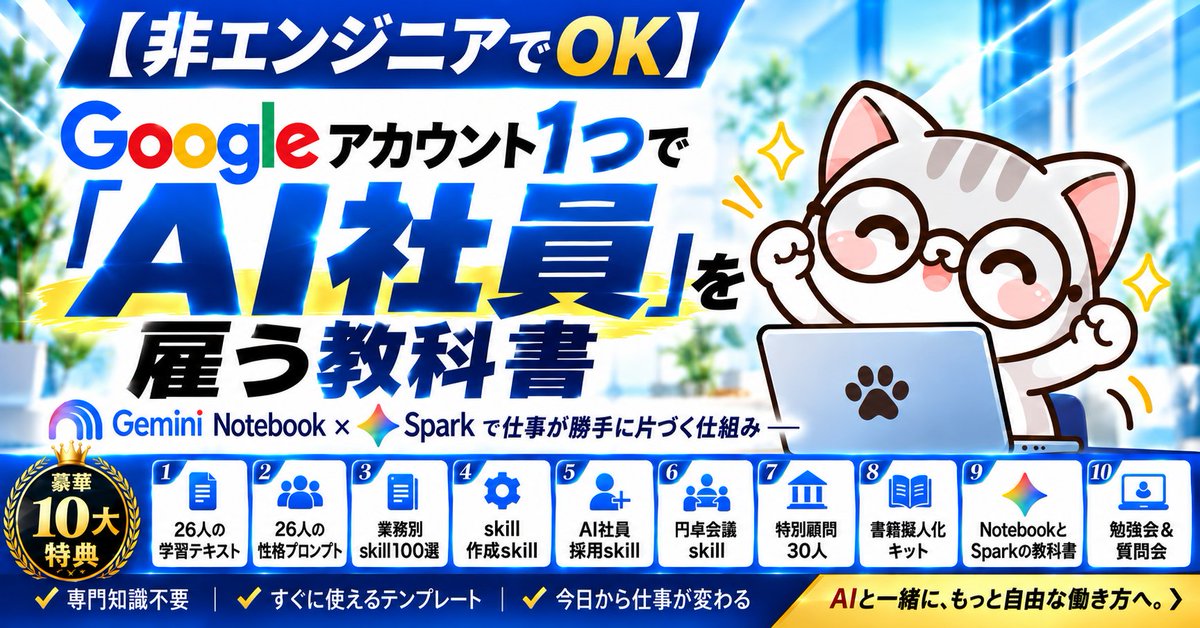
『【非エンジニアでOK】Googleアカウント1つで「AI社員」を雇う教科書|Gemini Notebook×Sparkで仕事が勝手に片づく仕組み』
2026年10月7日(水)21時、Brainにて発売します。
今日の話は、スキルとノートを組んで、Gemを超える話でした。
この教科書は、ノートで26人のAI社員を雇い、スキルで技を持たせ、Sparkで自動で働かせるまでの全部を書いたものです。
今日作ったスキルは、そのままGemini Sparkでも使えます。
事前登録は、公式LINEで受け付けています。
公式LINEで「予約」と入力すると、事前登録特典が即届きます🎁
①「業務別プロンプト100選」 ②「業務改善Gem20選の中身」
そして、発売と同時に届く3日間限定の割引URLをお送りします。
▼公式LINEはこちら(「予約」と入力) https://lin.ee/vhvtu28
沿着这个主题继续读
从一篇文章,找到相关的教程、经验和阅读路径。


