
超详细 Claude Code 终端教程,从入门到精通(国产模型版)

文章目录
各位看官今天来聊 Claude Code,这篇只干一件事:让小白在终端里把它用起来!
一句话:Claude Code 是住在终端里的 AI 助手,能读文件、改文件、跑命令。
和网页聊天最大的区别——聊天是它写好、你复制粘贴;Claude Code 是直接在你电脑上改。
不用懂编程,全篇要敲的命令不到二十条,大部分复制粘贴就行。
目录
-
一、Claude Code 是什么 —— 壳和核,三种形态
-
二、安装 —— 一行命令
-
三、启动·登录 —— 三条路选一条
-
四、接第三方模型平台 —— 先拿密钥,再用 CC-Switch 或手动配置
-
五、验证 —— 一条 curl 分清三种错
-
六、第一次干活 —— 五步走一遍
-
七、日常用法 —— 三个前缀、十个命令、CLAUDE.md、进阶命令
-
八、权限 —— 动手之前先问一声
-
九、上下文·模型 —— 省钱就靠这两件事
-
十、进阶四件套 —— 知道有这回事就行
-
十一、快捷键
-
十二、常见坑
-
十三、问题答疑
一、Claude Code 是什么
打个比方。网页版 AI 像电话客服,给建议,挂了电话活还得自己干。
Claude Code 像上门师傅,进到项目文件夹,自己翻柜子(读文件)、动手修(改文件)、修完试一遍(跑命令)。
壳和核
| 名字 | 是什么 | 类比 |
|---|---|---|
| 终端 | 敲命令的黑窗口 | 厨房 |
| Claude Code | 住在终端里的 AI 助手 | 厨师 |
| 模型 | AI 的大脑 | 厨艺、配方 |
| 第三方模型平台 | Claude 官方以外的模型服务 | 食材供应商 |
| API Key | 一串密钥,证明有权限用 | 提货凭证 |
Claude Code 是壳,模型是核。 壳可以换核——第四节接第三方模型平台、第九节选模型,都是在换核。
官方的几个核:
Sonnet 5     日常主力,默认用它就对了
Opus 5.5     最新旗舰,长任务、复杂任务
Fable 5.1    更高一档,最难的活
Haiku 4.5    最快最便宜,轻活
接上第三方模型平台,还能换成 DeepSeek 这类国产模型,见第四节。
三种形态,两种能动本地文件
| 形态 | 能动本地文件吗 |
|---|---|
| 终端 CLI | ✅ 功能最全,这篇讲的就是它 |
| 桌面 App 的 Code 标签页、VS Code / JetBrains 扩展 | ✅ |
| 网页版 | ❌ 偏纯聊天 |
网页版的 Claude Code 也一样碰不到本地:它跑在云端虚拟机上,只能改 GitHub 仓库。
一上来用网页版,然后纳闷「为什么它看不到我的文件」——它本来就看不到。
简单记忆版
🧠 LLM        → 大模型,负责想
🤖 Agent      → 智能体,负责干活
📚 Skill      → 说明书,教它怎么干
🔌 MCP        → 插头,连外部工具
💻 CLI        → 命令行,就是终端
🪝 Hook       → 到点自动执行
👥 Subagent   → 分身,独立干活
🔢 Token      → 计费和记忆的单位
网站
Anthropic 公司官网:  https://www.anthropic.com/
Claude 聊天助手:     https://claude.ai/
Claude 学院:         https://academy.claude.com/
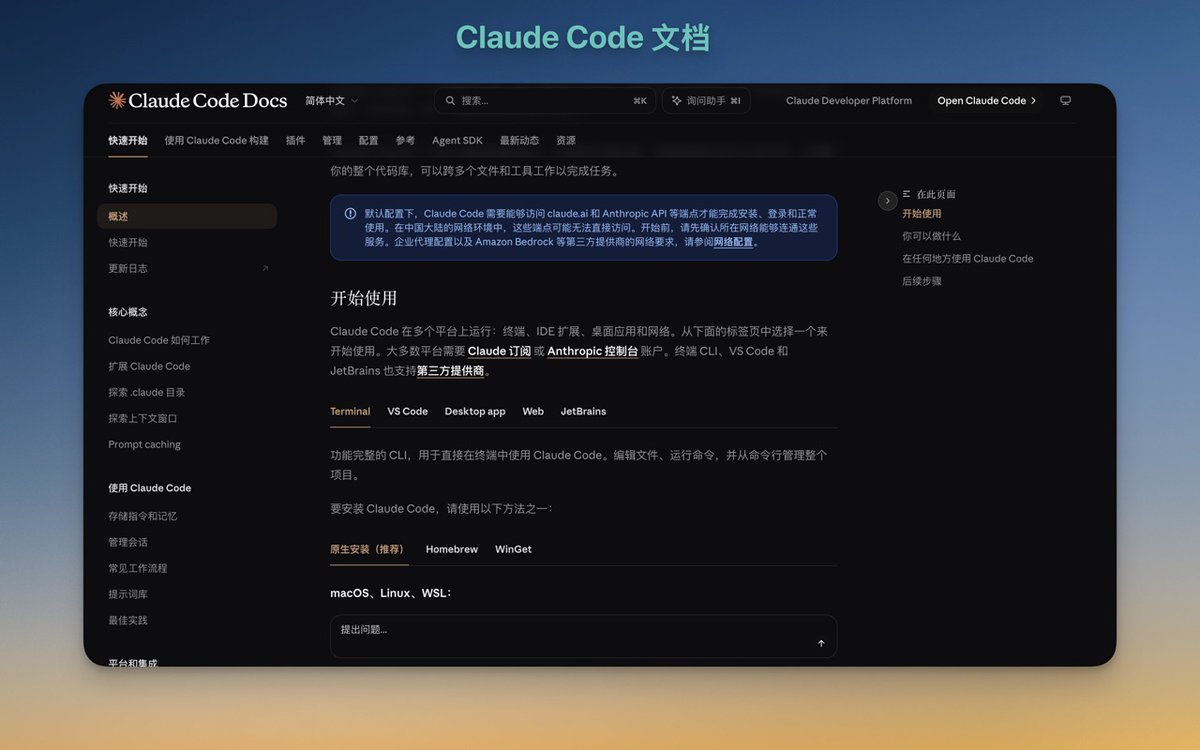
Claude Code 文档:    https://code.claude.com/docs
二、安装
最低要求:macOS 13、Windows 10 1809、Ubuntu 20.04 / Debian 10,内存 4GB。
Windows 不用装 WSL,原生就支持。装了 Git for Windows 走 Bash,没装走 PowerShell,都能跑。
有官方 Claude 账号的,也推荐装个桌面版。但 CLI 命令行版做得很好,一定要装、一定要学! 桌面APP 和 CLI 是两个独立的程序,需要分别安装。
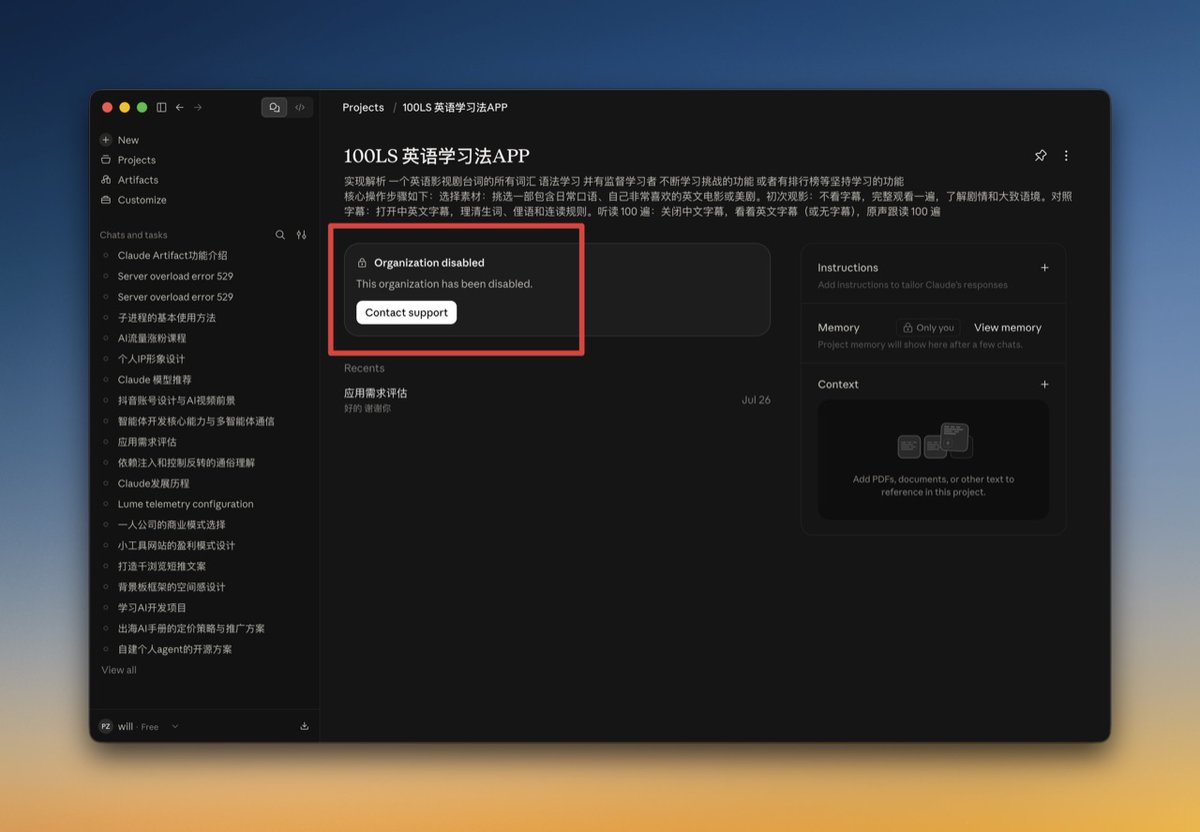
这不,我两个号都被封了,心碎。不打算再充值了,第二个号还不给退款!
封号后的提示:Organization disabled
一行命令
macOS / Linux:
curl -fsSL https://claude.ai/install.sh | bash #官方脚本,会自动更新
Windows PowerShell:
irm https://claude.ai/install.ps1 | iex
Windows CMD:
curl -fsSL https://claude.ai/install.cmd -o install.cmd && install.cmd && del install.cmd
官方脚本不需要装 Node.js。
分不清 PowerShell 还是 CMD?看提示符前面有没有 PS,有就是 PowerShell。
其他装法,任选一种:
brew install --cask claude-code #macOS Homebrew
winget install Anthropic.ClaudeCode #Windows
npm install -g @anthropic-ai/claude-code #要先装 Node.js
注意:别用 sudo npm install -g。 sudo 是超级管理员权限,官方明确警告会有权限和安全问题。
验证
claude --version #看到版本号就成
claude doctor #体检:安装和配置有没有问题
提示 command not found,九成是 PATH 没刷新, 或者环境变量没有配好。
关掉终端,重开一个即可。
三、启动·登录
claude
第一次运行会弹出浏览器,要求登录。
先说结论:免费版 claude.ai 账号用不了。 需要 Pro、Max、Team、Enterprise 或 Console(API)账号之一。
三条路选一条:
| 路线 | 适合 | 怎么走 |
|---|---|---|
| 官方订阅 | 想省事 | 浏览器登录,按月付费 |
| 官方 API | 按量付费 | 用 Console 账号登录 |
| 第三方模型平台 | 付款不便、怕封号、想省钱 | 不登录,配地址和密钥,见第四节 |
登录卡住,一般是这两种:
-
浏览器没弹出来:按 c 复制登录链接,手动粘进浏览器。
-
回调失败(远程服务器、WSL、容器里常见):页面会显示一串 code,粘回终端 Paste code here if prompted 那行。
凭据 macOS 存在钥匙串,Linux / Windows 存在 ~/.claude/.credentials.json。
这个文件等于密码,别发给别人,别提交到仓库。
进了 Claude Code 之后,登录、退出、换账号,用 /login 和 /logout。
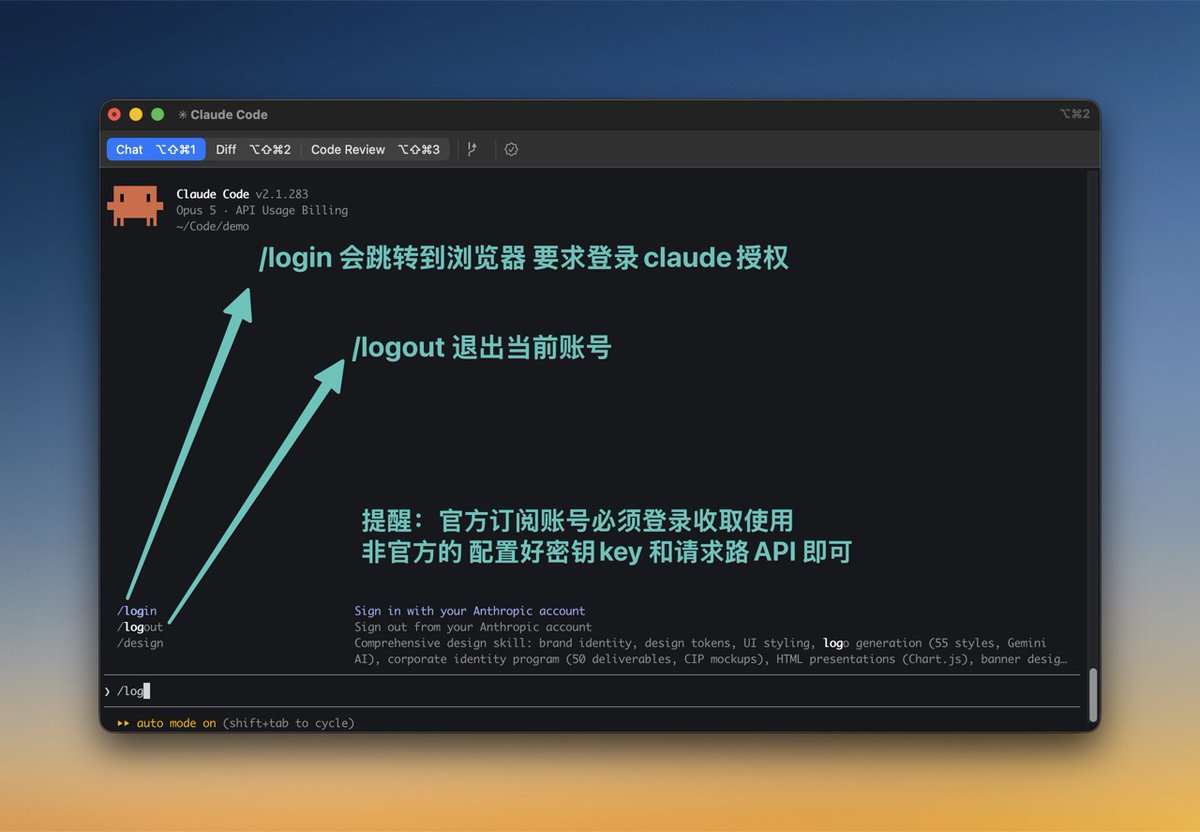
某些时候新模型不可用 ,需要手动更新,手动更新命令
claude update #手动更新
四、接第三方模型平台
走官方订阅的,这节和下一节可以跳过。
第三方模型平台是什么
一句话:Claude 官方以外、能接进 Claude Code 的模型服务。
大致三类:卖自家模型的,比如 DeepSeek;聚合几百个模型的,比如 OpenRouter;还有转卖 Claude 调用权的代购型平台。
用它的理由:官方要境外信用卡、直连网络不稳、官方号容易被封。价格有高有低,要自己比。
代价只有一个,但很重:请求内容全部经过第三方服务器。
每一段代码、每一个问题,都要过平台的手。
-
个人学习、开源项目 → 可以用
-
公司代码、客户数据、密钥文件 → 不要用
便宜不等于划算。 有的平台 token 计量不透明,先小额充值试一下。
另外,地址指向非官方时,Remote Control 和语音听写不可用,MCP 工具搜索默认关闭。
第一步:拿到密钥
DeepSeek
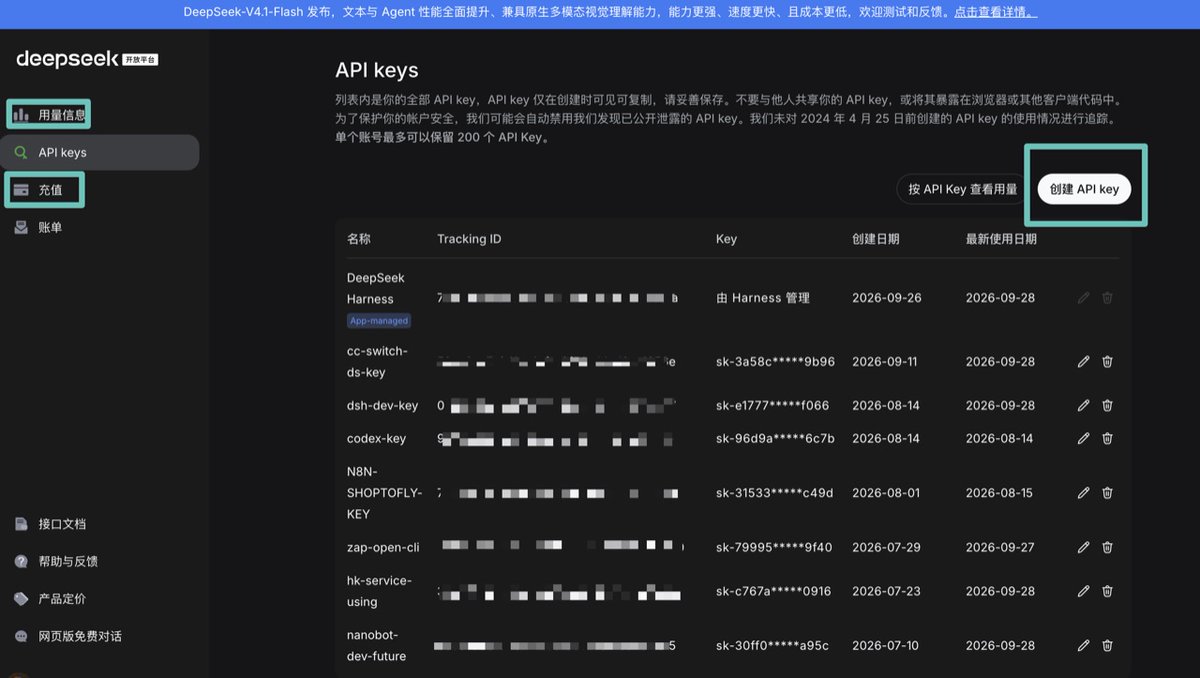
申请地址:https://platform.deepseek.com/api_keys
密钥只显示一次,复制、填好,再关窗口。
忘了复制,或者某个 key 不用了,直接删掉重建就行。
接口文档:https://api-docs.deepseek.com/zh-cn/
OpenRouter
目前唯一比较推荐的大型第三方模型平台。名声早有耳闻,不过我的使用经验暂时还不多。
初步看下来:近 500 个模型可用,几乎覆盖全球主流模型;支持主流信用卡、支付宝(AliPay)和 USDC 加密货币付款;余额可以手动充值,也可以设置自动充值。
第二步,方法一:CC-Switch(推荐)
一句话:一个切换模型平台的桌面软件,点点鼠标就配好,不用手写配置文件。
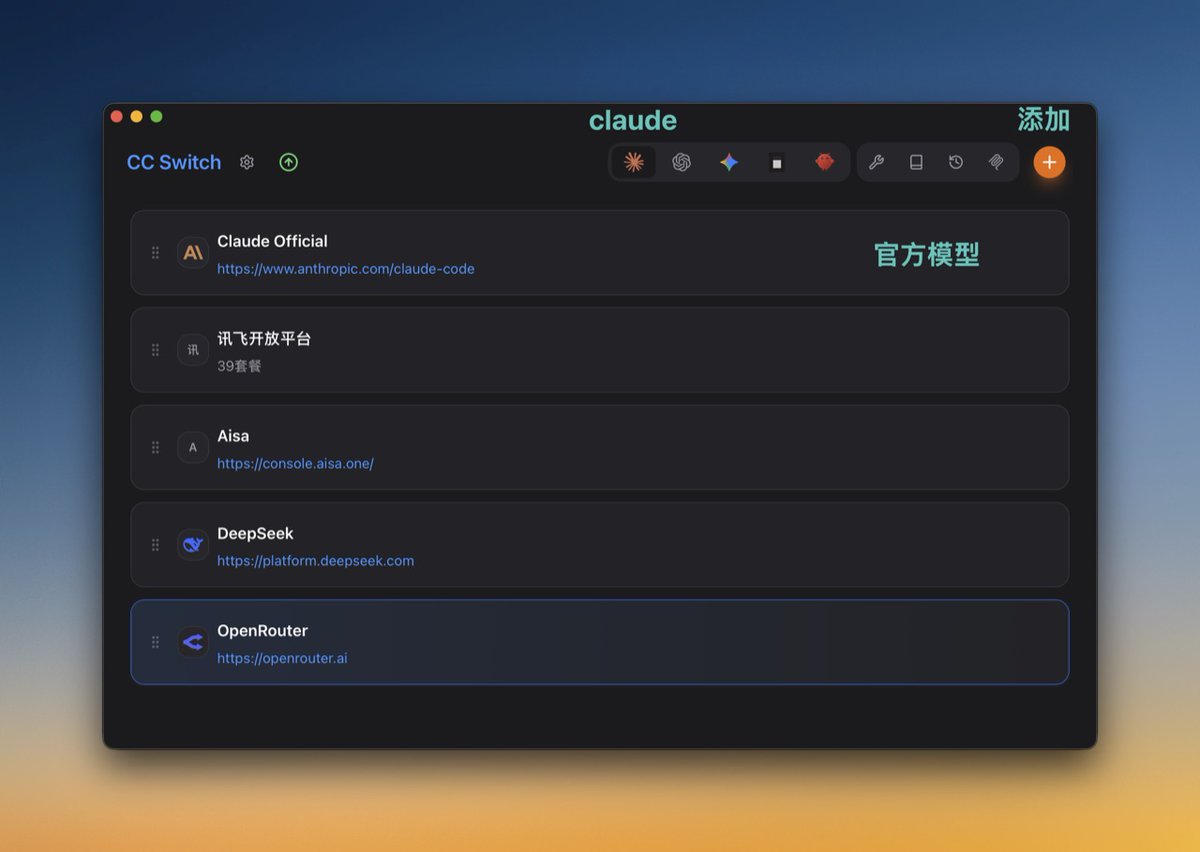
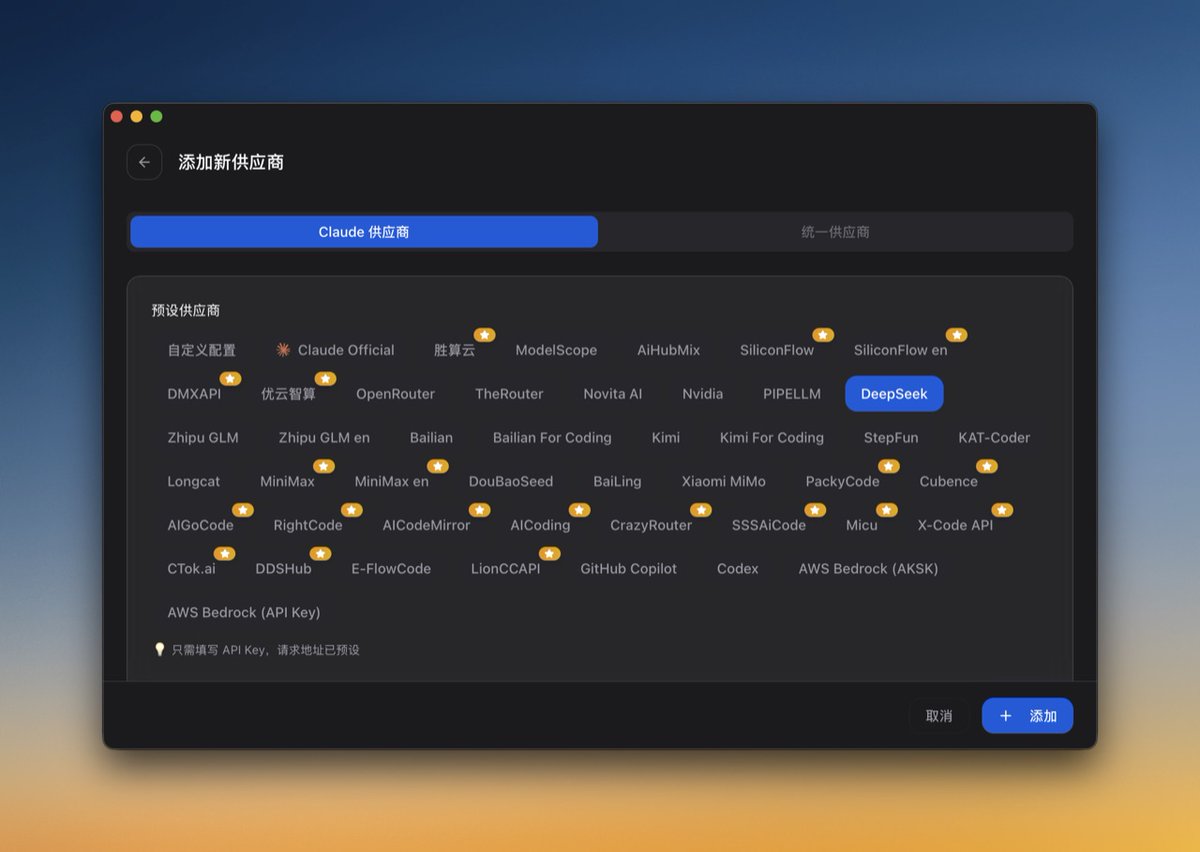
下载、安装、打开,进 Claude 板块。
点添加供应商。列表里没有的,选「自定义」。
填入 API Key,保存。
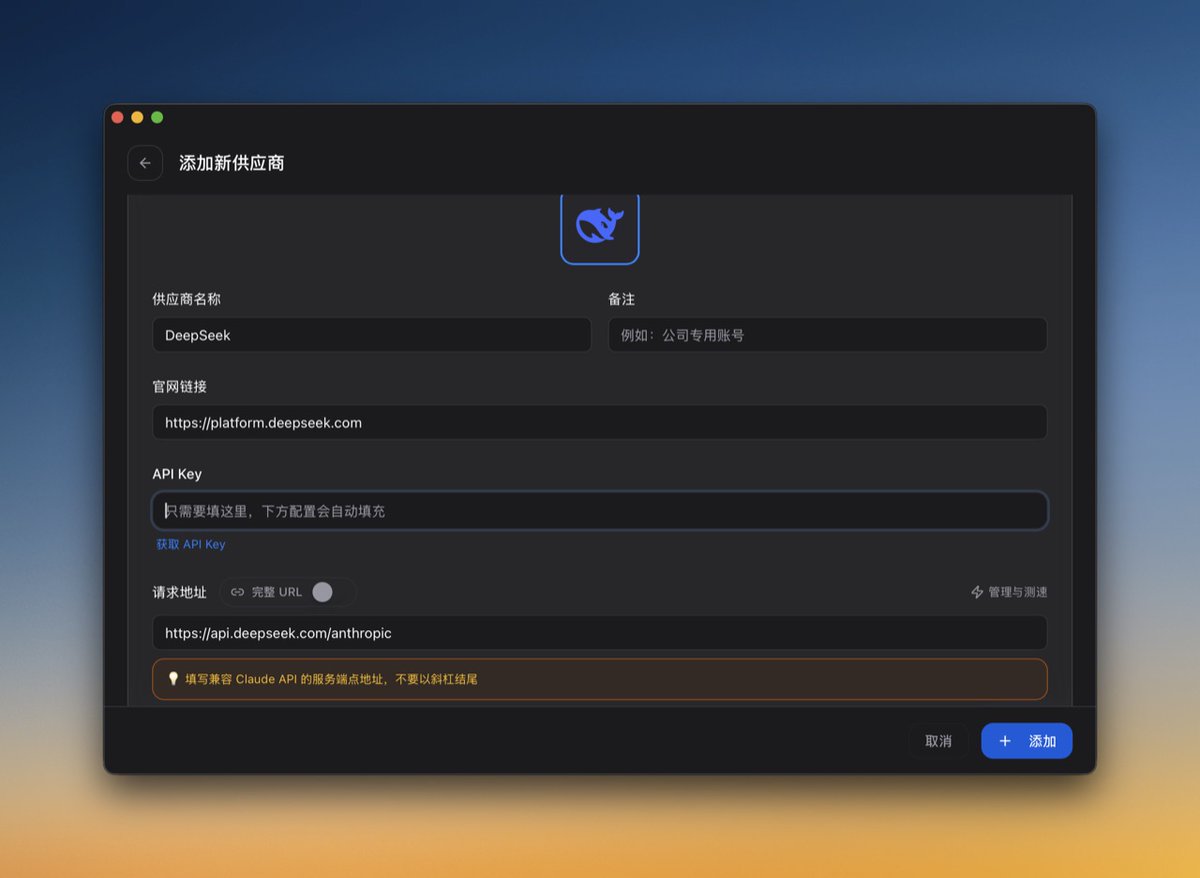
用了 CC-Switch,下面的手动配置就不用再做了,两种方法别混着用。
第二步,方法二:手动配置
三个变量
平台会给两样东西:一个地址、一串密钥。交给 Claude Code 靠三个变量:
| 变量 | 作用 |
|---|---|
ANTHROPIC_BASE_URL | 平台地址 |
ANTHROPIC_AUTH_TOKEN | 密钥,以 Authorization: Bearer 头发送 |
ANTHROPIC_API_KEY | 密钥,以 x-api-key 头发送 |
两个密钥变量只填一个。平台读哪个头就填哪个,填错就是 401。
文档没写的话,先用 ANTHROPIC_AUTH_TOKEN,报 401 再换。
地址结尾不要带 /v1。Claude Code 会自己拼上 /v1/messages,带了就变成 /v1/v1/messages,直接 404。
✅ https://your-relay.example.com
❌ https://your-relay.example.com/v1
写进配置文件
编辑 ~/.claude/settings.json(Windows 是 %USERPROFILE%\.claude\settings.json),没有就新建:
{
  "env": {
    "ANTHROPIC_BASE_URL": "https://your-relay.example.com",
    "ANTHROPIC_AUTH_TOKEN": "你的密钥"
  },
  "model": "sonnet"
}
一次写好,所有项目、所有终端窗口都生效。
这是严格 JSON:不能写 // 注释,最后一项后面不能有逗号。 写错了启动报 Settings Error。
或者用环境变量(临时试)
macOS / Linux:
export ANTHROPIC_BASE_URL=https://your-relay.example.com
export ANTHROPIC_AUTH_TOKEN=你的密钥
Windows PowerShell:
$env:ANTHROPIC_BASE_URL = "https://your-relay.example.com"
$env:ANTHROPIC_AUTH_TOKEN = "你的密钥"
只对当前窗口有效,关了就没了。想长期用,回去写配置文件。
两处都设了、值不一样,以 settings.json 为准。
不同项目用不同平台
项目根目录建 .claude/settings.local.json,格式同上。优先级比用户级高,只管这一个项目。所以项目级的配置就会覆盖用户级的,这个要清楚!
密钥只放 settings.local.json,别放 .claude/settings.json——后者是要提交到仓库的,等于把钥匙挂在门口。
一个反直觉的坑
配了第三方模型平台,已登录的官方订阅就不生效了。
优先级是定死的:平台 token > API key > 登录的订阅。想切回订阅,把变量清掉:
unset ANTHROPIC_BASE_URL ANTHROPIC_AUTH_TOKEN #settings.json 里的 env 也要删
五、验证:一条 curl
配完别急着用,先跑一条命令。这一步能省掉半小时瞎猜。
curl -sS -w '\n%{http_code}\n' -X POST "$ANTHROPIC_BASE_URL/v1/messages" \
  -H "Authorization: Bearer $ANTHROPIC_AUTH_TOKEN" \
  -H "anthropic-version: 2023-06-01" \
  -H "content-type: application/json" \
  -d '{"model": "claude-sonnet-5", "max_tokens": 1, "messages": [{"role": "user", "content": "."}]}'
这条读的是环境变量。用 CC-Switch 或只写了 settings.json 的,把 $ANTHROPIC_BASE_URL 和 $ANTHROPIC_AUTH_TOKEN 直接换成地址和密钥。
model 换成平台文档里的模型名,比如 DeepSeek 就填它文档里给的名字。
看返回,对号入座:
| 返回 | 说明 | 下一步 |
|---|---|---|
正常 JSON,含 "content" | 地址、密钥都对 | 收工 |
model not found 之类 | 地址和密钥也是通的,只是模型名不对 | 换成平台文档里的模型名 |
| 404 | 地址多了 /v1 | 去掉再测 |
| 401 | 密钥填错变量 | 换 ANTHROPIC_API_KEY,header 改成 x-api-key |
| 403,返回 HTML | 平台的防火墙拦了 | 找平台客服 |
Connection refused / ENOTFOUND | 地址写错或网络不通 | 检查地址 |
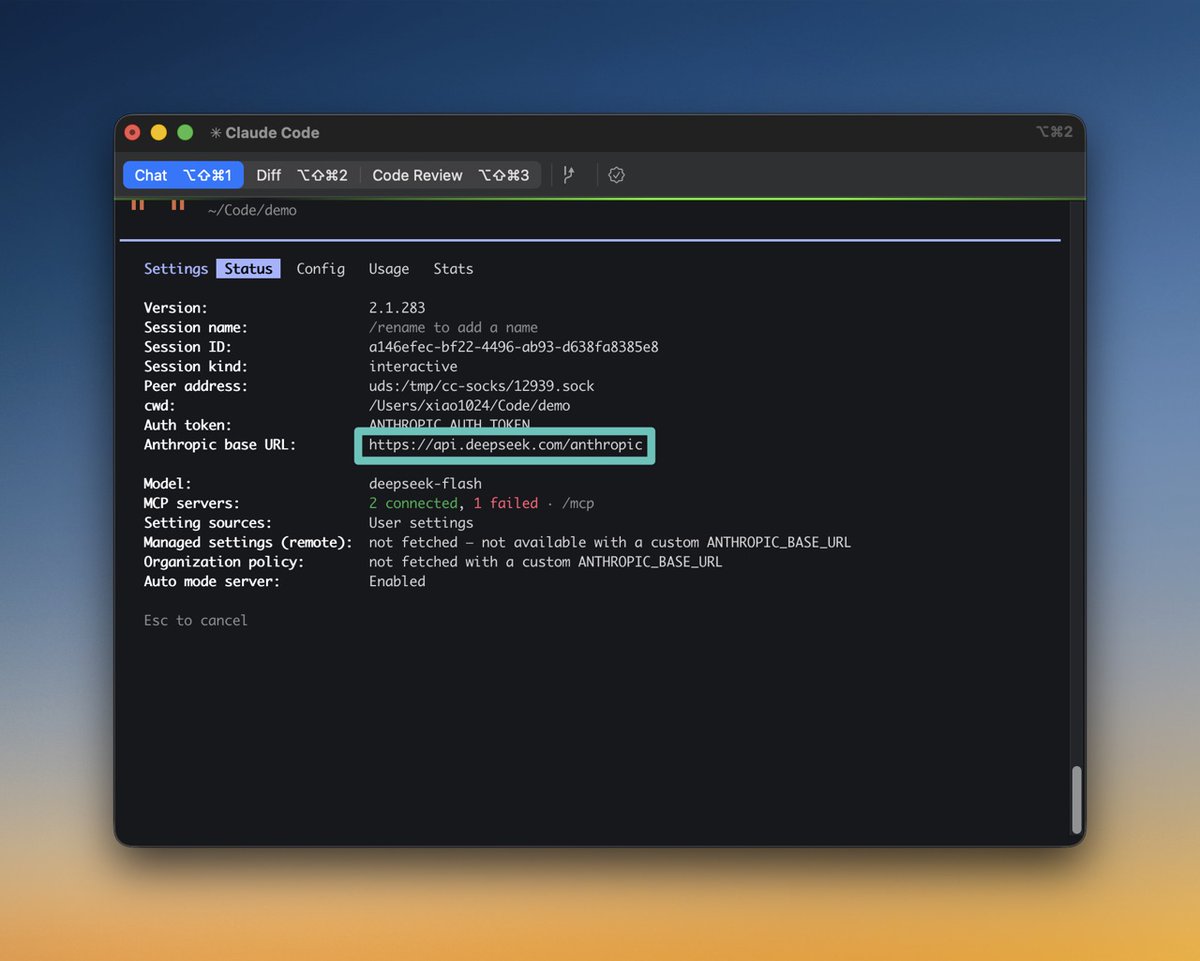
curl 通了,进 Claude Code 敲 /status。
Anthropic base URL 那行显示平台地址,就是接上了。
最后问一句「用一句话解释什么是递归」。有回答,全流程打通。
curl 测不出来的三个报错:
-
启动警告两个凭据源:第三方模型平台和已登录的订阅同时存在。二选一,unset 变量或者 /logout。
-
400,提到
Extra inputs are not permitted:平台的上游不认新字段。设 CLAUDE_CODE_DISABLE_EXPERIMENTAL_BETAS=1。 -
设了
ANTHROPIC_API_KEY却被忽略:之前拒绝过这个 key。/config 里打开 Use custom API key。
所有连接问题,先回来跑这条 curl。 地址错、密钥错、网络不通,它能一次分开。
六、第一次干活:走一遍

找一个不重要的文件夹练手,有备份的、弄乱了也无所谓的。
第一步:进文件夹,启动
cd ~/Documents/练手文件夹    #cd 就是切换目录
claude
在哪个文件夹启动,它就只能看到哪个文件夹。
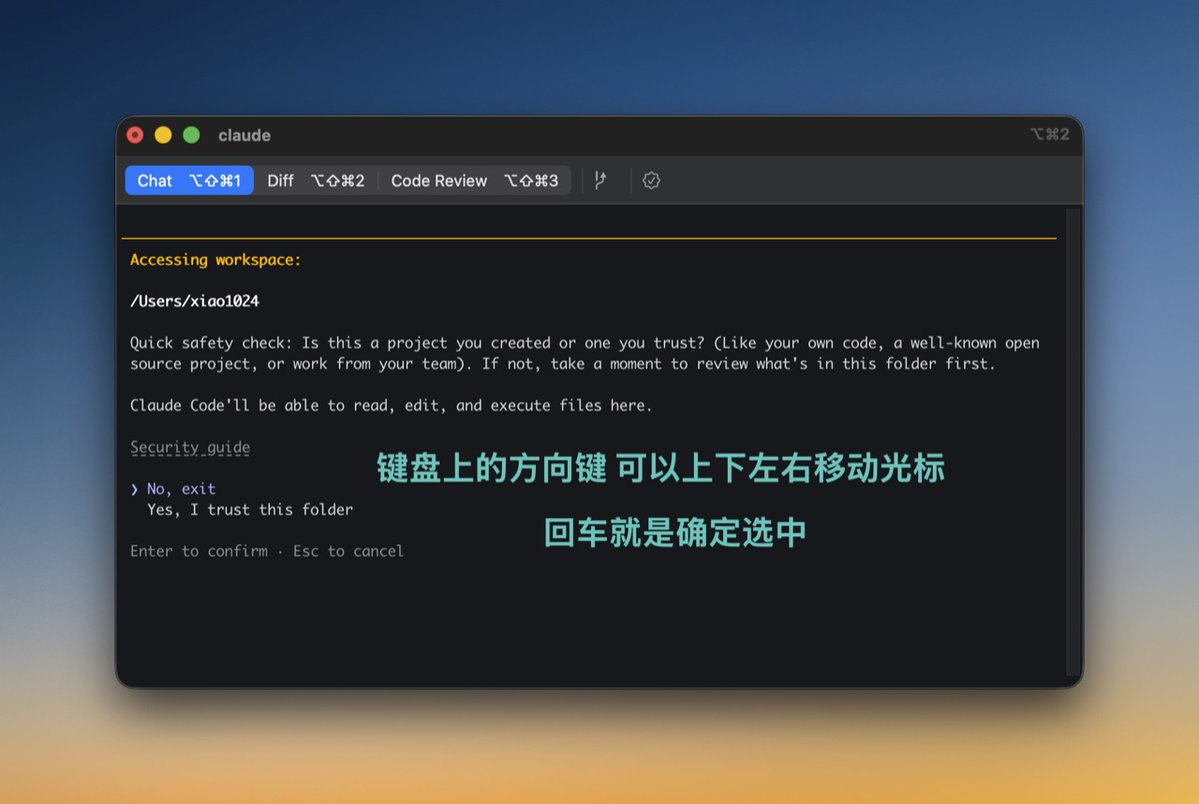
第一次进一个文件夹,会问是否信任,选 Yes。
如图需要用方向键,向下移动光标, 选Yes,回车就确定✅ 启动进项目了
第二步:先让它看,别让它动
这个文件夹里有什么?帮我列一下
这一步是确认:它看到的,和你以为的一样。
第三步:派一件小活,先要方案
把这里的文件按主题分到几个子文件夹,拿不准的放进「待定」。
先给我方案,别动手。
「先给我方案,别动手」这一句,就等于手动开了 plan 模式。
方案没问题,再说「可以,按这个执行」。
第四步:盯着每一步
动手时,每个有风险的操作都会停下来问:允许一次、总是允许、拒绝。
看清它要干什么,再按。 前几次尤其要看。
第五步:检查,不满意就回滚
/diff      #看改了哪些文件
/rewind    #回滚到之前的检查点
不写代码也能用
只要活是「在文件夹里处理文件」,它就能干:
这个文件夹是攒的文章,按主题分组,每组写一个 index.md 做目录
把文件名里的日期统一成 YYYY-MM-DD,改之前先列新旧对照表
读完所有 md 文件,把提到的工具名和它解决的问题做成一张表
把英文文档翻译成中文,专业名词保留英文,放在括号里
共同点:给了位置、给了动作、给了标准。
提示词:具体 > 笼统
| 差 | 好 |
|---|---|
| 帮我改改这个文件 | 给 auth.ts 的 login 函数加邮箱格式校验 |
| 这个项目有什么问题 | 检查 src/api/ 下的错误处理,列出没做异常捕获的地方 |
| 帮我写个文档 | 根据 README 写一份新人上手说明,300 字以内 |
三个随手能用的句式:
先看,别改:——————
只做这一件事,别顺手改别的:——————
做完告诉我改了哪几个文件
不满意就追加,别重说。「方向不对,问题在……,重来一次」——上下文还在,追加比重开省事。
跑偏太远了,再 /clear 重来。
七、日常用法

三个前缀
| 前缀 | 作用 |
|---|---|
/ | 调用命令 |
@ | 引用文件,自动补全路径 |
! | 直接跑 shell 命令,输出带进对话 |
@ 最常用。 @README.md 这个文件讲了什么,等于指着文件说「就看这个」。
十个常用命令
| 命令 | 作用 |
|---|---|
/help | 帮助 |
/init | 分析项目,自动生成 CLAUDE.md |
/model | 切换模型 |
/status | 看版本、模型、地址、凭据 |
/context | 看上下文占了多少 |
/compact | 压缩对话 |
/clear | 清空,开新会话 |
/resume | 恢复之前的会话 |
/diff | 看改了什么 |
/rewind | 回滚 |
命令只在消息开头生效,写在句子中间没用。
CLAUDE.md:给 AI 的员工手册
一句话:每次会话开始自动读取的长期指令。
放项目根目录,是这个项目的规矩;放 ~/.claude/CLAUDE.md,是所有项目通用的规矩。两份同时生效。
最省事的做法:进项目跑一次 /init,让它自己生成,再手动改。
值得写的四块:
# 关于这个项目
是什么、用什么技术栈

# 目录结构
每个文件夹放什么

# 行为规则
能做什么、不能做什么

# 代码规范
缩进、命名习惯
控制在 200 行以内。 它每次都进上下文,写太长一直占着地方,规则多了遵守度还会下降。
长流程放 Skill,见第十节。
进阶命令
十个基础命令用顺了,再加这几个:
| 命令 | 作用 |
|---|---|
/goal 条件 | 定一个目标,没达成就一轮轮接着干 |
/loop 间隔 提示词 | 定时重复执行,会话开着就一直跑 |
/btw 问题 | 插一句题外话,不写进对话历史 |
/plan | 直接进 plan 模式 |
/effort 档位 | 调思考深度,low 到 max,越高越慢越贵 |
/branch | 从当前位置分叉对话,换个方向试,原对话保留 |
/rename 名字 | 给会话起名,/resume 时好找 |
/copy | 复制上一条回复,/copy 2 复制倒数第二条 |
/export | 把整段对话导出成文本 |
/usage | 看本次会话的 token 用量和花费 |
/code-review | 审查当前改动,找 bug |
/config | 打开设置面板,调主题/模型/权限等 |
/memory | 查看和编辑持久化记忆(跨会话保留的内容) |
/mcp | 查看已连接的 MCP 服务器及其状态 |
/agents | 列出可用的 agent,手动调用某个 agent |
/goal 最值得学。
普通对话是一问一答,答完就停。/goal 是给一个完成条件——没达成,自己接着干;达成了,才停。
/goal 所有测试都通过                     #定目标
/goal docs 下每篇 md 都有 frontmatter
/goal                                  #不带参数,看当前目标
/goal clear                            #提前结束
条件要写成能检查的。「测试全过」能判断,「代码写得更好」判断不了,只会一直跑、一直烧 token。
/btw 适合插嘴。 干到一半想问「刚才那个函数是干嘛的」,用 /btw 问,答案不进对话历史,不占上下文。
/loop 适合盯状态。
/loop 5m 看一下构建跑完没有,跑完告诉我结果 #每 5 分钟一次
关掉会话就停。
补充命令
/agents 手动开子智能体。
把常用任务写成 agent 文件放进 ~/.claude/agents/,需要时直接调:
/code-review       #调代码审查 agent
/agents            #看有哪些 agent 可用
agent 有独立记忆,跑完把结果交回主对话,不会把一堆中间输出淹没你的上下文。详见第十节。
/memory 管长期记忆。
Claude Code 有跨会话的持久记忆。/memory 打开编辑界面,可以手动加、改、删。比如告诉它你偏好的代码风格、常用项目路径,下次开新会话照样记得。
补充命令
偶尔会需要:
| 命令 | 作用 |
|---|---|
/add-dir 路径 | 把额外目录加进上下文 |
/doctor | 检查安装环境是否正常 |
/permissions | 查看当前会话的权限设置 |
/vim | 切换 vim 键位模式 |
/terminal-setup | 配置终端集成(字体、颜色等) |
/login | 登录账号 |
/logout | 登出账号 |
/bug | 向 Anthropic 提交 bug 反馈 |
/release-notes | 查看最新版本更新内容 |
/pr_comments | 拉取当前 PR 的 review 评论进上下文 |
/fast | 切换 Fast 模式,输出更快(不降级模型) |
以上常用命令、进阶命令、补充命令共三档 36 条,是日常真正较经常会用到的。官方完整命令表有 115 条,想看全集去 https://code.claude.com/docs/zh-CN/commands
八、权限

这一节关系到数据安全,别跳。
默认模式下,每次要改文件、跑命令,都会先问一声。
这个设计是对的。 删除、覆盖、推送这类操作,看清楚再点。
Shift + Tab 切模式
按 Shift + Tab 循环切换,状态栏会显示当前模式。先记三个:
| 模式 | 行为 |
|---|---|
| default | 每次动手先问,最安全 |
| acceptEdits | 改文件不再问 |
| plan | 只看不改,先出方案 |
复杂任务先切 plan。 方向对齐了再放手干,能省掉大量返工。
危险参数
--dangerously-skip-permissions 跳过所有确认,连 .git、.claude 目录的写入都不问。
官方的说法是:只在容器、虚拟机这类隔离环境里用。 在装着真实数据的电脑上用,后果自负。
硬拦:deny 规则
想让它永远碰不到某些文件,写进 settings.json:
{
  "permissions": {
    "deny": ["Read(./.env)", "Read(./.env.*)"],
    "ask": ["Bash(git push *)"]
  }
}
判定顺序 deny → ask → allow。deny 先匹配,allow 挖不出 deny 的例外。
权限由程序执行,不由模型执行。 CLAUDE.md 里写「不许读 .env」只是劝它别读,deny 规则才是真拦住。
查看和修改规则用 /permissions。
九、上下文·模型:省钱靠这两件事

上下文
一句话:上下文就是 AI 的短期记忆。 每句对话、读过的每个文件、每段命令输出,都占地方。
每提问一次,整段历史都要重新发一遍。对话越长,每次越贵。
| 命令 | 做什么 | 什么时候用 |
|---|---|---|
/compact | 把对话总结成摘要 | 还要接着聊 |
/clear | 清空,从零开始 | 换新任务 |
/compact 不是省钱键。 压缩本身要读完整段对话,是一次很大的请求。
不需要连续性,/clear 才是免费的。
/compact 可以指定保留重点:
/compact 只保留代码改动和测试结果
模型
日常用 sonnet,难活切 opus,轻活用 haiku。
别一直挂着最贵的,价格差好几倍。
/model                  #会话内打开选择器
claude --model opus     #启动时指定
长期默认值写进 settings.json 的 "model"。
用别名,别写版本号。 sonnet、opus、haiku 会自动指向当前推荐版本,写死的版本号过一阵就旧了。
第三方模型平台例外。 走平台时模型名不做校验,原样发过去,写错了要等第一次请求才报错。
平台的模型名和官方不一样,就在 settings.json 的 env 里把别名映射过去:
"ANTHROPIC_DEFAULT_SONNET_MODEL": "平台的 sonnet 档模型名",
"ANTHROPIC_DEFAULT_OPUS_MODEL": "平台的 opus 档模型名",
"ANTHROPIC_DEFAULT_HAIKU_MODEL": "平台的 haiku 档模型名"
HAIKU 那一个还管后台轻活,比如给会话起标题。指向便宜模型,能省一笔。
省 token 的习惯
-
换任务就
/clear,最有效的一条 -
跑偏了早按 Esc 打断,别等它跑完
-
提示词写具体,少走弯路
-
复杂任务先 plan
-
时不时 /context 看一眼占用
十、进阶四件套

不用全学。知道是什么、什么时候用得上,就够了。
| 名字 | 一句话 | 什么时候用 |
|---|---|---|
| Skills | 按需加载的专项说明书 | 某类活反复干,流程固定 |
| Subagents | 有独立记忆的分身 | 大范围搜索、翻长日志,怕淹没主对话 |
| Hooks | 到点一定执行的命令 | 每次改完自动格式化这类「必须做」的事 |
| MCP | 连外部工具的插头 | 老是从别的工具往对话里复制粘贴数据 |
Skills
和 CLAUDE.md 的区别:CLAUDE.md 每次都加载,Skill 用到才加载。
放在 ~/.claude/skills/名字/SKILL.md:
---
name: commit
description: 提交当前改动,写规范的提交说明
---

具体步骤写在这里
description 最重要——AI 靠它判断什么时候该用。 手动调用就输入 /commit。
以前 .claude/commands/ 下的自定义命令已经并进 Skills,旧写法照样能用。
Subagents
派出去干活的帮手。中间过程不占主对话,只带一个摘要回来。
放在 ~/.claude/agents/ 下,一个 md 文件一个:
---
name: code-reviewer
description: 审查代码质量
tools: Read, Glob, Grep
---

你是一个代码审查员……
用的时候直接说「用 code-reviewer 审查一下刚才的改动」。想新建,也可以直接让它帮着写。
Hooks
区别在确定性:CLAUDE.md 是「AI 可能会做」,Hook 是「一定会做」。
每次改完文件自动格式化:
{
  "hooks": {
    "PostToolUse": [
      {
        "matcher": "Edit|Write",
        "hooks": [
          {
            "type": "command",
            "command": "jq -r '.tool_input.file_path' | xargs npx prettier --write"
          }
        ]
      }
    ]
  }
}
常用事件:PreToolUse(执行前)、PostToolUse(执行后)、Stop(回答结束)。
MCP
新手可以不用太深入。官方给的信号很明确:发现自己老是从另一个工具往对话里复制粘贴数据,再考虑它。
claude mcp add --transport http notion https://mcp.notion.com/mcp    #添加
claude mcp list                                                       #查看
claude mcp remove notion                                              #删除
只连信任的服务器。 会拉取外部内容的服务器,有提示注入风险。
十一、快捷键

| 快捷键 | 作用 |
|---|---|
Esc | 打断当前回复,已完成的保留 |
Esc Esc | 输入框为空时,打开回滚菜单 |
Shift + Tab | 切换权限模式 |
Ctrl + C | 中断;连按两次退出 |
Ctrl + R | 搜索历史输入 |
Ctrl + O | 详细视图,看工具调用过程 |
Ctrl + V | 粘贴图片 |
Option + P(Mac) | 切换模型,已输入的内容不丢 |
换行问得最多:\ + 回车,或者 Ctrl + J,所有终端都能用。
iTerm2、herdr、Warp、Ghostty、Windows Terminal 里 Shift + Enter 直接可用,其他终端跑一次 /terminal-setup。
输入框为空时按 ?,弹出全部快捷键。要在英文输入法下按。
十二、常见坑

前面都讲过,这里压成一行一条。出了问题先对一遍:
-
sudo npm install -g→ 权限和安全问题,别加 sudo -
npm update -g升不上去 → 改用 npm install -g @anthropic-ai/claude-code@latest -
command not found→ 关掉终端重开 -
地址带
/v1→ 404 -
密钥填错变量 → 401
-
密钥写进
.claude/settings.json→ 会被提交到仓库,改放 settings.local.json 并确认它在 .gitignore 里 -
settings.json 里写注释、尾逗号 → Settings Error
-
配了第三方模型平台,订阅失效 → 平台凭据优先,切回要清掉变量
-
走平台时照抄官方模型名 → 第一次请求才报错
-
CC-Switch 和手动配置混着用 → 两边互相覆盖,只留一种
-
真机上用
--dangerously-skip-permissions→ 只在容器、虚拟机里用 -
以为 CLAUDE.md 能拦住操作 → 硬拦用 deny
-
把
/compact当省钱键 → 换任务用 /clear -
一个会话干一整天 → 越往后每次越贵
-
公司代码走第三方模型平台 → 内容经过第三方
-
从来不看用量 → /context 看占用,/usage 看用量
十三、问题答疑

1. 免费能用吗?
软件免费,调用api 都要钱。走官方要付费账号(Pro 起步),或者官方API, 或者走第三方聚合模型平台,又或者 deepseek 这种自产模型平台按量付费。
2. 一定要会编程吗?
不用。能看懂文件夹结构、知道什么文件放哪,就能用。第六节那些整理文件的活,一行代码都不用写。
3. 会不会把电脑搞乱?
默认模式每次动手都问。只要不开 bypass,就不会有失控操作。
保险起见,重要项目先 git commit 一次,再让它干活。
4. 和 Cursor、VS Code 里的 AI 有什么区别?
编辑器里的 AI 主要帮着写代码;Claude Code 在终端里跑,能操作整个文件夹、跑命令、管 Git。两者可以一起用。
5. 第三方模型平台还是官方订阅?
个人学习、预算有限 → 第三方模型平台。长期重度用 → 算总账,订阅可能更划算。有保密要求 → 只能官方。
6. 能同时开几个?
多开几个终端窗口就行,每个窗口的上下文互相独立。
7. 改错了怎么办?
/rewind 回滚,或者输入框为空时按两下 Esc。有 Git 的话,用 Git 回退也行。
8.什么是code 命令?
装了 VS Code(https://code.visualstudio.com/),终端里敲:
code ./ #用 VS Code 打开当前目录
./ 换成别的路径也行。改完的文件,在 VS Code 里看、改、保存都方便。
Mac 上第一次用,要先在 VS Code 里按 Cmd + Shift + P,运行 Shell Command: Install 'code' command in PATH。
最后
对 Claude 真的又爱又恨:爱它用起来顺手,恨它疯狂封号。
靠黑科技防封号去用,成本太高,也心累,天天担惊受怕。想来想去,用第三方模型平台就好了,所以写下这篇!
真想用官方,还有一种可能更保险的方式:买一台正经的美国IP虚拟机,在虚拟机远程登录claude 使用。
四条,记住就够:
一、先跑通一条命令,再谈配置。 装完先 claude --version,配完先跑 curl。
二、第三方模型平台三件事:地址不带 /v1、密钥填对变量、别写进会提交的文件。
三、默认权限模式最安全。 想提速先用 plan 看方案,别一上来就跳过确认。
四、换任务就 /clear。 省钱又提效,性价比最高的一条。
Claude Code 不是学完再用的东西,是越用越知道怎么使唤的工具。
先让它干一件最小的事——「这个文件夹是干嘛的?」跑顺了,再交大活。
作者
我是想风 @xaiwind,一个关注出海与 AI 、AIGC的创作者。
如果文章对你有帮助,欢迎点赞、收藏、关注。本文由claude code opus5.5 辅助创作结合本人经验创作而成,文章包售后,学习使用有任何问题,可以评论区或者私聊我!
每天进步一点,我们终会到达目的地! #ClaudeCode
往期优质文章:
万字长文 |超详细的 GitHub 教程,从入门到精通
https://x.com/xaiwind/status/2104039563719262546
超详细Codex上手教程,从入门到精通
https://x.com/xaiwind/status/2102738292580225350
超简单 Grok Bot ,入门到一键构建机器人团
沿着这个主题继续读
从一篇文章,找到相关的教程、经验和阅读路径。


