
保姆级教程|如何将你的Codex额度翻倍?

文章目录
大家好啊,我是Jacky。上周三,受到Tibo重置的蛊惑,我开始大肆使用剩余的周额度,成功在还有两天才到自然重置日的时候,将额度用到了1%。
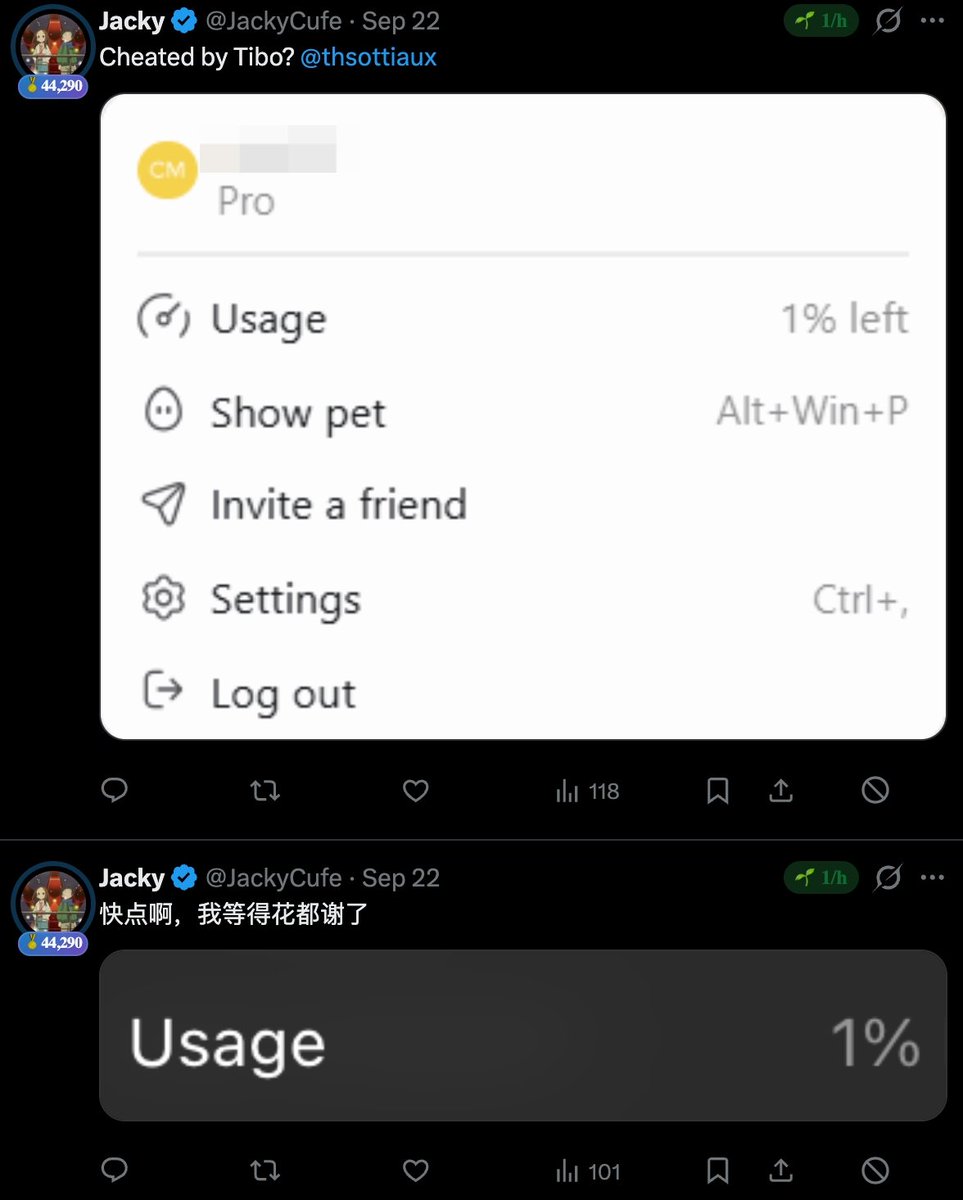
结果后来发现是Banked Reset(重置卡)。一瞬间感觉心在滴血啊T_T
绝望之际,我看到了一个开源仓库,大致意思是可以将网页版的GPT额度接到Codex中。我自己试了一下,但由于这个仓库强制要求安装Electron,并且要求后台一直运行这个Electron,我觉得比较困扰,感觉体验还可以再优化一下(原仓库地址放在Readme里了)。所以我开源了自己的仓库,旨在一步一步帮助从来没用过网页版,或者对网页版不够熟悉的人,把额度接到Codex中,从而能通过网页版的API像真正的Codex一样工作。于是用这一套方法继续高强度开发了两天,成功用1% 的残血撑到了自然重置。亲测使用额度接近翻倍!!!
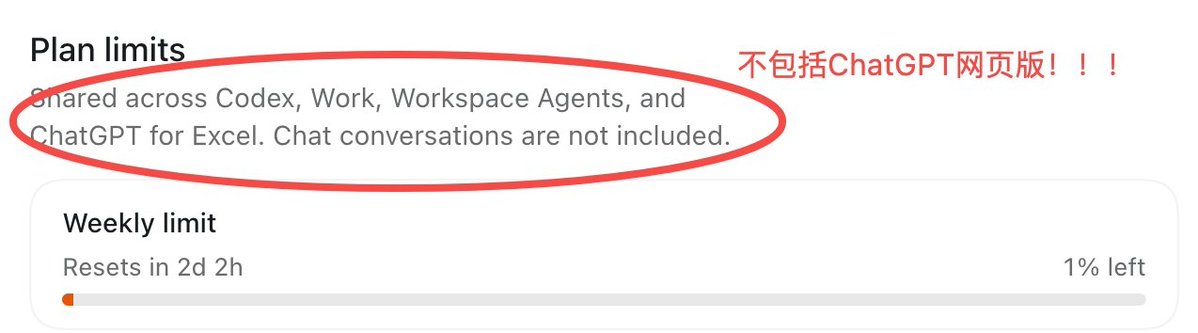
话不多说,上教程:
首先请准备好:
-
已安装 Node.js 20+、npm 和 OpenAI tunnel-client 公开仓库:github.com/openai/tunnel-client(包含客户端源码、发布版本和安装说明)。
-
一个ChatGPT账号和干净的网络地址。
0. 小技巧:历史剪贴板
我们时常会遇到这种情况:自己刚复制的内容还没粘贴,就又不小心复制了其他东西,从而导致上一个内容无法找回。在这里,我先给大家做一个小贴士:
Windows系统可以通过Win + V激活历史剪贴板功能,即可以查看之前若干条粘贴记录。Mac可以按住Command + Space触发Spotlight聚焦搜索,点击右侧的剪贴板图案,即可查看当天的若干条复制记录。
这样可以保证你无需每一步都回到命令行里去粘贴。当然,如果你不小心找不到API key,按照图示方法重试就可以。
1. 创建 Tunnel 并复制 Tunnel ID
登录 OpenAI Platform 并打开 Secure MCP Tunnel 设置。
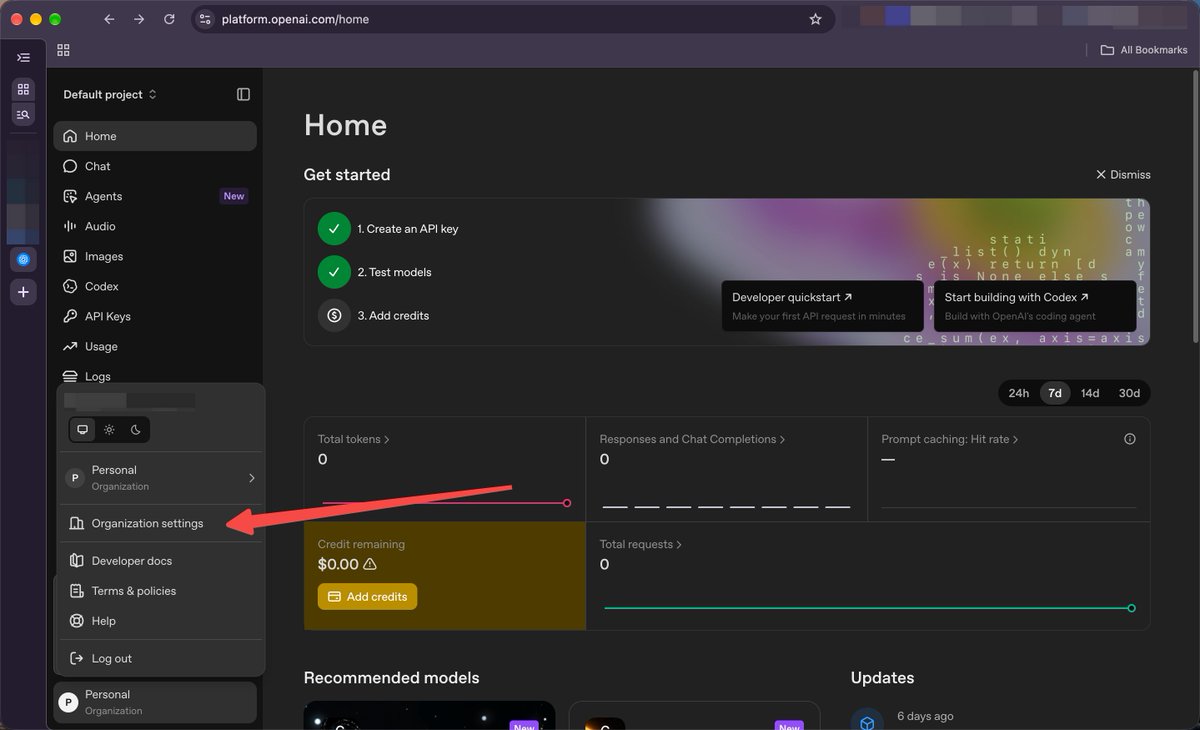
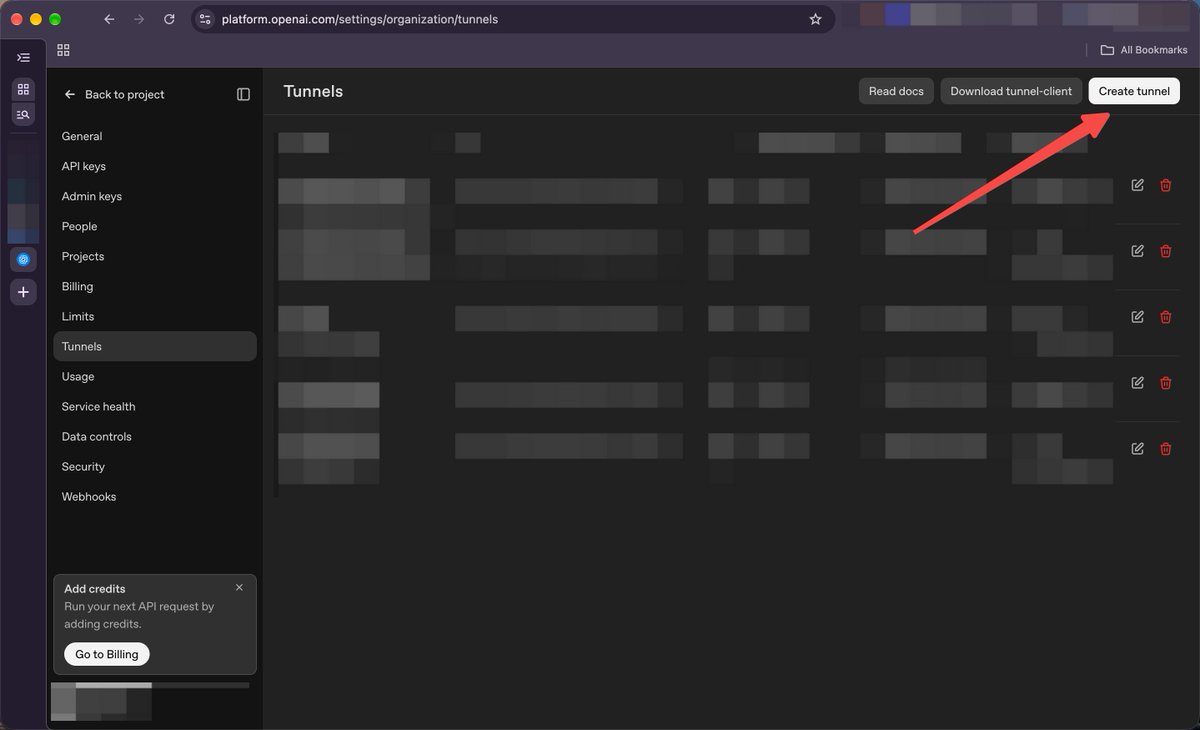
创建一个 Tunnel,名称可以写成 ChatToCodex-你的电脑名称,方便以后辨认。
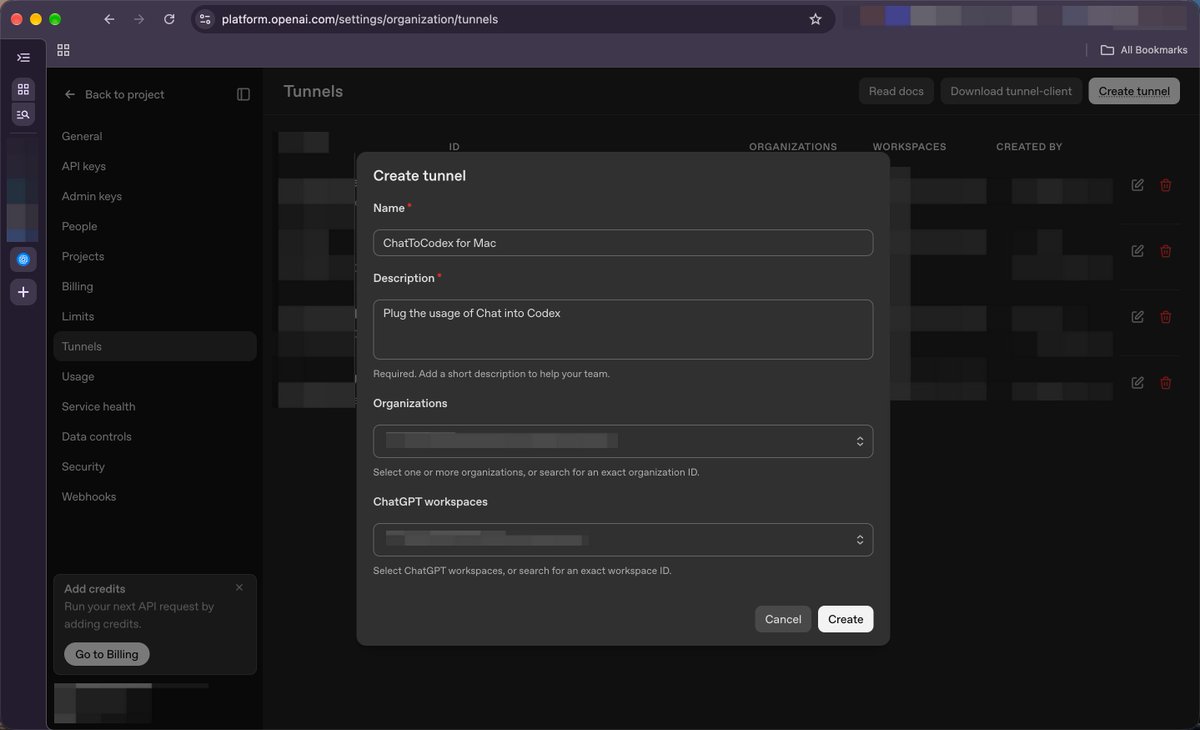
创建完成后复制它的 Tunnel ID。格式如下:
tunnel_0123456789abcdef0123456789abcdef
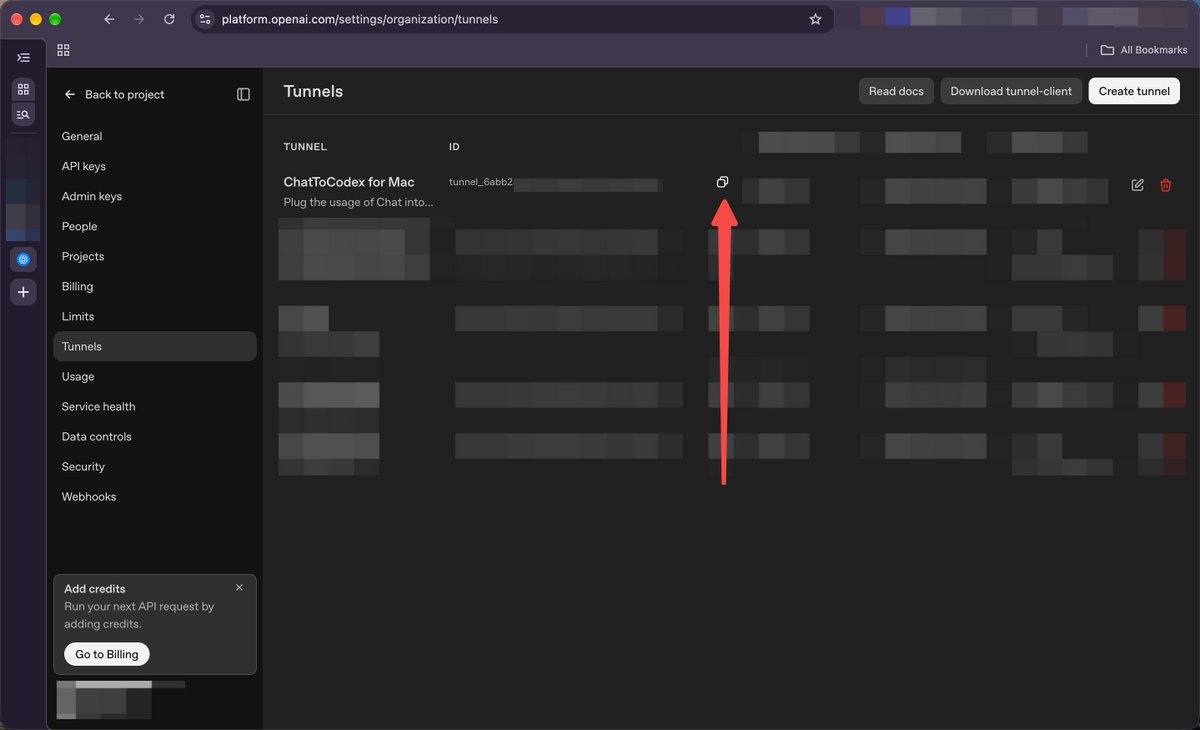
如果没有开启历史剪贴板功能,可以先放在任意一个聊天框里暂存。如果开了历史剪贴板,可以直接进行下一步。
2. 创建 Restricted API Key
在 OpenAI Platform 的 API Keys 页面创建一个新的 Restricted API Key。
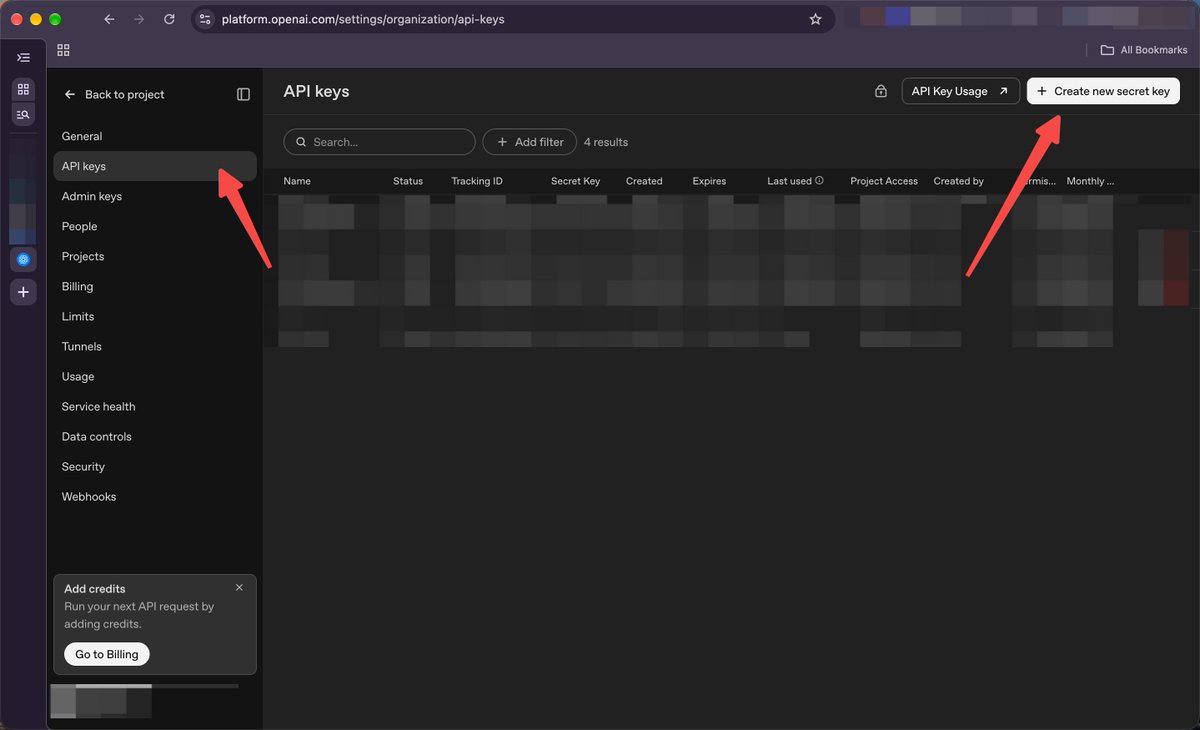
为本机 tunnel-client 授予运行 Tunnel 所需权限:Tunnels Read 和 Tunnels Use。
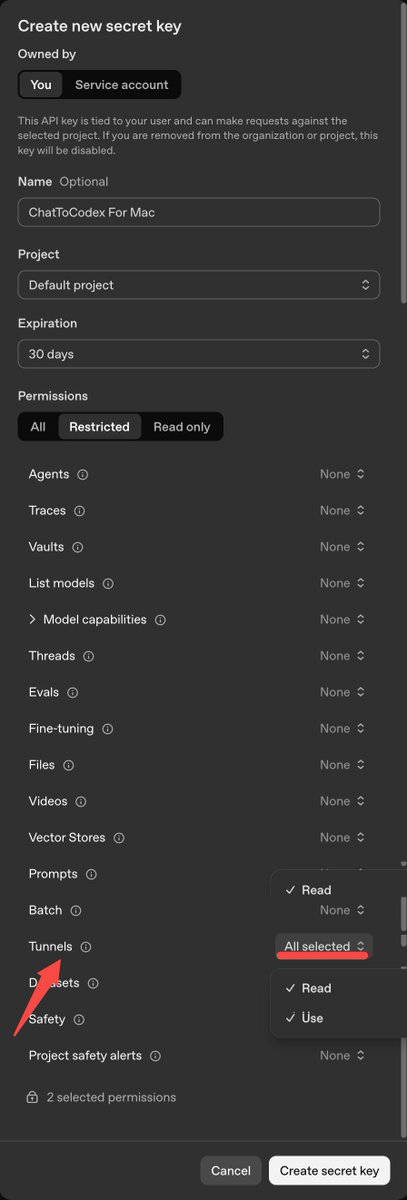
(这是张长图,请点开查看)
创建后立即复制并妥善保管。完整 Key 通常只会显示一次;如果丢失,请创建新 Key。
3. 在本机配置并启动 ChatToCodex
在 ChatToCodex 仓库目录打开 Terminal,运行:
npm install
npm link
chat-to-codex install
安装程序会依次提示:
-
Tunnel ID:粘贴刚才复制的 tunnel_... 值。
-
Tunnel API key:粘贴 Restricted runtime API Key。
-
回车即可
ChatToCodex 会把 Tunnel ID 保存在本机配置中,并将 API Key 存入 macOS Keychain 或 Windows Credential/DPAPI 存储。安装过程会设置本机后台 Host;macOS 使用 LaunchAgent。
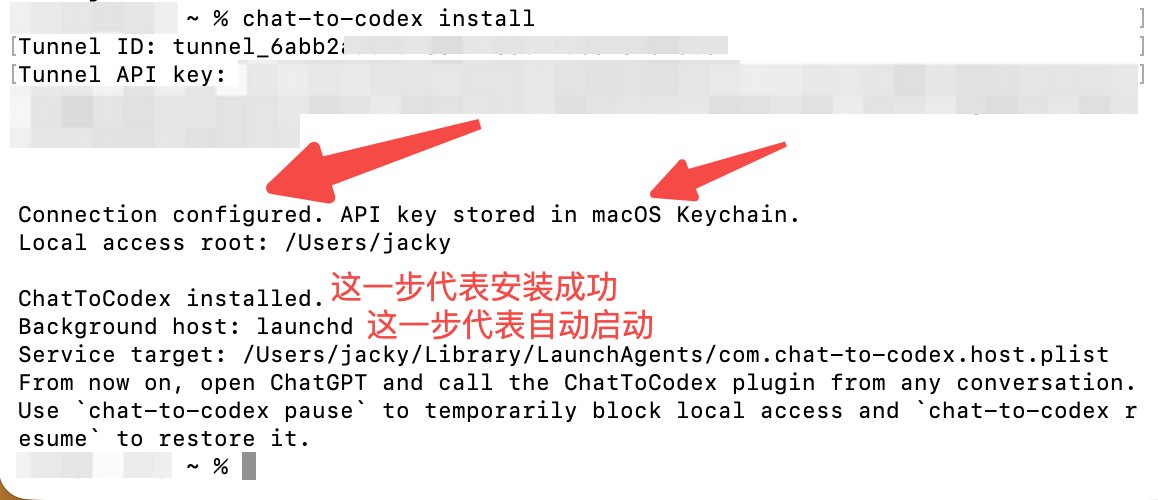
随后检查状态:
chat-to-codex doctor
chat-to-codex status
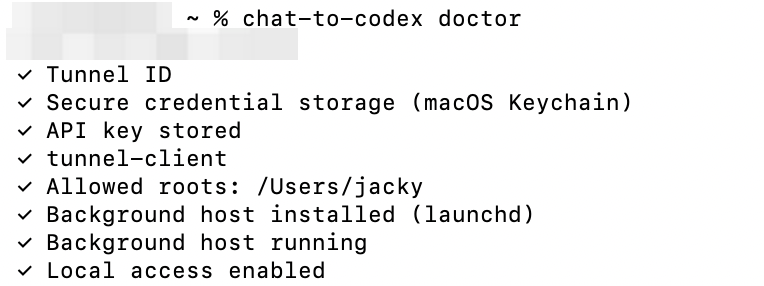
继续之前,确认诊断显示 Tunnel ID 有效、API Key 已存储、后台 Host 已安装并运行。创建 MCP App 和扫描工具时,本机 Host 与 tunnel-client 必须保持在线。
4. 在 ChatGPT 创建 MCP App
使用 ChatGPT 网页版,网址https://chatgpt.com/plugins。
点击右上角 Add,选择 MCP App。
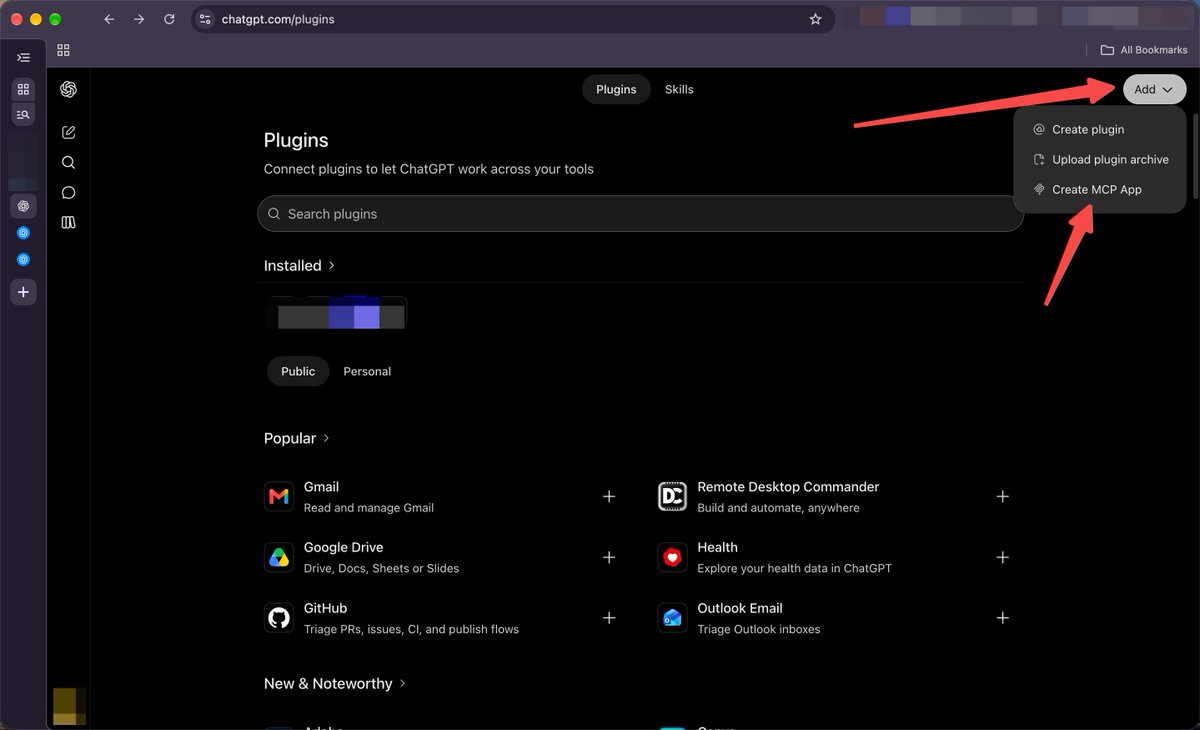
-
输入名称,例如 ChatToCodex Core。
-
连接方式选择 Tunnel。
-
选择刚创建的 Tunnel ID。
-
对 ChatToCodex MCP App 选择 No Auth(无身份验证)。Tunnel runtime API Key 已由本机 tunnel-client 使用,不要放进此处。
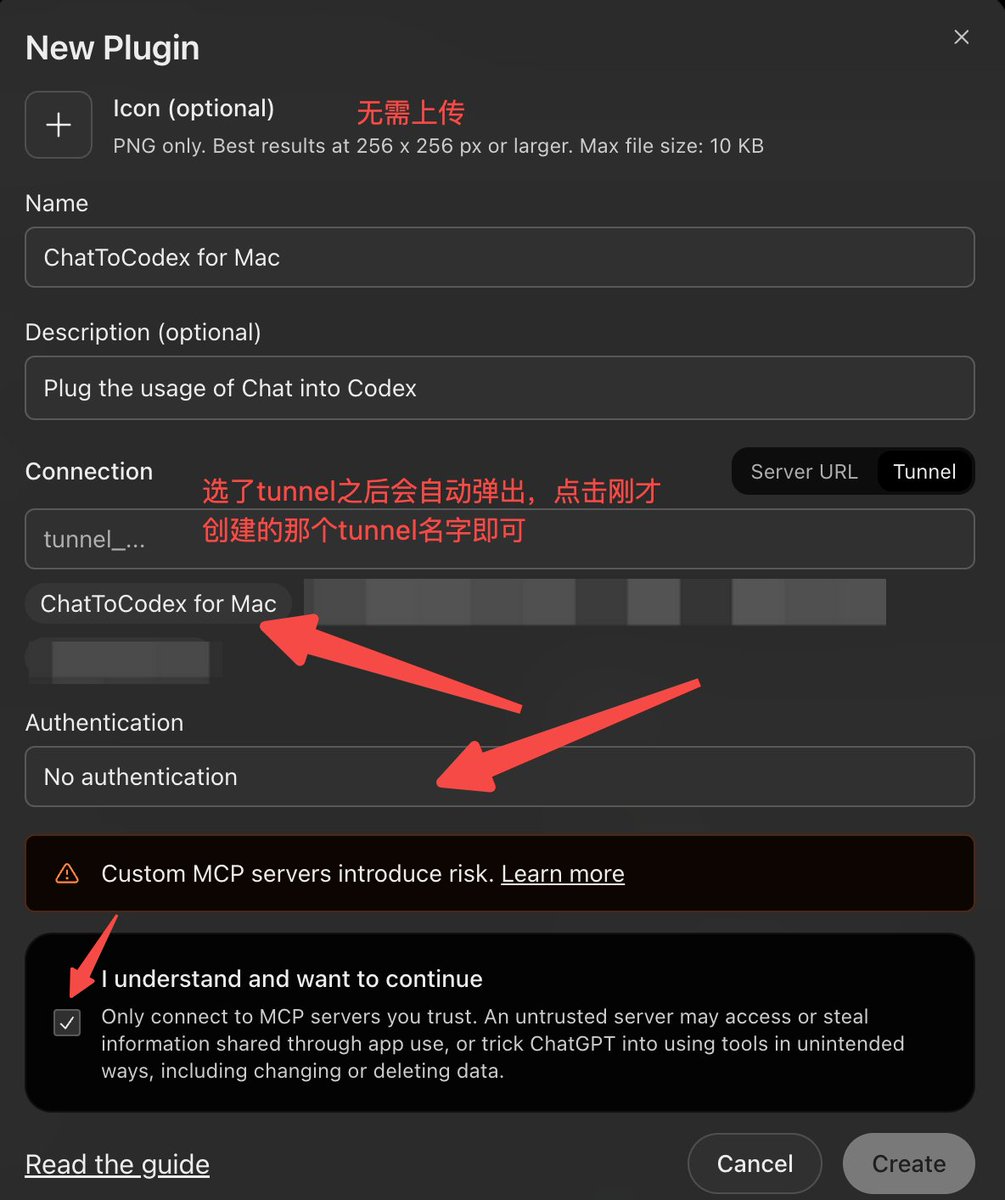
点击 Connect 即可。
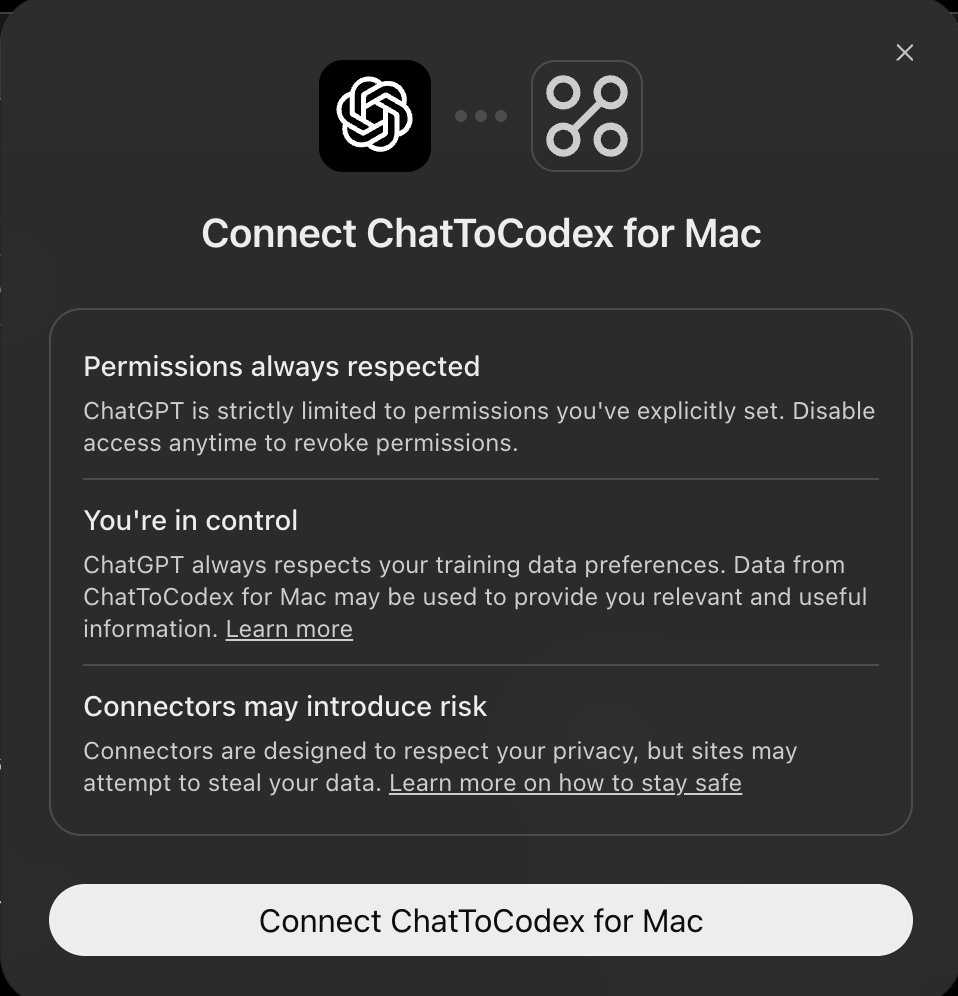
ChatToCodex 会提供本地文件和命令工具,例如 access_status、list_directory、read_file、write_file 和 run_command。
5. 在Chat模式下使用
这里依旧使用我给朋友开发的一个简历初筛评分系统进行演示。简单介绍一下这个系统:根据简历中的各个字段,按照一定规则进行评分;总分达到一定门槛后,才电话初试。已经真实上线使用,平均1分钟处理20份简历,大大缩短筛选时间。且准确率极高。
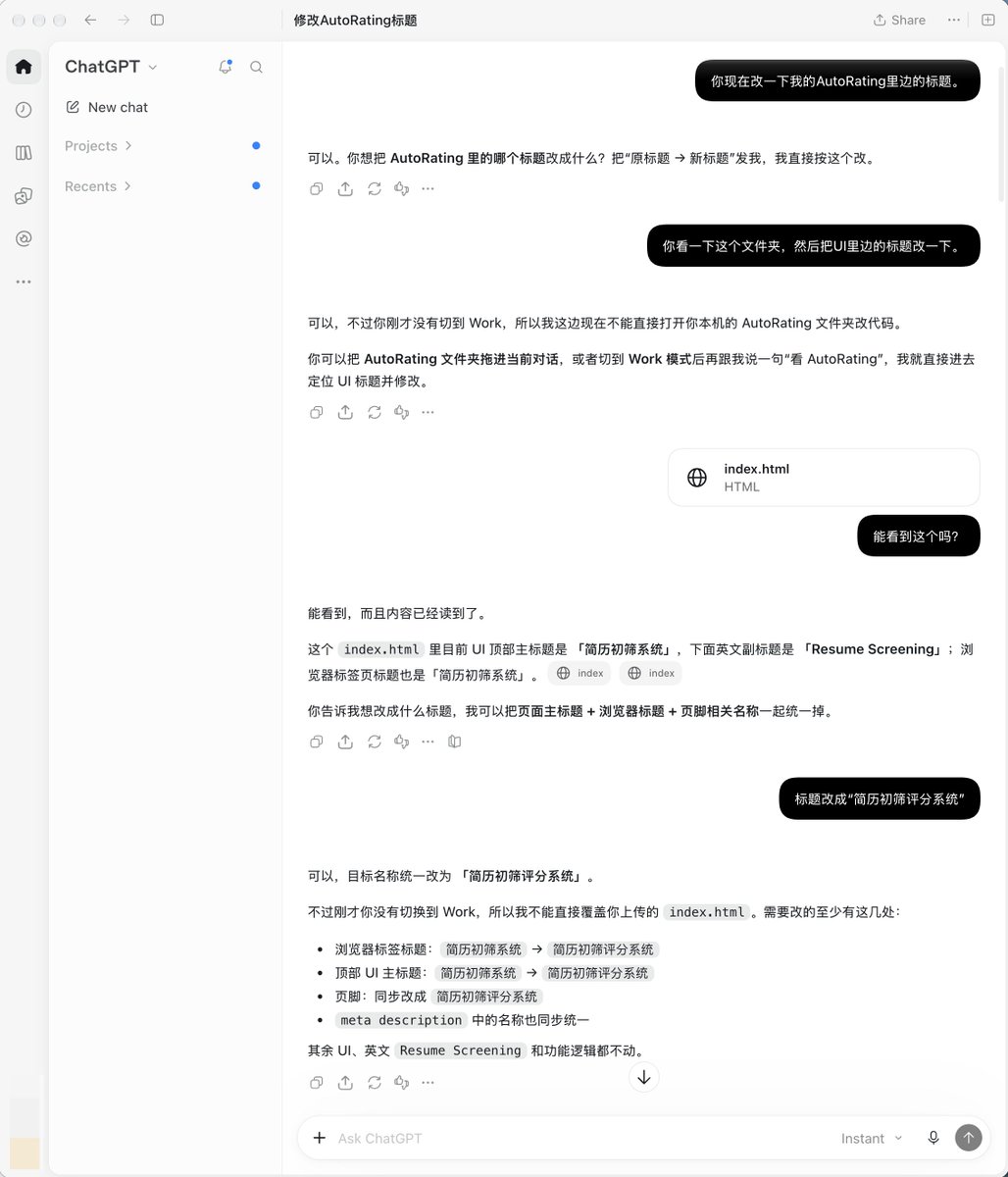
使用插件之前:无法直接通过chat模式直接改代码
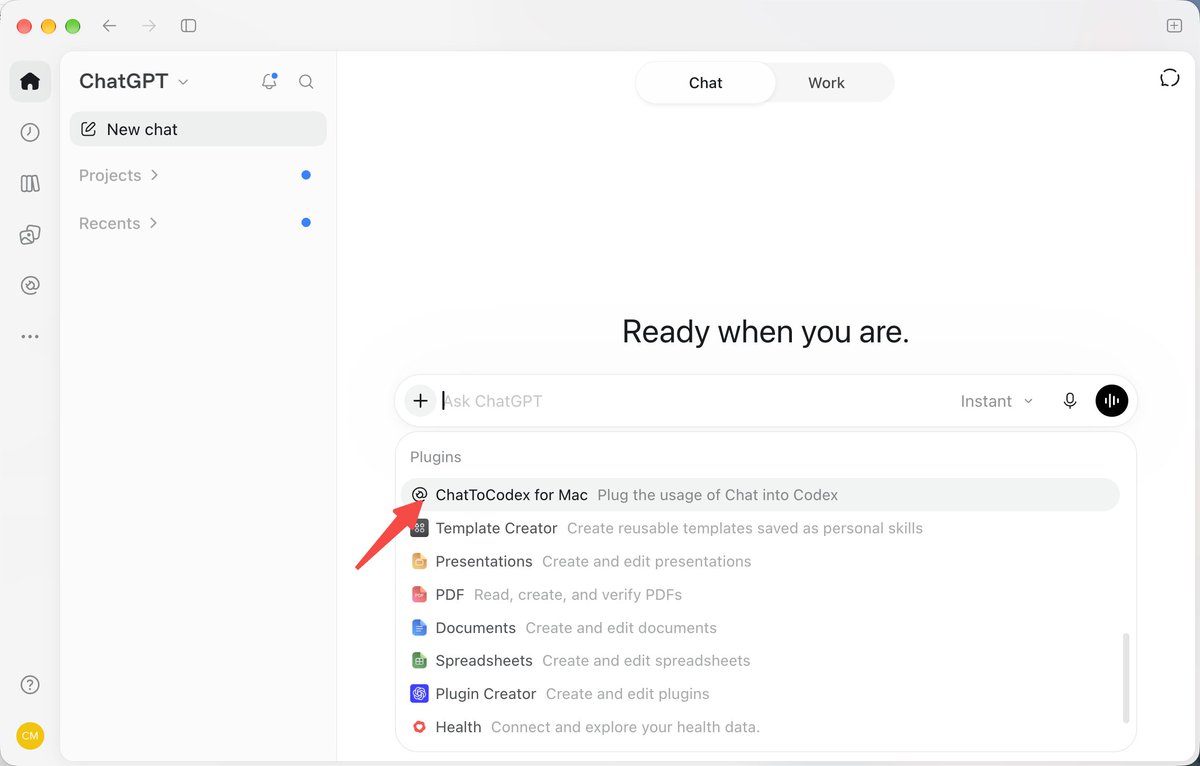
在 ChatGPT 模式下开启一个新对话,选择刚刚创建好的插件
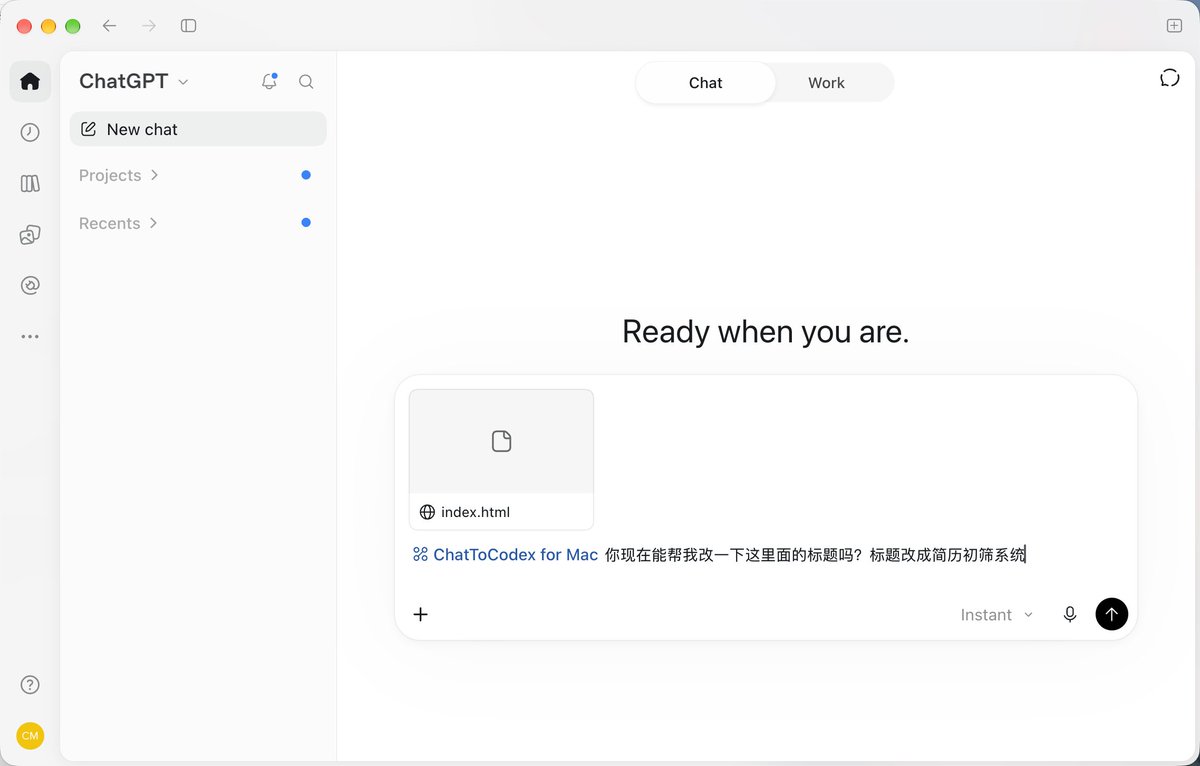
然后就可以直接试着修改了
最终执行成功,并且走的是网页版额度。不放心的话,可以多进行几轮对话,再检查一下Codex的额度,应该是完全不掉的。
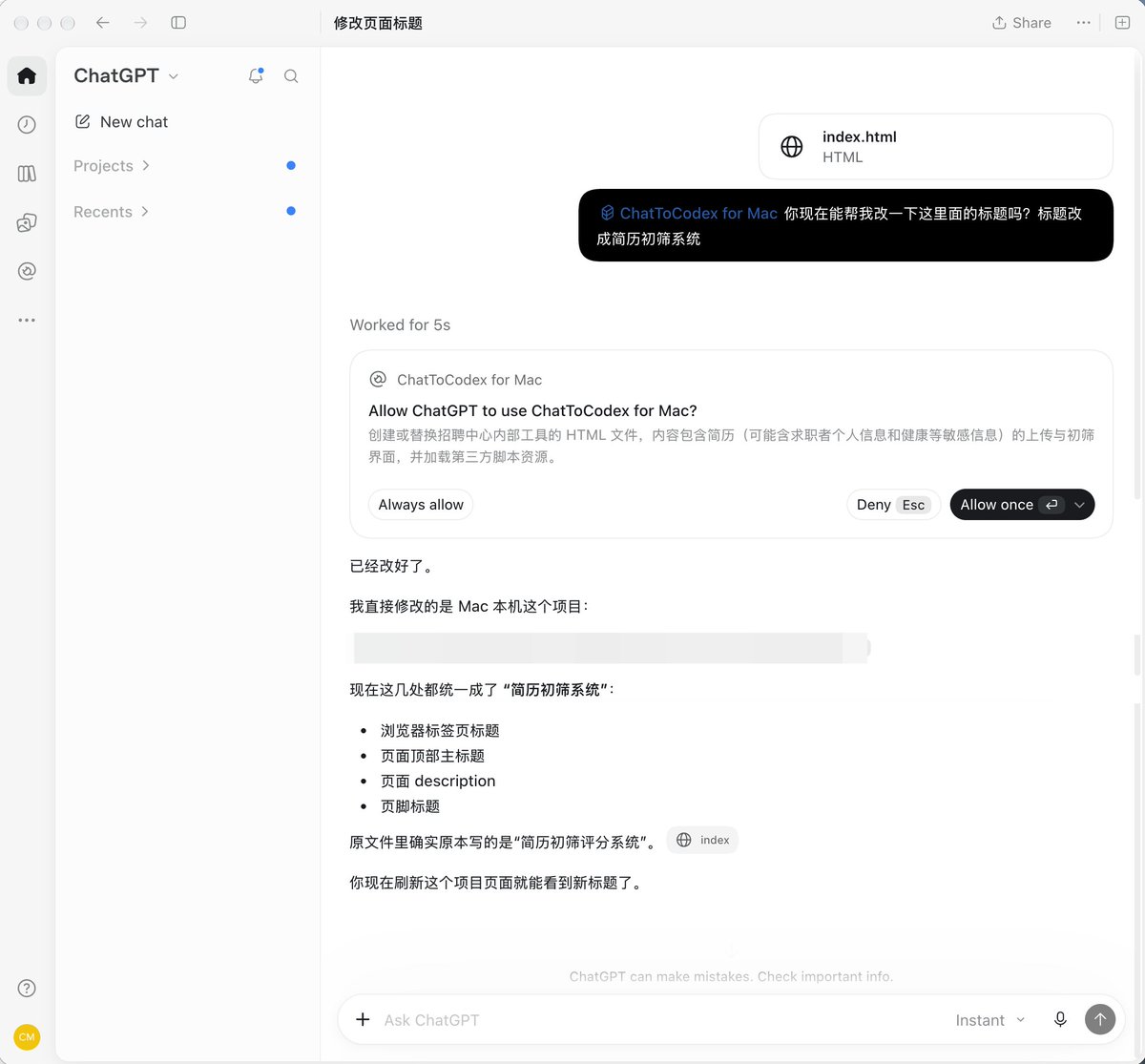
到此,你可以在Chat模式中进行代码修改了。如果你的额度即将告罄,那么这个方法将帮助你大概率能撑到自然重置。
虽然 Opus 5.5 极度惊艳,但已有 Codex 的朋友,也可以继续用这套方法将生产力翻倍。毕竟谁知道 Tibo 又会有什么应对之策呢?期待一下 OpenAI 的 DevDay 吧!
仓库地址见评论区⬇️ 欢迎大家点点 🌟,提提issue!Windows用户应该也能支持!如果有问题请大家告诉我,我立刻改进!
沿着这个主题继续读
从一篇文章,找到相关的教程、经验和阅读路径。


