【速報】Copilot史上最大の神アプデ! 仕事が激変する最強AI社員爆誕
文章目录
ついに、この日が来ました。
僕は今、大興奮でこの記事を書いています。
Microsoft会長兼CEOのサティア・ナデラ氏が、「Copilot史上最大のアップデート」と表現した大刷新が、9月25日に発表されました。
▼サティア・ナデラ氏の投稿はこちら
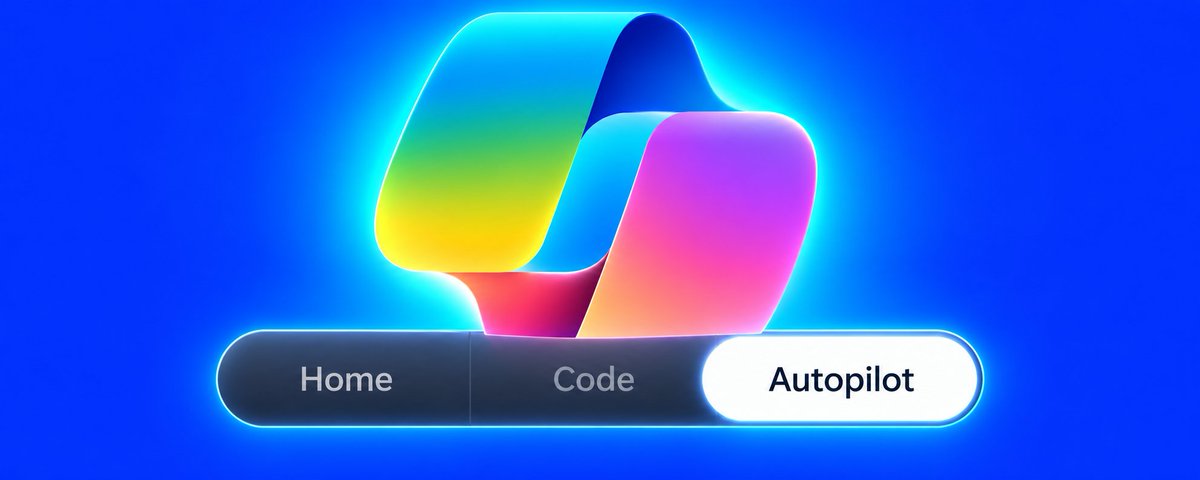
公開されたプロモーション映像では、Copilotが「仕事の司令塔」へ進化する姿が描かれています。
Chatで質問し、Coworkに複雑な仕事を任せ、Word・Excel・PowerPointの成果物まで作る。さらに、言葉で業務アプリを作る「Code」も登場します。
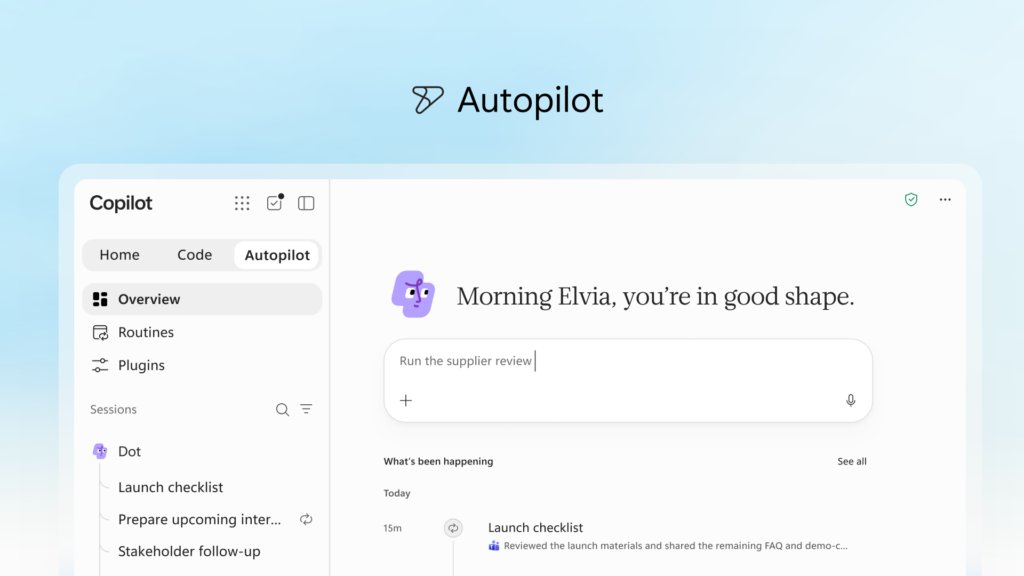
最大の目玉は、独自の記憶・コンピューター・作業環境を持つ「Autopilot」です。名前と役割を与え、チームの仕事を継続して担当してもらう。そんな「AI社員」が、新しいCopilotの中核に位置づけられました。
「先週頼んだ件、どうなった?」 「会議の準備に、また同じ資料を探している」
こうした仕事は、作業そのものに加えて、経緯を思い出し、人に確認し、続きをつなぐところに手間がかかります。僕が今回注目しているのは、この部分を継続して任せられる可能性です。
ただし、全機能が今日から誰でも使えるわけではありません。発表内容と提供時期を分けながら、6つの変化、以前との違い、仕事への取り入れ方まで整理して、全部書きます。
第1章|Copilot史上最大の刷新。まず押さえたい6つの変化
まずは全体像です。今回は、主要4本柱にTodayとTeams連携を加え、6つに分けて紹介します。
① Autopilot:継続して仕事を担当する
役割と目標を与え、進捗の確認や定期業務を任せるAIです。数日後に案件の続きを再開するような使い方が示されています。
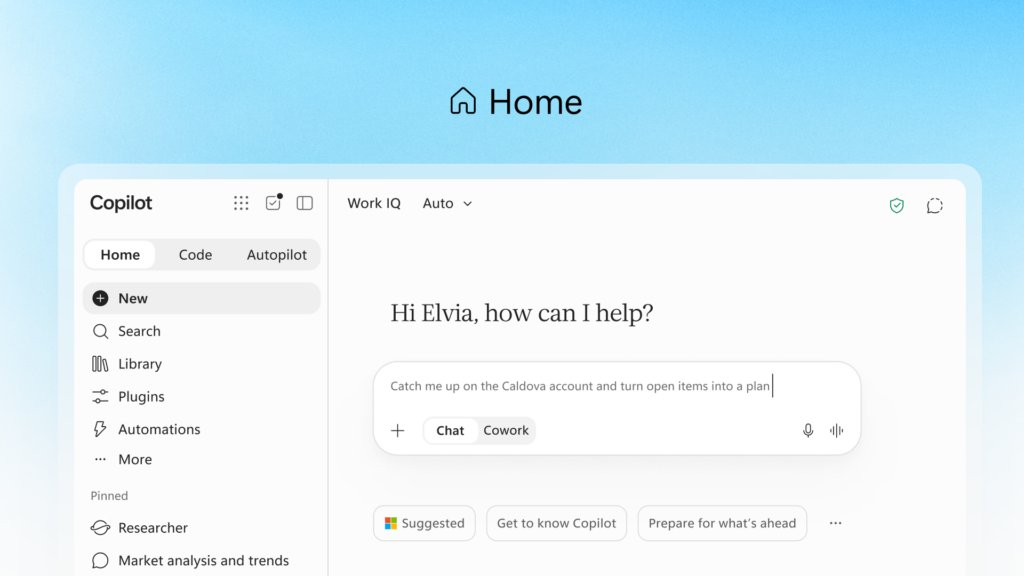
② Home:質問と仕事の委任を、同じ入口から
ChatとCoworkを統合した、新しい仕事の起点です。質問する場面から、まとまった仕事を任せる場面へつながります。
③ Office:Copilotの中で、文書を作って共同編集する
Word・Excel・PowerPointをCopilot内に組み込みます。AIへの依頼と、同僚との共同編集を同じ仕事の流れに置く刷新です。
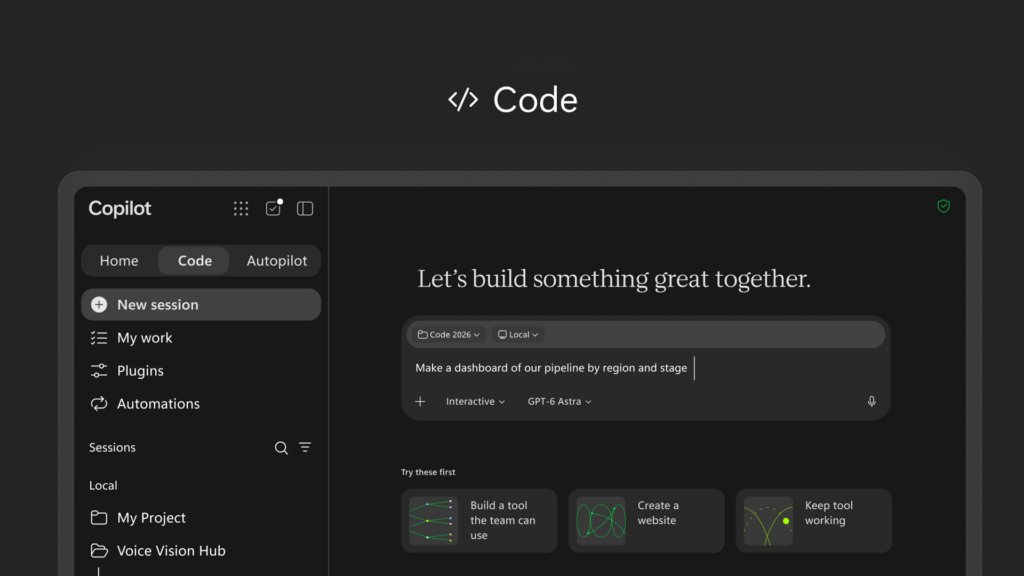
④ Code:欲しい業務アプリを、言葉で作る
案件管理アプリやダッシュボードなど、仕事に必要な道具を自然言語で作る機能です。
⑤ Today:先に状況を整理し、次の作業まで用意する
メール、予定、Teamsなどを横断し、今見るべき情報を示す体験です。返信の下書きや日程変更案も用意する方向が示されています。
⑥ Teams連携:チームの会話の中でCopilotを呼ぶ
今回の@Copilotは、チームで共有している文脈を踏まえ、会話の背景や次に整理すべき論点を扱うものです。
全体の中心にあるのは、質問、資料作成、アプリ作成、継続業務をCopilotにつなぐ設計です。
ここまでで6つの変化の全体像が揃いました。次は最大の目玉であるAutopilotの正体に迫ります。
第2章|最大の目玉。Autopilotはどこまで「AI社員」なのか
Autopilotを理解する鍵は、名前よりも「担当する仕事」にあります。
例えば、人に「この会議の準備をお願い」と頼む場面を想像してください。資料を作って終わる仕事もあれば、関係者に確認し、日程を調整し、会議後の宿題まで追う仕事もあります。
MicrosoftはAutopilotについて、仕入れ先を評価する一連の業務を例示しています。日程と逆算計画を作り、準備や会議、その後の確認まで進める例です。
ここで効いてくるのが、独自のID、記憶、コンピューター、作業環境。仕事を続ける主体としての設計です。クラウドで動くため、人が別の仕事をしている間にも処理を進める構想が示されています。
目標を渡し、経緯を引き継ぎながら、担当を続けてもらう。
これが、この記事でいう「AI社員」です。
もちろん、記憶を持つからといって、すべてを正確に覚え続ける保証ではありません。人が任せる範囲を決め、結果を確認することは必要です。会社の情報も、許可された範囲で扱います。
これでAutopilotの本質が揃いました。次はCopilotが歩んできた進化の軌跡を振り返ります。
第3章|Copilotはどう進化してきたのか
「Autopilotって、前から聞いたことがある」
その認識は合っています。9月25日が、構想の初公開ではありません。
2026年3月:Coworkが登場
3月9日の発表では、仕事の目的を渡すと計画を立て、複数の作業を進めるCoworkが紹介されました。会議資料の準備や、調査から成果物作成までをまとめて任せる方向です。
2026年6月:AutopilotsとMicrosoft Scoutを発表
6月2日の公式発表では、常時稼働し、独自のIDで動くエージェントのカテゴリを「Autopilots」と呼び、その第1号としてMicrosoft Scoutを紹介しています。
Scoutには、会議調整や準備、停滞している判断の把握などが示され、限定的な提供も始まっていました。Coworkも6月16日に一般提供が発表されています。
2026年9月:新Copilotの中核へ
今回の発表では、旧ScoutがAutopilotとして紹介され、Home、Codeと並ぶ新Copilotの柱になりました。
つまり今回は、積み重ねてきた機能を、仕事の入口から継続的な担当までつながる形で見せた刷新です。「AI社員を初めて思いついた日」ではありません。
なお、PCの初期設定などに使う「Windows Autopilot」は別の製品です。
第4章|Chat・Cowork・Autopilot。何を、誰に任せる?
使い分けは、求める結果から考えると分かりやすくなります。
Chatには、今知りたいことを聞く。
「この資料の要点は?」「A案とB案の違いは?」。考える材料や、その場での回答が欲しいときの入口です。
Coworkには、完成させたい仕事を渡す。
「来週の顧客面談に向けて、これまでの経緯を整理し、説明資料と確認事項を作って」。複数の工程を経て、まとまった成果物が欲しいときに使います。
Autopilotには、継続して担当してほしい役割を渡す。
「この案件の進み具合を追い、止まっていることがあれば知らせて」。日をまたいで続く仕事を任せる考え方です。
これは使い分けの目安であり、機能を厳密に切り分ける境界ではありません。Coworkにも継続的な処理があり、既存のエージェントにも自動化の仕組みがあります。
僕なら、まず「回答が欲しい」「成果物が欲しい」「担当してほしい」のどれかを決めます。機能名を覚えるより、依頼する仕事がはっきりします。
第5章|情報収集から資料完成まで。日常業務はこう変わる
例えば、取引先との打ち合わせ準備です。
Outlookで過去のメールを探し、Teamsで社内の相談を読み、前回のPowerPointを開く。最新の条件をExcelで確認してから、説明資料へ反映する。
この仕事は、アプリの間を行き来しながら、人が情報をつないでいます。
Coworkの公式例では、メールや会議、ファイルから材料を集め、説明文書、分析、プレゼン資料をまとめて準備する流れが示されています。
新しい体験では、そこにHomeからのアクセスやOfficeの共同編集が組み合わさります。作ったものを同僚と確認し、会話しながら仕上げる仕事へつなげる狙いです。
仕事への置き換え例なら、こんな依頼になります。
来週の打ち合わせに向けて、前回から変わった条件と未解決の質問を整理してください。確認できた事実と、こちらから質問すべきことを分け、説明資料の構成案まで作ってください。
大事なのは、材料と成果物を一緒に指定すること。「いい感じにまとめて」より、何のために、何を仕上げたいのかが伝わります。
機能が組み合わさっても、必要な資料へのアクセスや、人による内容確認は必要です。会話の中に資料名や対象期間を入れる習慣は、引き続き役に立ちます。
第6章|Codeで、自分の仕事に合うアプリを作る
Codeの魅力は、「こういう画面があれば便利なのに」を形にするところです。
例えば、毎週更新する案件一覧。Excelに担当者、期限、進捗を並べていても、「自分の担当だけ見たい」「期限が近い案件を先に出したい」といった要望が出てきます。
そこで、こんなアプリを頼む使い方が考えられます。
案件名、担当者、期限、進捗を登録できる案件管理アプリを作ってください。担当者ごとに絞り込めて、期限が近い案件を一覧で確認できるようにしてください。
これは活用案であり、掲載した指示で動作を検証したものではありません。作成後は、入力、表示、保存、共有の動作を確認します。
今回、作ったアプリを動かす仕組みとして、Microsoft Copilot Managed Runtimeも発表されました。
会社のMicrosoft 365環境内でアプリを運用し、アクセス権やデータ接続、共有などを管理する基盤です。
「作れた」の先にある、同僚と使うところまで支える。
現場でアプリを使うには、この部分も欠かせません。最初は小さな一覧や入力画面から始め、必要な機能を足していく使い方が合います。
第7章|チームに加えたい、3人のAI社員
ここからは、公式に示された継続業務やフォローアップの機能を、身近な仕事へ置き換えます。以下の3人は、僕が考える活用案です。完成済みの3種類のAI社員が標準搭載されるという意味ではありません。
① 次の会議まで面倒を見る「会議の段取り担当」
毎週の定例会議で、「前回、誰が何をすることになった?」から確認し直していませんか。
この担当には、前回の議事録と、その後のやり取りを渡します。会議前に宿題の進み具合を整理し、まだ決まっていないことを議題にする。会議後は、新たに決まった担当者と期限を、次回へ引き継いでもらう設計です。
例えば、前回決めた「田中さんが見積もりを確認する」という宿題。返答があれば議題に反映し、なければ確認が必要な項目として残す。会議のたびに同じ話を掘り起こす負担を減らします。
依頼するなら、こう伝えます。
毎週の部署定例の段取りを担当してください。前回の宿題とその後のやり取りから、「進んだこと・未完了のこと・今回決めたいこと」を整理してください。会議後は、確認できる議事録から次回までの宿題を更新してください。
受け取りたい成果物は、長い要約よりも「次の会議で何を話すべきか」が分かる議題案です。
② 「あの件どうなった?」を追う「進捗具合の確認担当」
同僚に依頼した見積もり確認、上司にお願いした内容のチェック、別部署に頼んだ日程の回答。
頼んだ後の状況を覚えておき、何度もチャットを開いて確かめる。こうした仕事を担当してもらう案です。
最初に、頼んだ内容、相手、期限、確認してよい連絡先を渡します。返答があれば整理し、期限が近くても状況が分からなければ、決めた範囲で確認する。遅れる事情が分かった場合は、人に相談してもらいます。
この一覧にある依頼事項の進み具合を確認してください。誰に何を頼み、いつまでの予定かを整理し、未確認の項目を知らせてください。担当者へ連絡する場合は、指定した相手と頻度を守ってください。期限の変更は僕に相談してください。
例えば、「見積もりは確認済み。日程の返答はまだ。内容確認は明日完了予定」と分かれば、人は対応が必要なところに集中できます。これは報告の作例です。
③ 案件の変化を伝える「週次報告担当」
数週間続く案件では、会話が増えるほど「結局、先週から何が変わったのか」が見えにくくなります。
この担当には、対象のTeamsチャネル、計画書、前回の報告を渡します。そして毎週、前回から進んだこと、変更されたこと、止まっていることを整理してもらう設計です。
例えば、「説明会の日程が変わった」「確認作業が終わった」「担当者がまだ決まっていない」。出来事を並べるだけでなく、自分の判断が必要な点を分けてもらいます。
この案件の週次報告を担当してください。毎週金曜日、指定した会話と資料から、前回以降の変化をまとめてください。「進んだこと・変わったこと・止まっていること・僕の判断が必要なこと」の4項目に分け、根拠の会話や資料も添えてください。不明な進捗は推測で埋めないでください。
単発の週報作成から始めても構いません。継続して担当してもらう価値があるかは、毎週どれだけ経緯の確認や後追いが発生するかで考えます。
僕なら、最も頻繁に「その後どうなった?」と聞いている仕事を、最初の候補にします。
第8章|いつから使える?利用前に押さえたい条件
今回の発表には、段階展開と今後の予定が含まれています。9月25日の公式発表に沿うと、主な時期は次のとおりです。
-
Home:今後数週間で、先行提供のFrontierから段階展開。
-
Code:9月末にFrontierで展開し、その後数週間で提供を拡大する予定。
-
Autopilot:9月末にプライベートプレビューを拡大予定。
-
Today:10月にプライベートプレビューへ入る予定。
-
Teamsの新しい@Copilot:9月末までにプライベートプレビュー予定。
Office in Copilotの個別の一般提供日や、日本の各アカウントでいつ表示されるかまでは、この発表だけで確定できません。
料金面も確認が必要です。今回、Cowork・Code・Autopilotは利用量に応じた課金の対象と説明されています。Copilot Creditsの公式説明も含め、会社の契約と利用枠を確認してください。
「Copilotを契約しているから、すべて今すぐ定額で使い放題」とは限りません。
まず確認するのは、対象機能が使えるか、会社で利用が認められているか、どの範囲まで費用が発生するか。この3点です。
第9章|最初のAI社員に渡す、1枚の業務説明書
AI社員を考えるとき、名前を付ける前に決めたいのが「何を担当してもらうか」です。
人に仕事を引き継ぐときも、目的も期限も伝えずに「いい感じにお願い」とは頼みにくいもの。AIへの依頼も、まずは同じように整理します。
最初は、会議の段取り、依頼事項の確認、週次報告のどれか1つで十分です。以下は、そのための業務説明書です。
【役割】 担当する仕事:[例:毎週の案件報告]
【目標】 達成したい状態:[例:案件の変化と、判断が必要なことを把握できる]
【対象】 担当する案件:[案件名] 参照する情報:[Teamsの会話、共有資料、前回の報告] 連絡してよい相手:[氏名・部署]
【進め方】 確認するタイミング:[曜日・時刻、またはきっかけ] 報告のタイミング:[例:毎週金曜日の15時] 報告形式:[進んだこと/変わったこと/止まっていること/判断が必要なこと]
【任せる範囲】 そのまま進めてよいこと:[情報整理、報告案の作成など] 実行前に確認してほしいこと:[メッセージ送信、予定変更など]
【判断に迷ったとき】 不明な事実は推測で埋めず、確認が必要と明記する。 期限や方針を変更する必要がある場合は、変更せずに相談する。 報告には、確認した会話や資料への参照を付ける。
これは業務を整理するテンプレートです。貼り付けるだけで、利用権限や定期実行の設定がすべて完了するものではありません。実際の利用時は、提供される設定や会社のルールに合わせます。
今回、僕が最も期待しているのは、AIへ仕事の続きを引き継げることです。会議の宿題も、同僚への確認も、数週間続く案件も、毎回自分がすべてを思い出してつなぐ負担があります。
その一部を、役割を持つAIに任せる。そのための製品像が、Copilotの中にはっきり見えてきました。
まずは、毎週繰り返している仕事を1つ、この業務説明書に書いてみてください。
自分が何を任せたいのかが決まると、新機能を見る目も変わります。「すごいAIが出た」で終わらず、「この仕事の担当になってほしい」と考えられるようになります。
【無料オプチャ始めました!】
🎁参加特典🎁
① Copilot全機能マップ40選 ② Copilot実務プロンプト100選 ③ Copilot活用30日ロードマップ
3つをまとめたExcelを無料でプレゼント! 「会社で配られたけど、まだ検索と要約しか使っていない」そんな方も大歓迎です。
🔽オプチャはこちらから🔽
💎Copilotを極める【たく】💎