
Muse 新手终极保姆级教程,一次学会全部概念与使用方法
文章目录
这几天超级火的 Muse,我发现很多人只是看热闹,不知道怎么参与进去,包括我自己。
刷到的是一只圆滚滚的米色小人,底下写着能订餐厅、能查邮箱、能替你办事。点进去却常常只看到 Waitlist。
所以我把把全网的 Muse 内容全看了一遍,然后写成这份给小白的教程。希望你看完知道该去哪个地址、怎么排队用上 Muse 为什么要等、 Muse 有哪些好用的地方、怎么用。
先把名字立住。这里说的 Muse,是 Meta 在 2026 年 9 月 8 日公开的个人 AI 代理,不是乐队 Muse,也不是早年那个同名视频站。官方口号很直:World’s First Personal AI Agent Built for Everyone。它不满足于回答问题,它要替你把事做完。
底层模型官方叫 Muse Spark。默认形象叫 Jolly,也有人叫 jollybot,就是那只穿连帽绒衣、脸颊红红的米色小人。你可以给它换衣服、换名字,Zuck 自己那只还穿了托加袍。
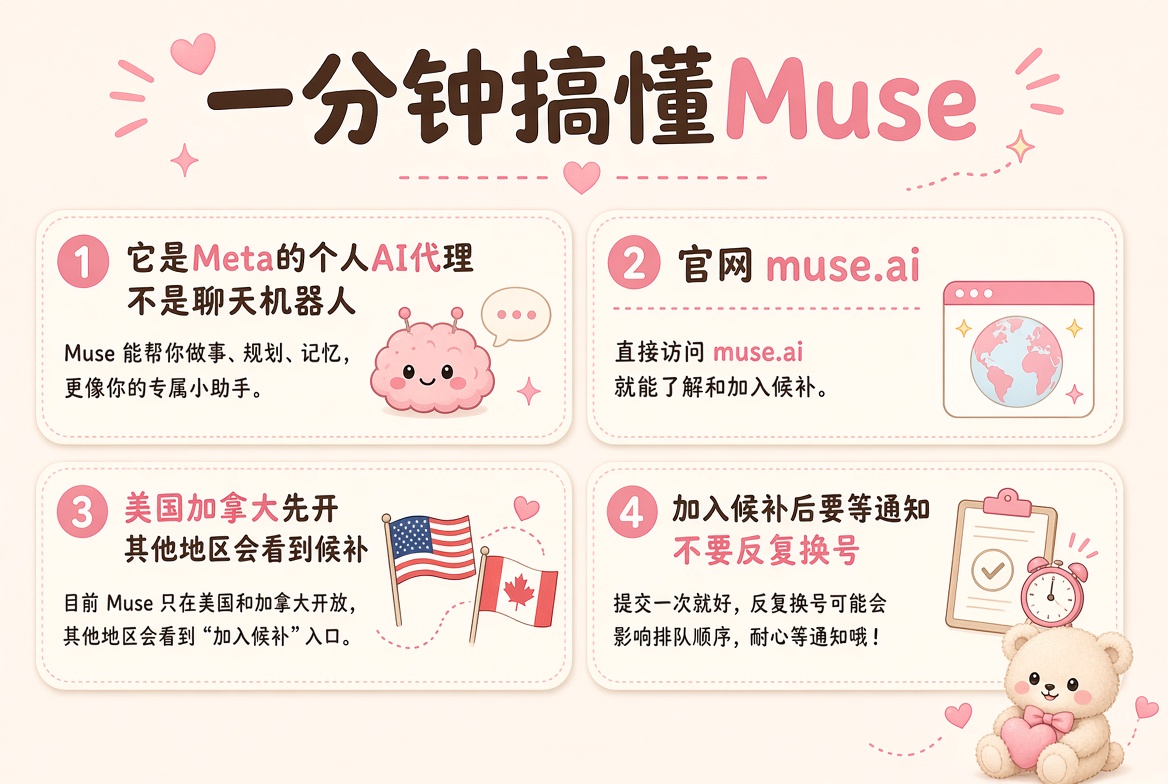
官网在 muse.ai。要排队或注册,走 muse.ai/join。
官方介绍在 Meta 新闻稿:Introducing Muse。
安全说明在 security.muse.ai。开发者接插件走 muse.ai/platform。

一、它到底是什么
ChatGPT、Claude 这类产品,主场是对话。你问,它答,事情还是你自己去点。Muse 把顺序倒过来:你丢给它一个目标,它去连你的邮箱、日历、浏览器,必要时自己建一个小工具,做完再回来向你汇报。官方有一句比较准:Give Muse a goal or task and it handles the rest.
它在云端给你单独准备一台 Linux 电脑,叫 Muse Secure VM,里面有完整浏览器。你和它都能用这台机器。发邮件、下单、改日程这类会出门的动作,先经过一层叫 Sentinel 的检查,再弹窗问你批不批。密码和真卡号它看不见。购物走 Link by Stripe 的一次性卡号。官方还写了,对话和这台虚拟机里的数据,不进 Meta 的广告系统。你也可以关掉「用我的互动训练模型」。
所以它可爱,不代表你可以把所有权限一键打开。小白第一天只连邮箱和日历就够了。银行、购物、社媒写权限,等你看过两次批准弹窗再加。
二、怎么获得,为什么要等
这是 X 上问得最多的一句。
官方入口只有这两个:
-
了解产品:https://muse.ai
-
加入 / 候补:https://muse.ai/join
2026 年 9 月 8 日先在美国放 iOS、Android 和网页。9 月 18 日到加拿大,官方当时补充过:加拿大先是 iOS 和 Web,Android 稍后。之后 Connect 上又加了 Mac 客户端、Meta 眼镜预告,以及一只叫 Charm 的独立小硬件。分析师转述两周下载过 250 万,但下载量不等于你所在的地区已经开放。
不在开放名单里,页面会停在 Waitlist。Threads 上 Meta AI 自己解释过:看到候补,是这个地区还没轮到,排上以后等通知,不要当成页面坏了。加入之后记住要等,反复换邮箱重新排,帮不上忙,有人还把已经在排的号弄乱。
年龄限制官方写了,须满 18 岁或当地成年年龄。订阅页也写了:Muse 和付费档都还在有限测试,不是所有地方都能买。
免费能用,但有用量上限。用完可以等刷新,或升级付费。社区对照帮助中心常见的两档是 Power 约每月 20 美元、Max 约每月 100 美元,具体以账号内价格为准,我会把数字当参考,不写死成永久定价。9 月 16 日起官方开放邀请码:朋友用你的码加入,并在 48 小时内到 Settings 里兑换,双方各得 10 亿 token,最多邀 20 人。码过期或不在设置里兑,就会作废。
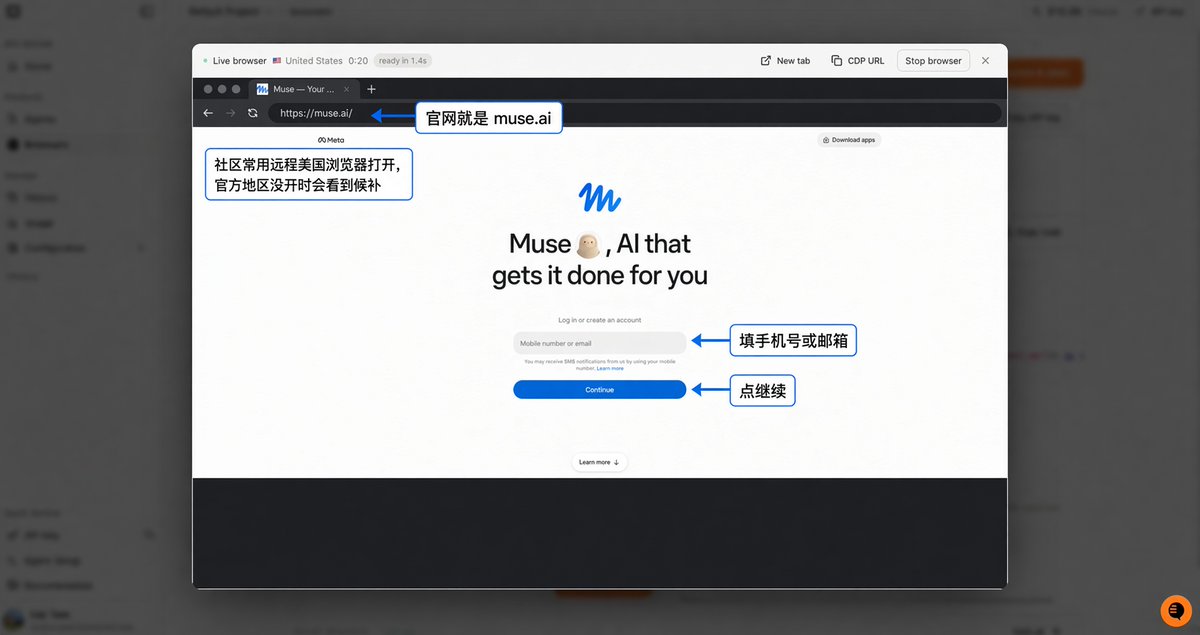
X 上过五万、过十万阅读的中文帖,几乎都在讲同一件事:本地打开是候补,换一个美国出口的浏览器,就能看到登录页。官方路径仍是候补和等待。下面这些图不是鼓励你去绕,是让你先认路。真轮到你的地区,或你已经用社区方法走进去了,看到的就是这些界面。
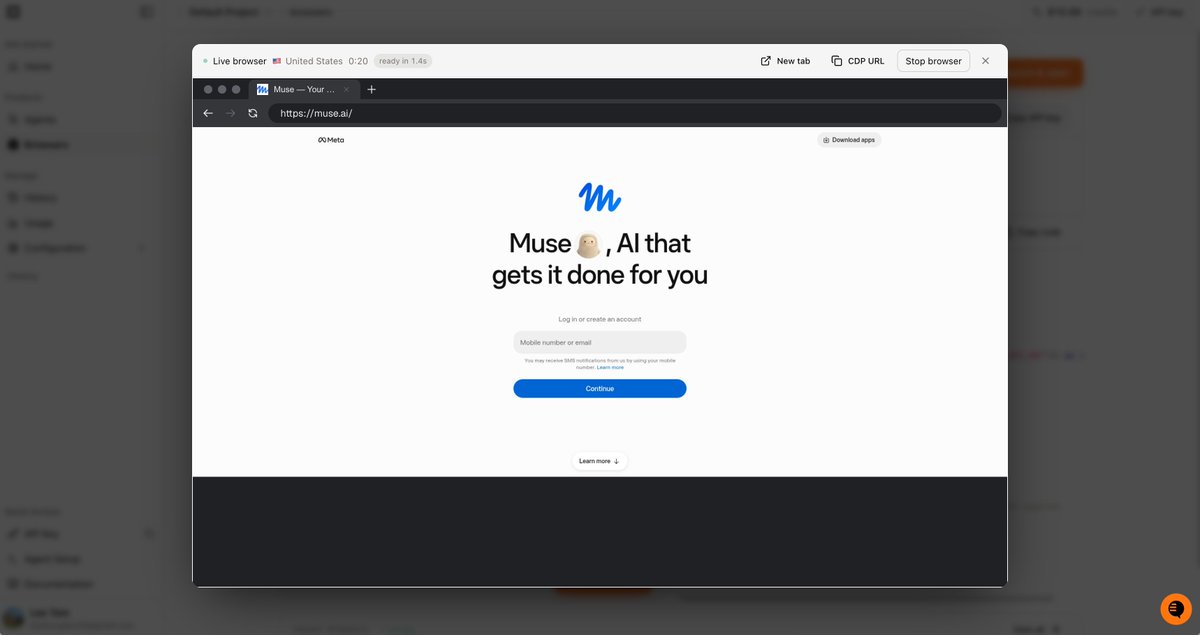
登录页地址就是 https://muse.ai。中间一只小 Jolly,标题写 AI that gets it done for you。框里填手机号或邮箱,蓝按钮 Continue。社区截图里,浏览器顶栏常常写着 United States,因为他们是在远程美国桌面里打开的。你在未开放地区直接打开,多半停在 Waitlist,这是正常的。
下一步几乎都会卡在年龄。页面在 https://muse.ai/access/verification。官方给三条路:Confirm age 走信用卡,会先扣 1 美元,说明写着 5 到 7 个工作日退回;Link Instagram;Link Facebook。中文博主实测里,国内 Visa、香港卡、Facebook 老号都有人过。这是成人验证,不是订阅扣费。卡被拒就换另一条,别连续试同一张。
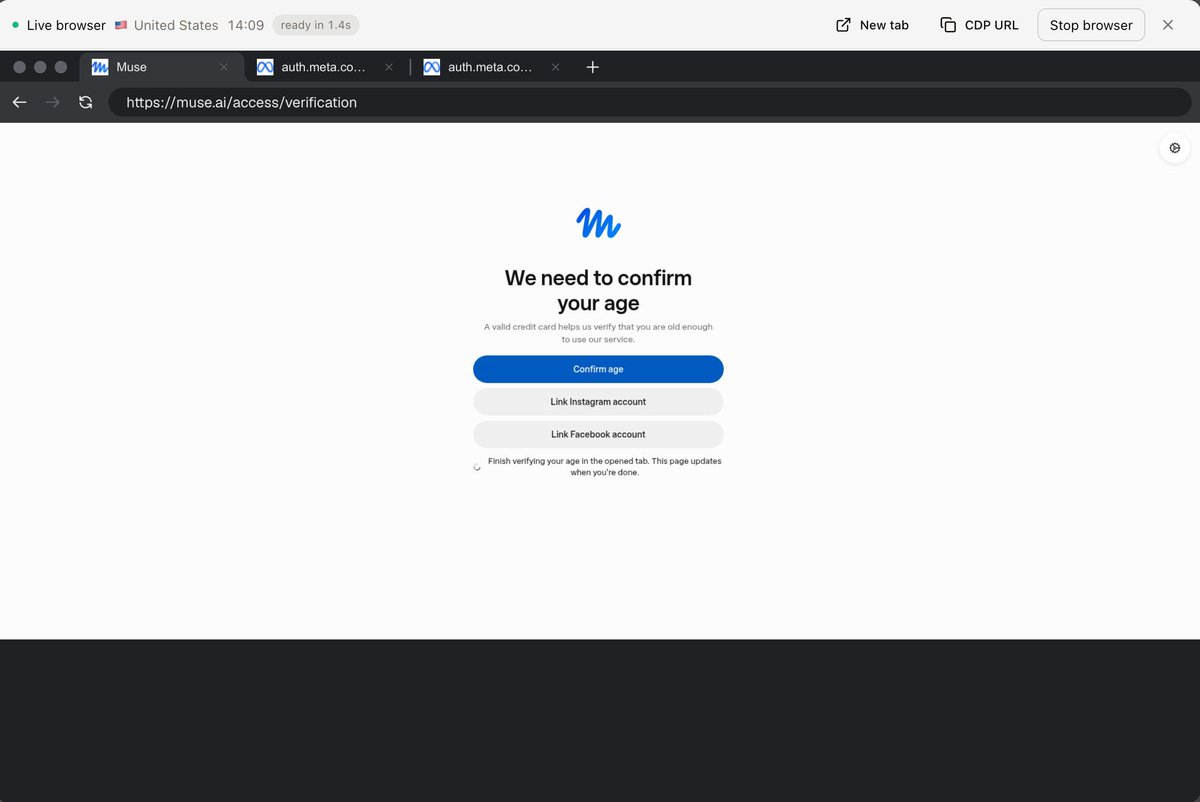
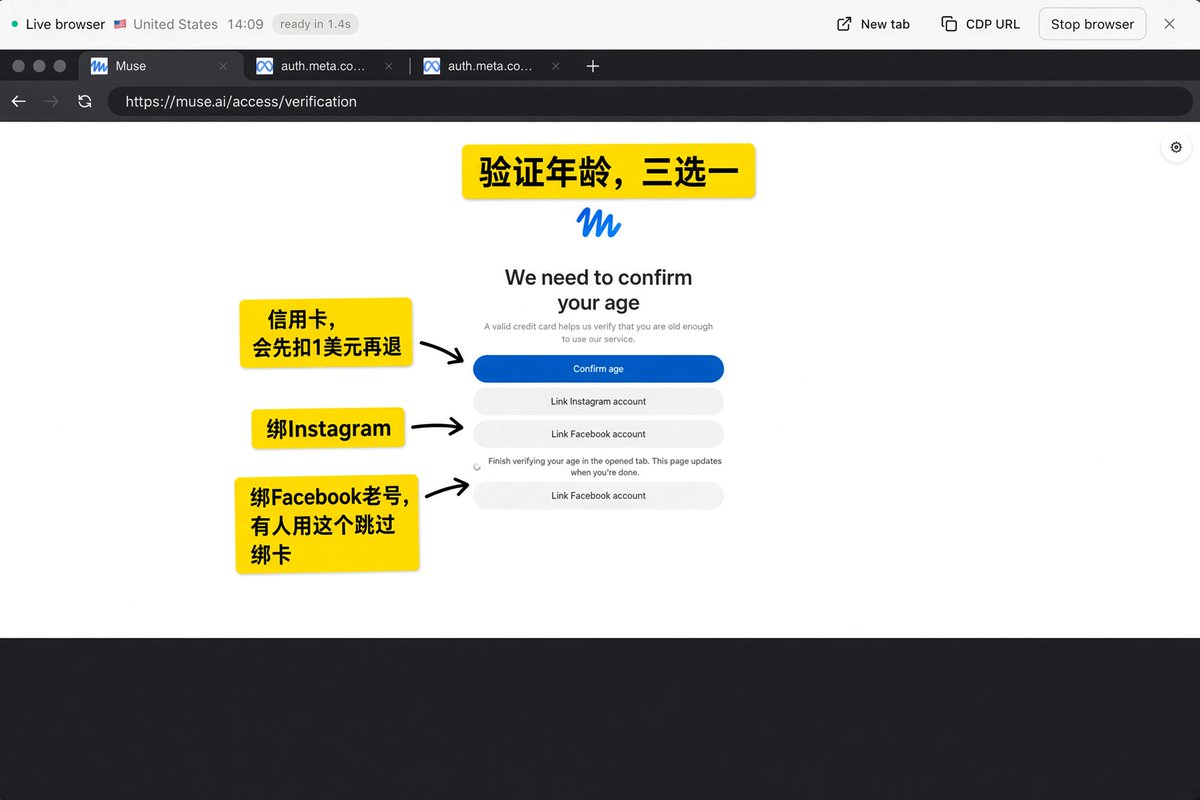
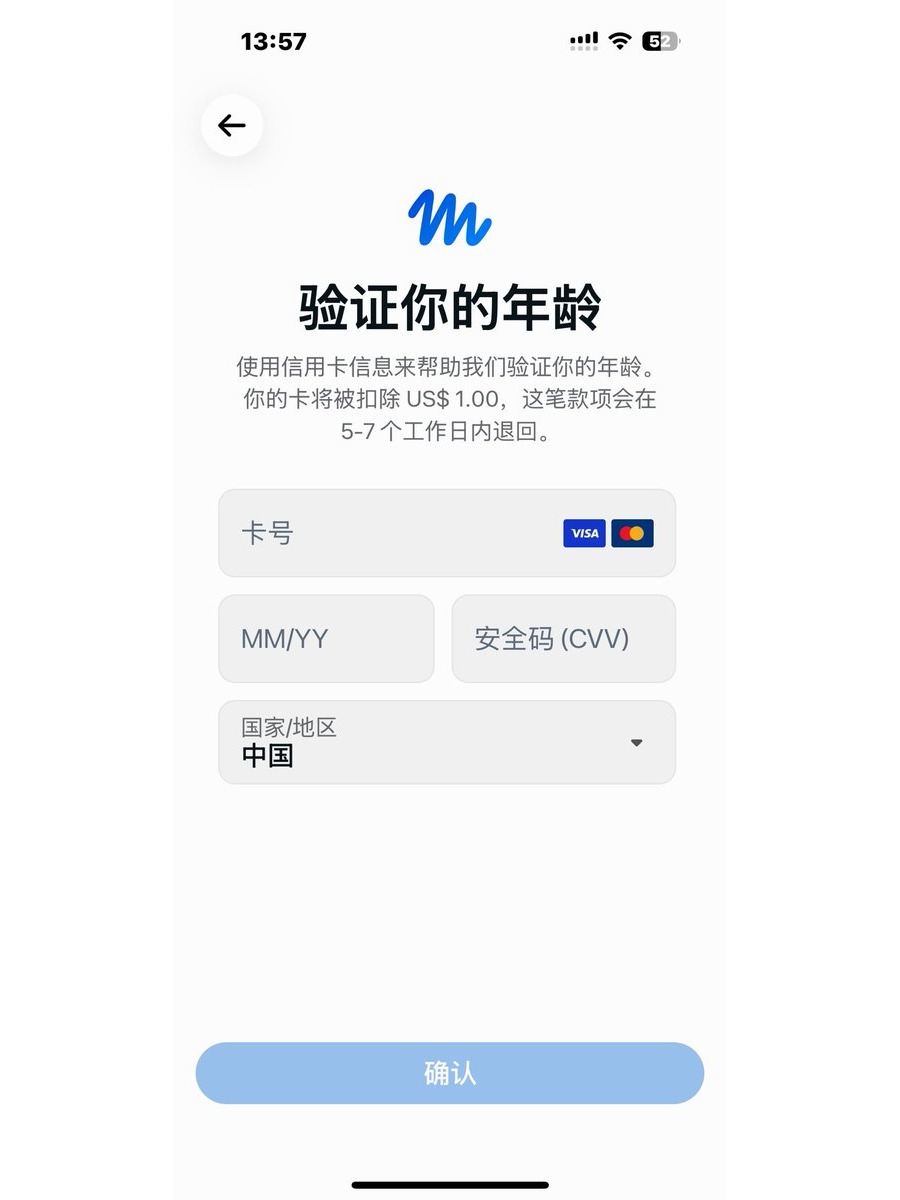
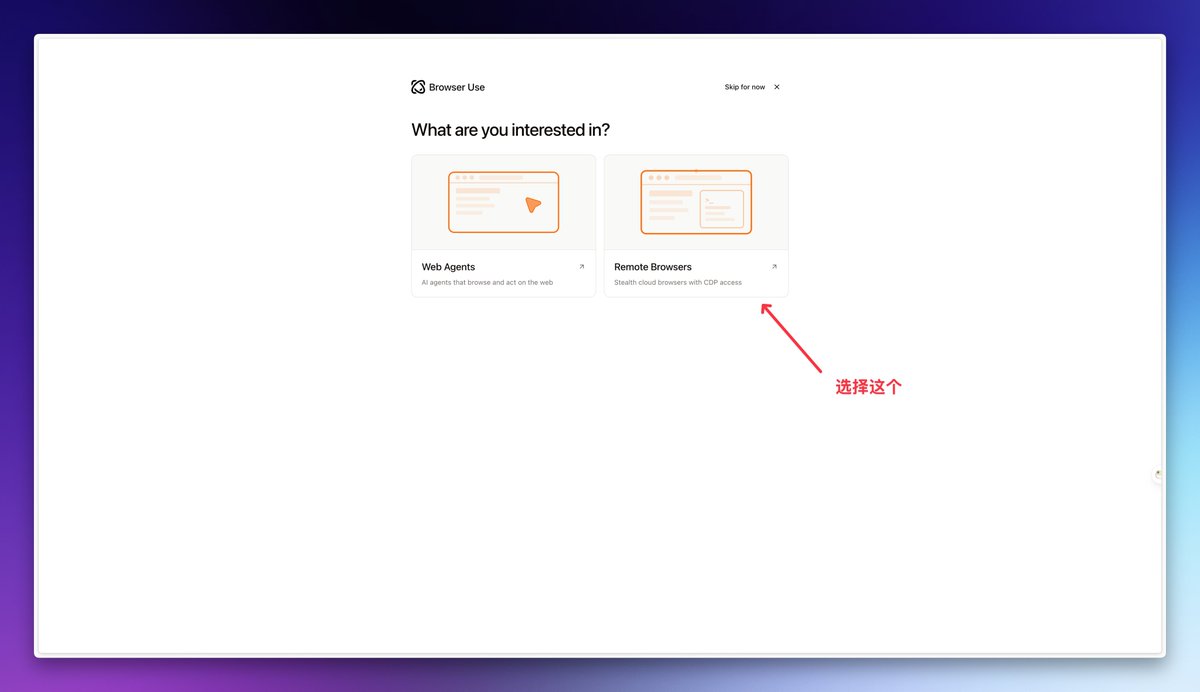
社区把远程桌面这条路写得很细,阅读也高。常见入口是云端 Remote Browsers,点 Launch & open,确认节点是美国,再输入 muse.ai。这不是 Meta 官方步骤。远程桌面里会留下邮箱、验证码、卡号,用完要停掉实例。已经在候补里的邮箱,有人说再走这条会冲突,换干净邮箱。
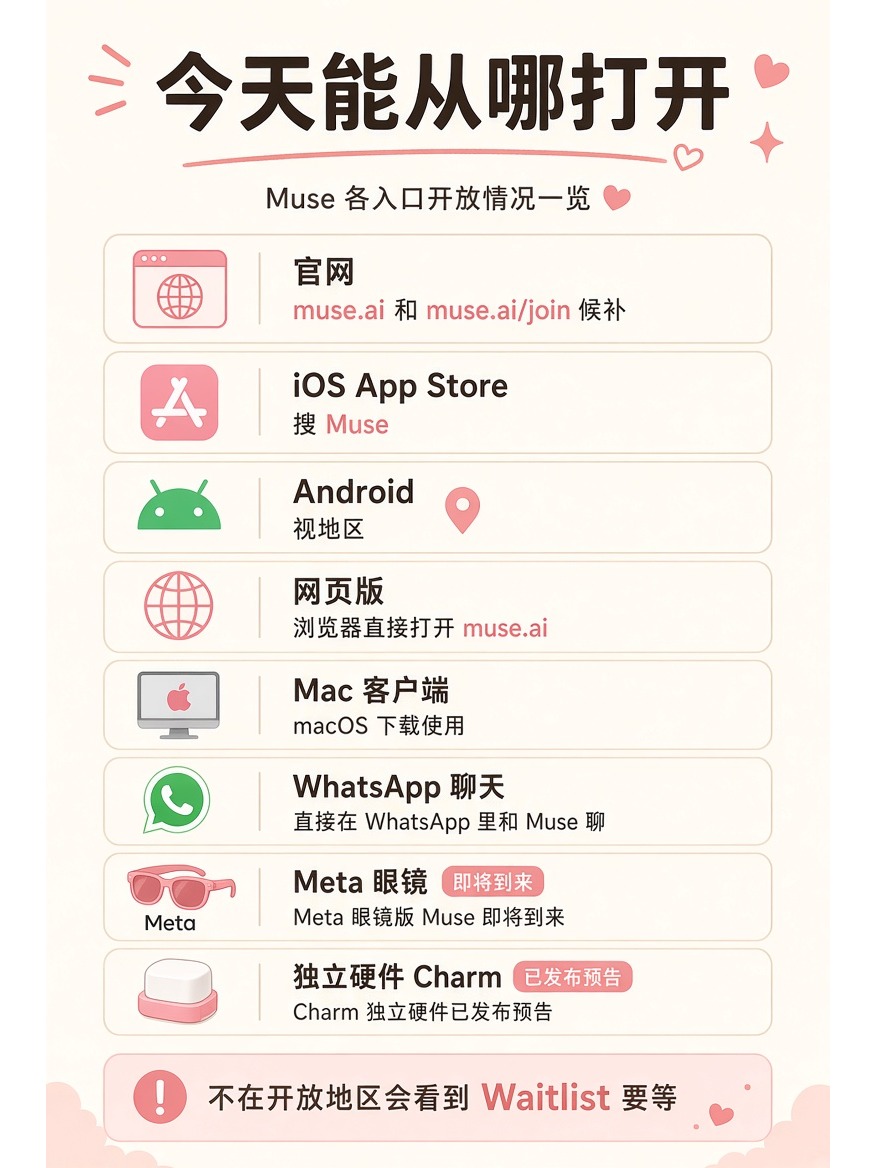
三、现在支持哪些平台,分别去哪
按官方和 Connect 之后的公开信息,可以先记这张表。
网页:直接打开 muse.ai,能登录就进,不能就去 join 排队。
手机:美区、加区 App Store 搜 Muse。Android 看地区,加拿大早期官方说过稍后才到。
Mac:Connect 前后放出客户端,社区已经有「它比 Spotlight 更会翻我电脑」这种帖。
WhatsApp:官方写了可以像跟人发消息一样在 WhatsApp 里跟它聊。
Meta 眼镜:Connect 演示过不用看屏幕、口头让它订会议,官方账号那条眼镜视频阅读过十七万。同一只代理,同一份记忆,换一个入口。
Charm:Connect 上的手持小硬件,像随身电子宠物,用来随时叫 Jolly,面向以后,不是小白今天的必选项。
找不到商店里的 App,先用网页。不要在普通 Meta AI 对话框里找 Muse,那是另一套产品。
四、第一次只用五步
能登录之后,别一上来把所有账号都连上。
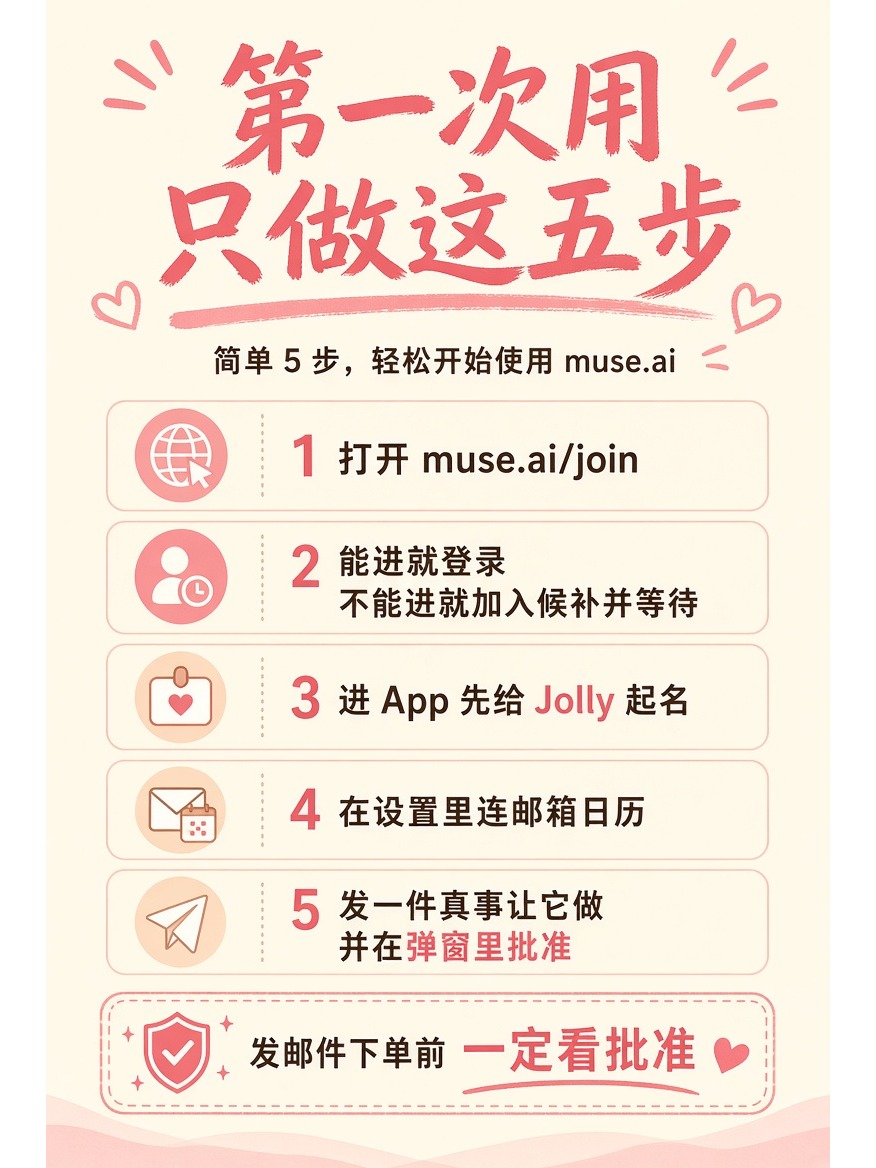
打开 muse.ai/join。能进就注册登录,不能进就加入候补,然后等。
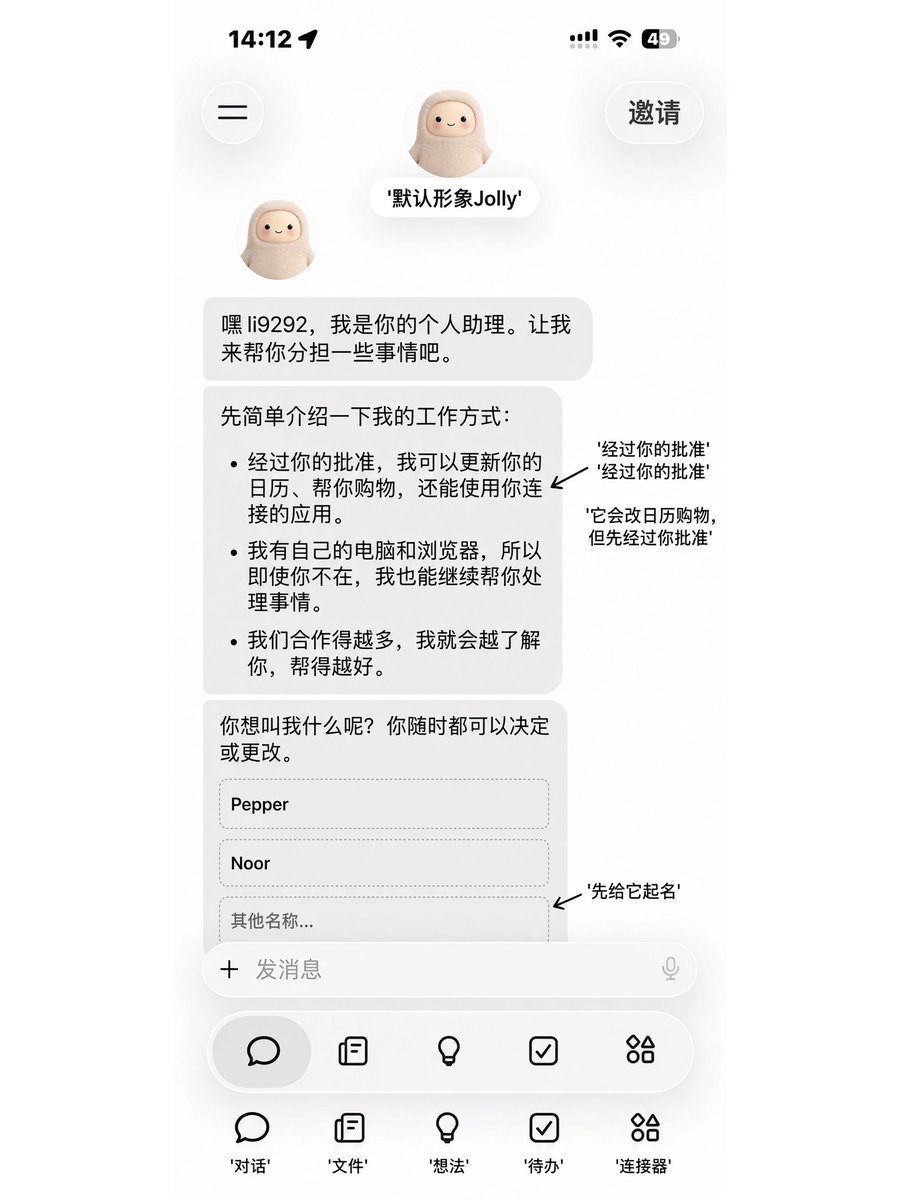
进 App 先给这只默认小人起个名字。官方允许换装,默认那只就是 Jolly。
到设置里先连日历,再连邮箱。Gmail、Google Calendar、Outlook 都在目录里。Instagram、Facebook、Threads 往往跟着账号中心走。Notion、Granola 这类是后来加的。
发一件你这周真的要办的事。例如:帮我查下周两个人能一起吃饭的晚上,订一家不太远的店,订之前先给我看。
弹窗出来,看清楚再点允许。允许一次、允许这一次任务、永远允许,不是同一个意思。发信和下单,选「这一次」。
官方建议的说话方式和给人发消息一样。Connect 上开发者账号还写过:整件任务交出去,先定义什么叫做完。Muse 同样吃这种说法。你越把「成功」说清楚,它越少跑偏。
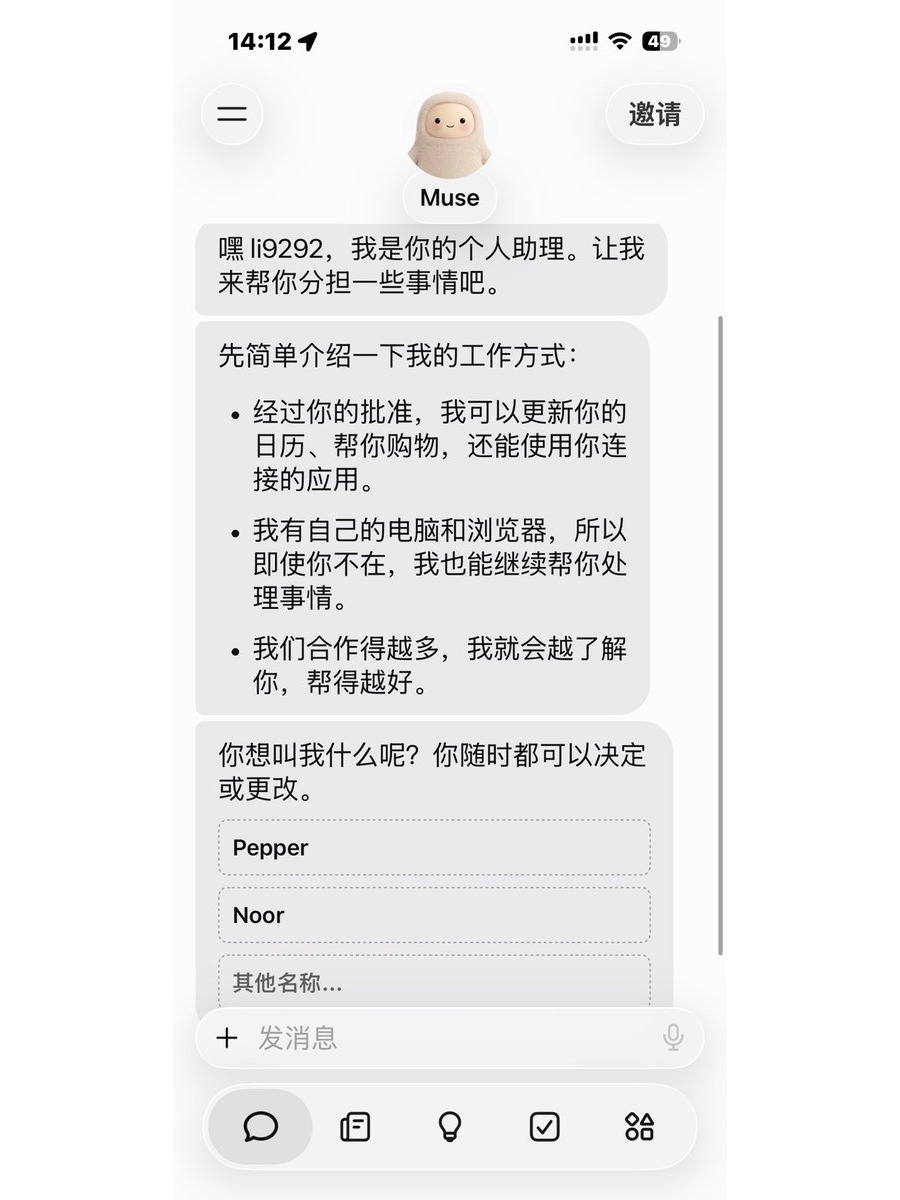
进 App 后的第一屏,中文博主已经截过。头顶是 Jolly。它会先自我介绍三句:改日历、帮你购物、用你连接的应用,都要经过批准;它有自己的电脑和浏览器,你把 App 关掉它也能继续干;你们合作得越多,它越了解你。然后问你想叫它什么。Pepper、Noor 是示例,也可以自己起。底部一排图标,从左到右可以记成:对话、文件、想法、待办、连接器。第一天只留在对话里。
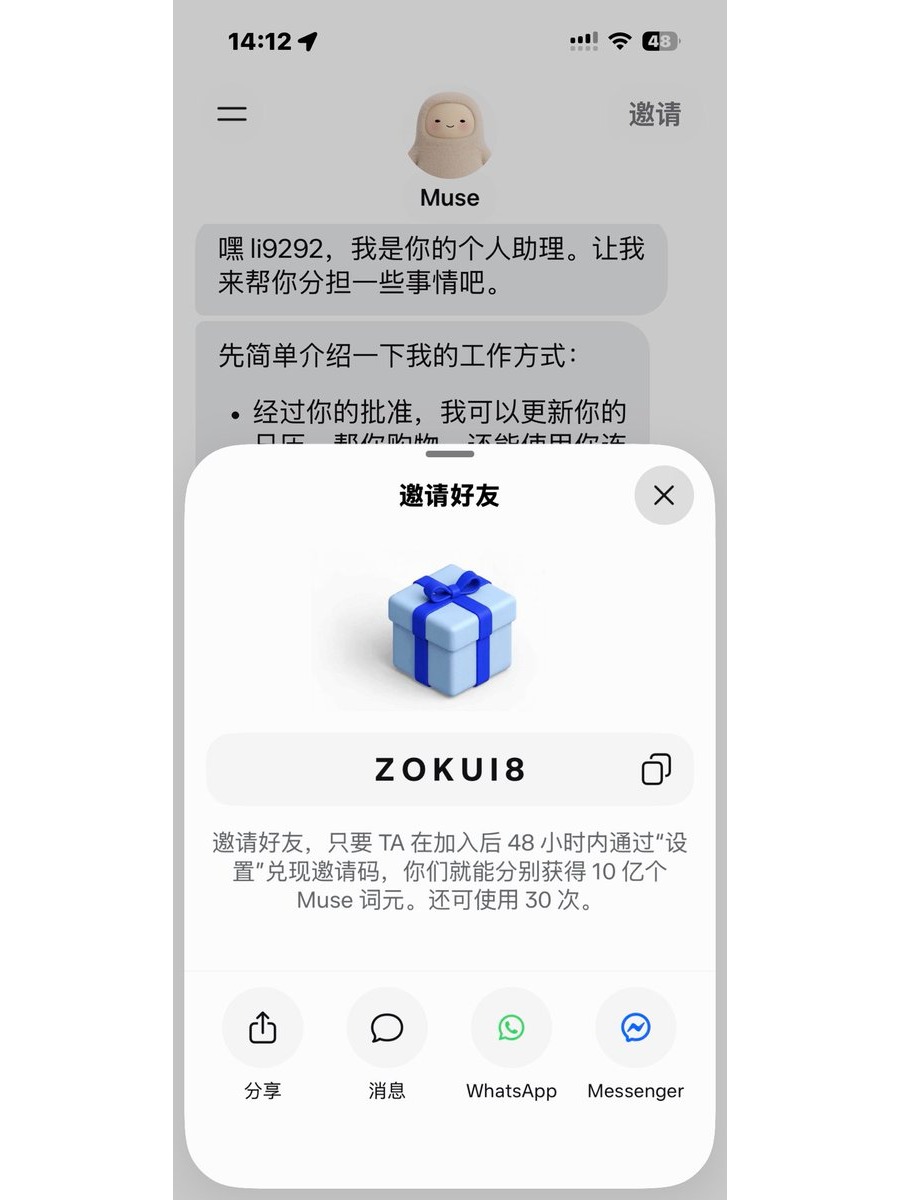
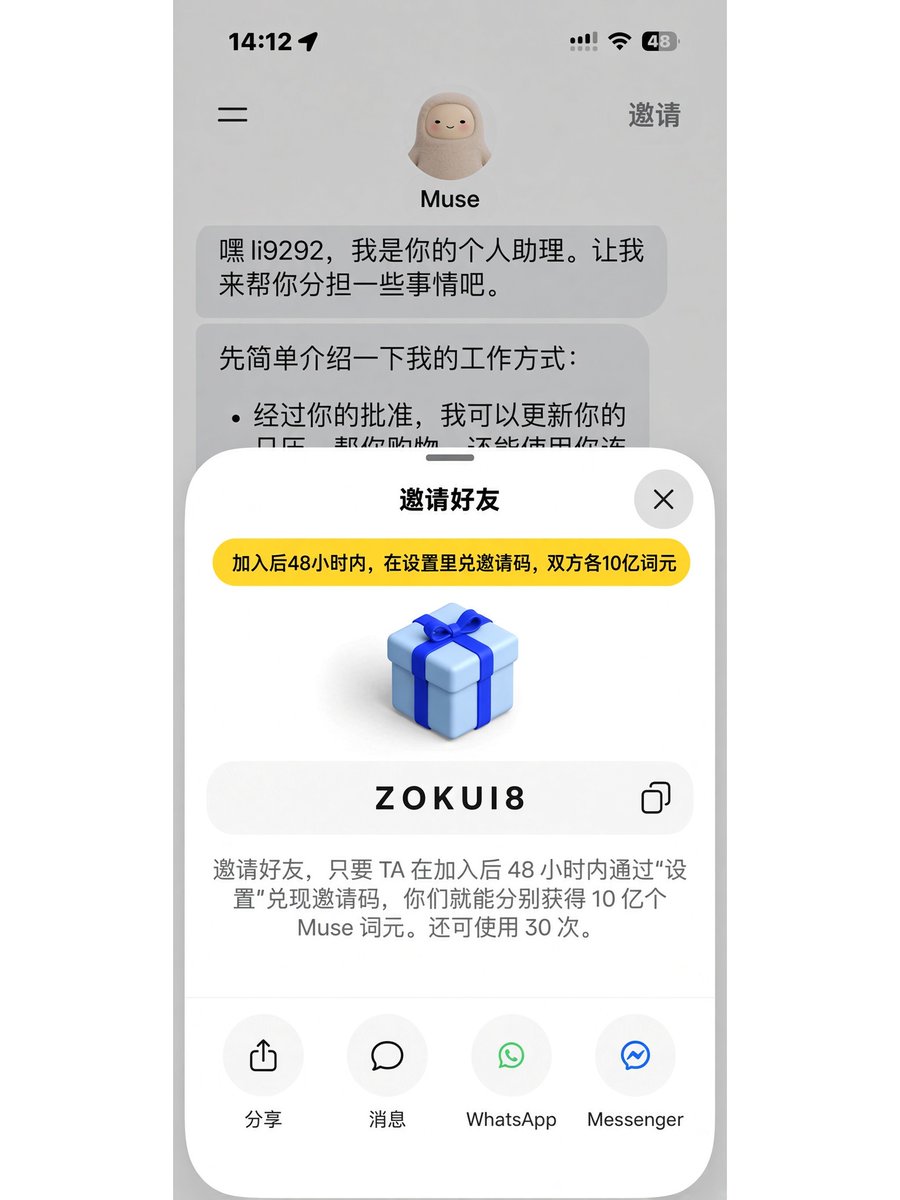
右上角「邀请」会弹出你的码。官方规则写在弹窗上:朋友加入后 48 小时内到设置里兑现,双方各得 10 亿 Muse 词元。有的界面写还可使用 30 次,和早期「最多 20 个朋友」的公告不完全同一句话,以你屏幕上的为准。码要进 Settings 兑,只复制到聊天框无效。
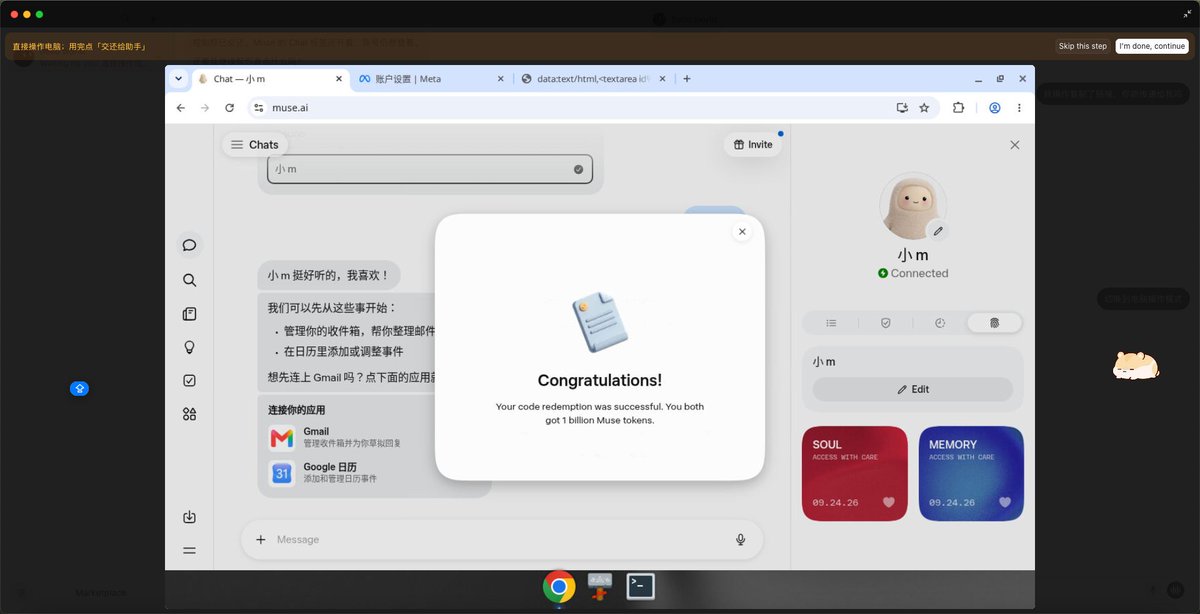
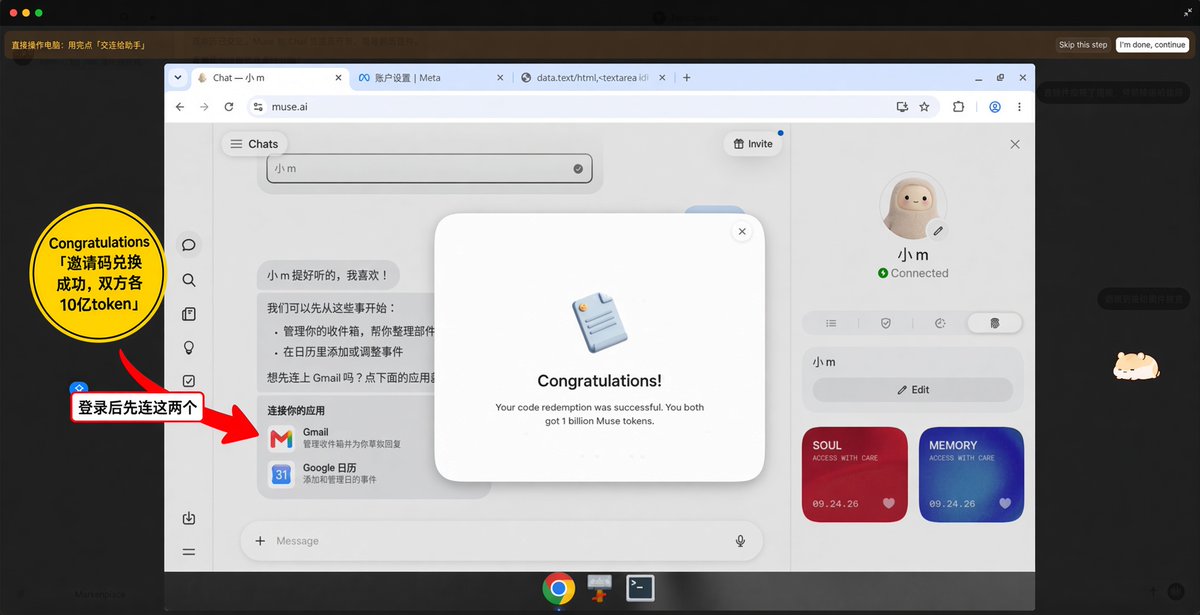
兑成功会出现 Congratulations,英文写双方都到账 10 亿 token。同一屏左侧会建议你先连应用:Gmail 管收件箱和草稿,Google 日历管事件。右侧头像底下若显示 Connected,说明这只代理已经在线。红蓝两张 Soul / Memory 卡片是人设和记忆,第一天先别深挖,连上邮箱日历就够。
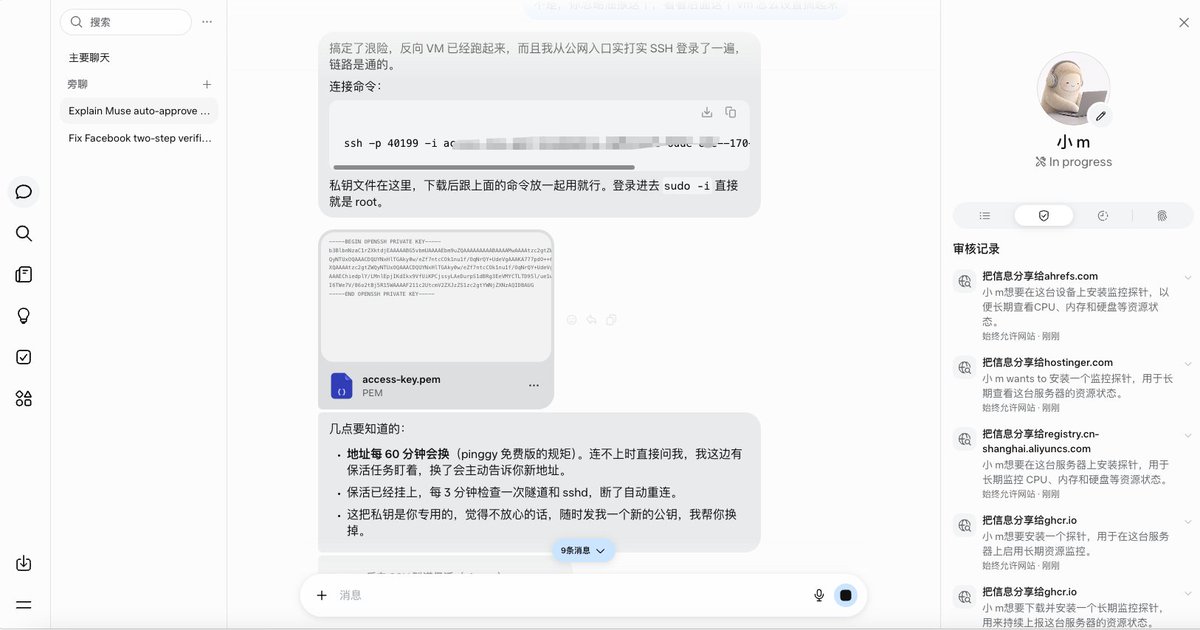
电脑网页版右侧会多一列「审核记录」。它要对外分享信息、装东西、改设置,都会先列在这里,等你点允许或拒绝。有人一上来就把 SSH 密钥、监控探针这类高权限活交给它,那是进阶玩法。小白先看这一列有没有你没同意的动作。发现它在后台自己跑,就回到设置把自动批准关掉。
社区里把 Agent 当第一天上班的实习生来带,是目前最有用的用法。约束写死:只看这三页官网,原文没写就填未说明,交付必须是带链接的表格。第一版不对,别新开窗口,就在原对话里改第三行。提示词管不住权限,权限在系统设置里。
五、真正跑通的案例
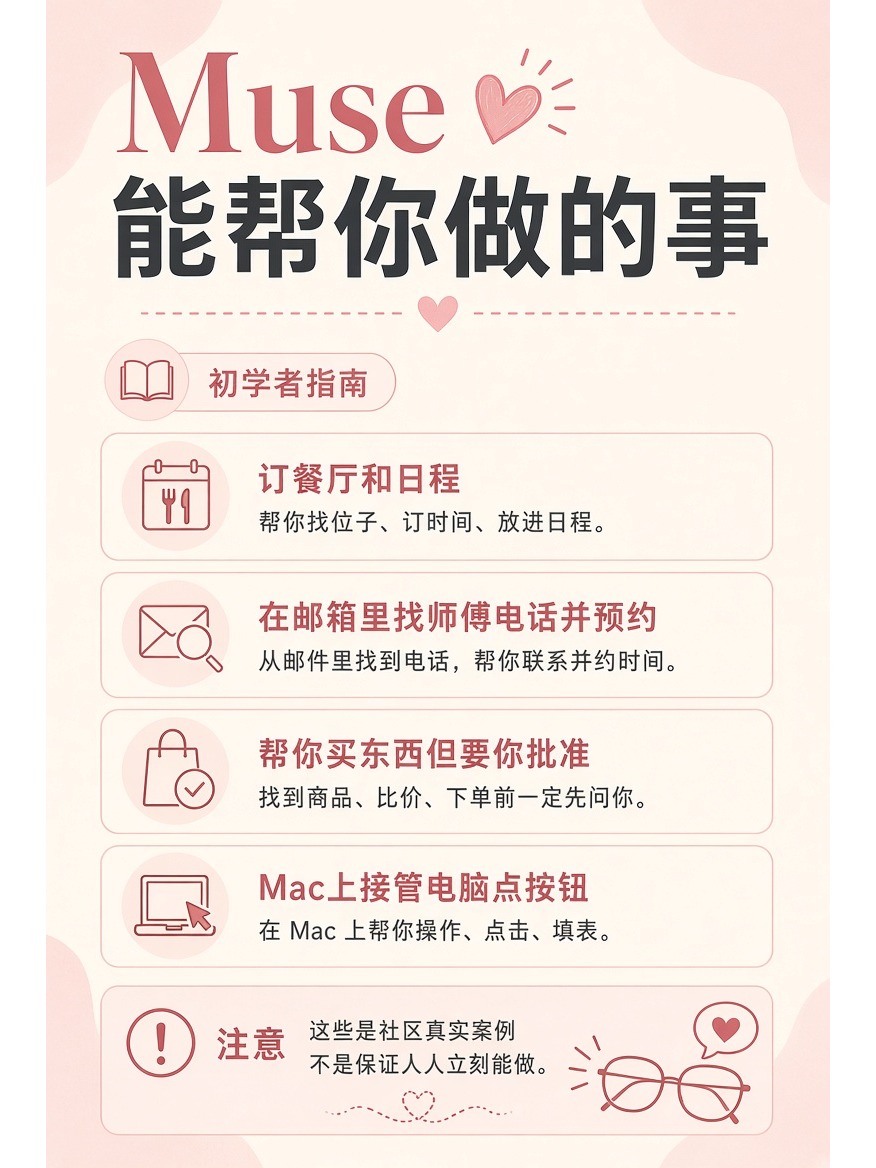
我看了很多人使用 Muse 的案例,有人空调坏了,自己在手机通讯录里找不到上次来的师傅。让 Muse 搜 Gmail,两分钟找到联系人,存进手机,还发短信约了当天中午。这是低风险、可验收的第一类活:在你已经有的邮件里找一个确定存在的人。
账单谈判是另一类高互动案例。有人让它登录运营商账号,列出当前套餐和能用的折扣,再打 retention 电话往下谈,底线自己定,不准擅自取消或改速率。那人写的结果是两处住址 24 个月少了 1920 美元。这是单次经历,不是你今晚也能省同样的钱。小白如果要试,先把「不准取消、改完必须先问我」写进同一句话。
有人在眼镜上口头说一句,会议就订上了,不用掏手机。官方自己把这段演示发出来,阅读很高。
Mac 上的本地电脑接管在 Connect 之后出了,研究者把演示视频发出来:它不再只是回一句「你应该点这里」,而是真的在你的电脑上点。
还有人让它从邮件堆里找出快递、账单、待办,做成每天一封摘要。New Yorker 那篇周末体验写过:订餐厅、管物流、给妈妈挑生日礼物、把收件箱做成播客,这些它都接。作者同时也写了不舒服的地方:你得交出一堆账号,它才能变得有用。
这些都是单次真实经历,不是保证你第一天就能代下单。小白可以先复现「从邮箱里找出一个联系人」这种低风险动作,再决定要不要把购物打开。
六、权限、钱和它记不住的事
连得越多,它越像一个住在你家的助理,出错的面也越大。
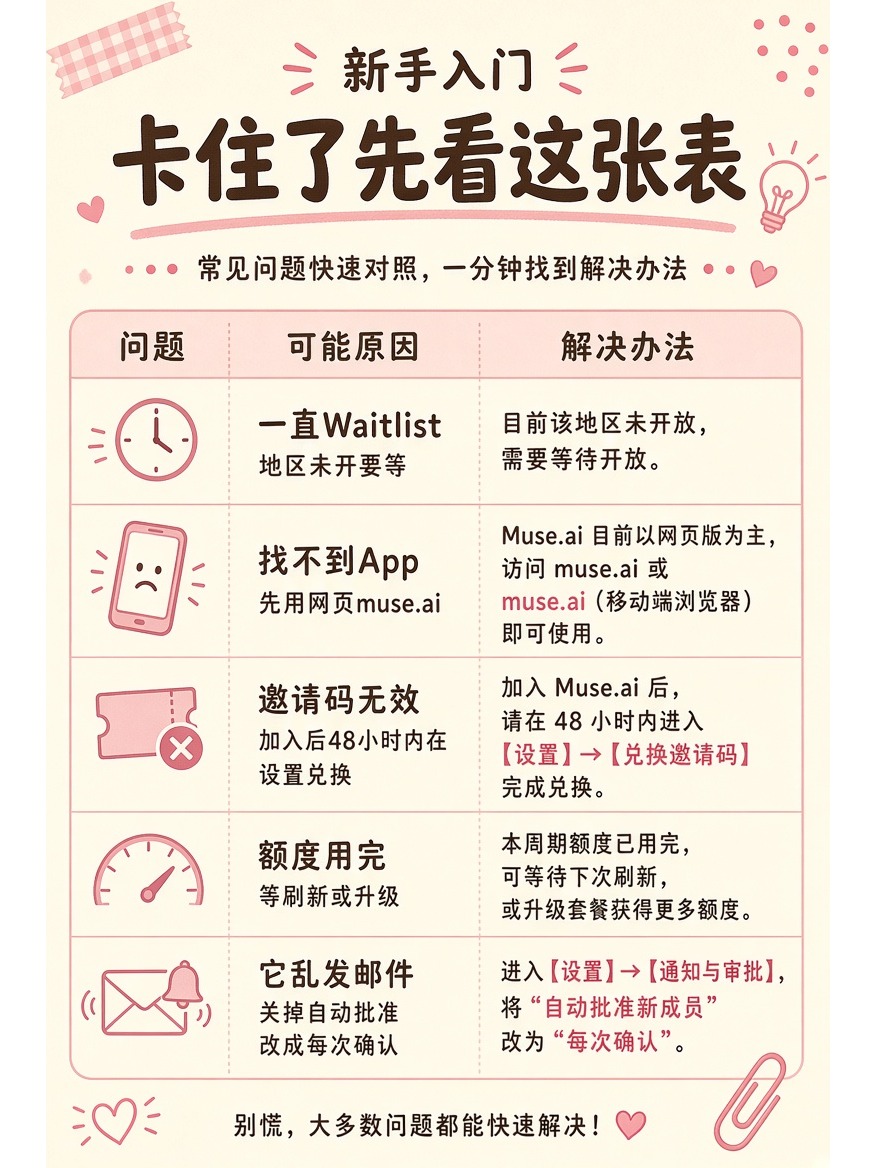
写操作默认应该经过你点头。发现它开始自己发邮件,去设置把批准改回每次确认。
购物用一次性卡,不是把你的常用卡交给它。官方接了 Link 的购买保障,覆盖范围以 Link 说明为准。
它会记住你随口提过的目标,过两天自己来催。不想让它记,直接说 forget 这一段。
额度是按周刷新的免费池。邀请码那 10 亿 token 是额外的,须在加入后 48 小时内到 Settings 兑换。
自定义形象和实时数字人是 Connect 之后的新能力,叫 Muse Realtime Avatar。好玩,但不影响第一天把事做完。
七、FAQ
Muse 和 Meta AI、和 ChatGPT 有什么不一样?
Meta AI 是对话助手,嵌在 Instagram、WhatsApp、眼镜里的那个。Muse 是单独的个人代理,带自己的云电脑和连接器。ChatGPT 也能浏览、也能写代码,默认还是先说话。Muse 默认先办事。
为什么我打开就是候补?
地区没放量。美国、加拿大先开,其他地方官方仍写 limited testing。加入 muse.ai/join 之后等通知。
候补要等多久?
没有公开排期。加拿大从喊等到上线,中间过了大约十天官方宣布。别把别人用远程浏览器注册成功,理解成你现在也能稳定复制。
Android 有没有?
美国发布稿写过 iOS、Android、网页。加拿大当天官方说先 iOS 和 Web,Android 即将到来。以你商店里能不能搜到为准,搜不到用网页。
电脑怎么用?
网页随时能开。Mac 客户端在 Connect 前后放出,适合让它在本地点界面。Windows 独立客户端目前不是宣传重点。
邀请码在哪填?
加入后 48 小时内,打开 Settings 兑换。超时或没进设置,码就废了。
免费能用吗?
能。有用量上限。用完等刷新或升级。具体档位看账号内订阅页。
它会不会乱买东西、乱发邮件?
设计上要先批准。你如果点了长期允许,风险就转到你身上。第一周不要对购物和发信开长期允许。
数据会不会拿去投广告?
官方写了对话和 VM 数据不进广告系统。训练可以关。这仍然是 Meta 产品,只连你愿意交出的账号。
Jolly 必须用这张脸吗?
不是。默认是 Jolly,可以换装、换名,以后还可以做成实时数字人。
和 Grok Bot、ChatGPT Agent 怎么选?
Grok Bot、ChatGPT 更偏研究和生成。Muse 更偏生活办事:订位、找邮件、跑腿式操作。小白不必站队,谁先能登录,就先用谁办一件真事。
八、今天只做这些
打开 muse.ai,再打开 muse.ai/join。能进就注册,不能进就候补,然后等。
登录后只连日历和邮箱,发一件低风险的真事,看一次批准弹窗。
眼镜、Charm、实时数字人,是后几天的加餐,不是入场券。
Muse 在 X 上火,是因为它把「说话」换成了「把事做完」。小白真正要过的关,不是懂 Spark,是接受排队、找对入口、看懂批准。卡在哪一步,把截图放在这篇下面。
沿着这个主题继续读
从一篇文章,找到相关的教程、经验和阅读路径。


