
Claude Opus 5.5 × 動画編集の教科書【超有料級なのに完全無料】
文章目录
部分视频或图片暂未收录,已在正文保留提示;需要时可查看原文。查看原文 ↗
はじめに
解説動画やショートを自分で作りたいのに、編集ソフトの画面を開くと手が止まってしまう。そんな経験、ありますよね。実は、やり方はシンプルなんです。Claude Code に HyperFrames と声・絵の道具をつなげば、台本を貼るだけで作例8本のような動画が作れます。8本とも、Claude Code(モデルは Claude Opus 5.5)が作りました。
CMは、8本の1分版から絵を拾い、128BPM の曲の拍に合わせてつないだものです。BPM は1分間の拍の数です。8本を作ってもらっている途中、私が思わず送った感想は「このチャットでやってること、ちょっとクオリティが高すぎてマジでびっくり」でした。
作例、仕組み、準備、手順、頼み方、失敗しやすい所の順にお話しし、最後に今日やることを1つお伝えします。
第1章:Claude Opus 5.5 で作った作例8本と60秒の CM
解説・全文読み上げ・ショート・広告まで、8本を見てください
「Claude で動画と言っても、どの程度のものができるの?」と気になりますよね。説明を読むより、完成品を見たほうが早いんです。作例ごとに、見てほしい所と分かるやり方を書きます。
作例1・2:ちびキャラと AI の案内役が話す解説動画
顔を出して話すのはためらうけれど、止まった絵だけでは飽きられそう。あなたも同じ所で迷っていませんか?
作例1は、GPT Image 2.5 Sunburst で作った紺パーカーの男の子が話す解説動画です。表情とポーズを変えながら、本編6分を話します。声は ElevenLabs の「Miki JP」です。
キャプション:袋文字のテロップ、ゆっくり回る集中線の背景、紙吹雪、効果音に注目してください。
作例1の絵は、Renoise の GPT Image 2.5 Sunburst でキャラの原案2枚、ポーズ12枚、背景5枚を作り、場面ごとに差し替えています。声は ElevenLabs から、どの文字が何秒に読まれたかも一緒に受け取るので、テロップの出だしを声にぴったり合わせられるんです。
作例2では、私から Claude Code に「全部は動かさないで。どう考えても動かした方が目に止まる部分だけ。」と頼みました。すると、動かす場所が5か所に絞られたんです。具体的にどうやったかというと…
-
案内役は GPT Image 2.5 Sunburst で作った架空の女性です。
-
動く5か所以外の場面は、静止画の寄りと引き、白黒の額縁、「CLAUDE CODE」の電光表示、カードで組んでいます。
-
画面には「案内役はAIで生成した人物です」と表示しました。
実際にやってみると、動かす場所を自分で選ぶ必要はありませんでした。「目に止まる部分だけ」と条件を渡せば、Claude Code が選んでくれます。動く絵は生成のたびに費用がかかるので、使う場所を絞れば財布にもやさしいんです。
作例3〜5:台本を全文読み上げる3部作
長い台本を書いたのに、動画にするのは大変そうで、しまい込んでいませんか? 文字で書いたものを、そのまま声と絵にできたら楽ですよね。
作例3〜5は、台本を最初から最後まで読み上げる3部作です。案内役は AI で生成した実写風の男性で、見た目は紺からロイヤルブルーのビジネス風です。画面の右上には「案内役はAIで生成した人物です」と出しています。z
でも、ちょっと待ってください。第2話と第3話では、新しい絵を1枚も作っていないんです。具体的にどうやったかというと…
-
第1話で、場面ごとの絵を一通り作りました。
-
第2話と第3話は、第1話の絵だけを組み合わせて作りました。
-
テロップは、どの回も台本から自動で作りました。改行は、語の途中で切らない決まりです。
-
3本とも、普通の速さの版と、1.5倍の速さで再生できる倍速版を書き出しました。
第3話の台本は約1.4万字のセールスレターだったので、Claude Code は申し込みボタンやよくある質問のカードなど、場面の種類を5つ足して組みました。BGM は Mac の Apple Loops のピアノ・ベース・ドラムで、私の過去を語る区間だけドラムを抜いています。案内役は同じ顔の画像を渡してポーズを15種類作ったので、どの回も同じ人物に見えるんです。
実際にやってみると、1本目で場面の絵を作っておけば、2本目からは台本を貼って一言添えるだけで続きができます。頼み方は、第5章でそのまま使える言葉を紹介しますね。
作例6〜8:HeyGen の話し手を編集した解説、縦長のショート、リール広告
手元に話し手の映像があるなら、編集だけ任せたいですよね。作例6は、私が HeyGen で作った話し手の映像を Claude Code に渡して、編集してもらった解説動画です。台本も Claude Opus 5.5 が調べて書きました。
https://youtu.be/tjW7d6YL3J8?si=ITxLPd98qvkh0Lym
本編👆
作例6の編集では、Claude Code が HeyGen の映像の声を whisper で書き起こし、台本と文字単位で突き合わせました。台本の各文字が何秒に話されたかが分かるので、「このセリフで」と決めた文字が話される少し前に、カットとテロップを置けるんです。カットは1本の映像を拡大して作り、寄りは1.32倍、アップは1.62倍にしています。
しかも、長い1本から形の違う動画も作れるんです。作例7は作例6の一部を縦長に組み直したショートで、作例8は人物もロボットも AI で生成したリール広告です。具体的にどうやったかというと…
-
縦長の画面は、上にテロップ、中央に図、下に話し手という並びです。
-
作例8は、会社員・ママ・大学生の3人と小さなロボットが、海辺のカフェの同じテーブルにそろう広告です。
キャプション:寄りと引きの切り替えだけで22カット。フラッシュや回転のような転換効果は1つも使っていません。
作例8は、先に Lovart で3人とロボットの4Kの見本シートを作りました。そこから各カットの最初の絵を作り、Higgsfield の Seedance 2.5 で音つきで動かしています。
実際にやってみると、長い解説を1本作っておけば、そこからショートを切り出せます。何人も登場する広告も、人物を AI で生成すれば撮影なしで同じテーブルに並べられるんです。
まとめ
第1章では、8本の作例と CM を見てもらいました。解説、全文読み上げ、ショート、広告と形はばらばらでも、8本とも作ったのは Claude Code です。では、なぜ編集ソフトなしで作れるのか。第2章で仕組みを短く説明しますね。
第2章:編集ソフトが要らないのは、HyperFrames が動画を HTML に変えるから
動画編集が「テキストを書いてコマンドを打つ作業」になる
実は、仕組みはシンプルなんです。HyperFrames という道具が、動画づくりを Claude Code の得意な仕事に置き換えてくれます。
HyperFrames:1場面を HTML で書き、「render」で MP4 にする
動画編集と聞くと、素材を時間の順に並べて、指で細かくずらす作業を思い浮かべますよね。HyperFrames は、HeyGen が GitHub で公開している道具です。
HyperFrames では、動画の1場面を HTML の要素で書きます。HTML は、Webページを作るときに使う書き方のことです。いつ出ていつ消えるかは data-start と data-duration という項目に書きます。動きは GSAP という部品集で書き、書き出すと MP4 の動画ファイルになります。
つまり、動画編集が「編集ソフトを手で操作する作業」から「テキストを書いてコマンドを打つ作業」に変わるんですね。どちらも Claude Code の得意な仕事です。具体的にどうやったかというと…
-
「npx hyperframes init」で、動画づくりのプロジェクトを作ります。
-
「check」で、書き方の誤り、文字のはみ出しや重なり、文字の読みやすさをまとめて検査します。
-
「snapshot」で、指定した時刻の画面を画像にします。
-
「render」で、MP4 に書き出します。
「npx hyperframes init」で作ったフォルダには、作業の前にスキル(書き方の手順書)を読むよう Claude Code に指示する CLAUDE.md が入っています。
実際にやってみると、あなたがコマンドを暗記する必要はありません。Claude Code が Mac の上でコマンドを実行し、「check」の結果を読んで直してくれます。ここがポイントなんです。人がやるのは、台本を渡して、出てきた動画を見ることなんですね。
Claude Code:コマンドを打ち、画像を見て、README に罠を書き残す
AI に任せると、画面の崩れに気づかないまま仕上がってしまいそうで心配ですよね。でも、Claude Code は画像を見られるんです。書き出した場面の静止画を並べて見て、崩れた書体、テロップの改行ミス、背景だけになっていた場面を自分で見つけて直しました。
もう1つ助かったのが、手順が全部スクリプトになっていることです。スクリプトは、作業の順番を書いたプログラムのことです。台本や声を直したら、同じ順に流し直すだけで作り直せます。具体的にどうやったかというと…
-
Claude Code が Python のスクリプトを自分で書き、FFmpeg や HyperFrames を動かします。
-
書き出した場面の静止画を並べて見て、崩れを探して直します。
-
学んだことは、各フォルダの README(手順書)に「踏んだ罠」として書き残します。
-
次の動画では、Claude Code が README を読んでから作り始めます。
モデルの Claude Opus 5.5 は、Anthropic が2026年9月に出したものです。Anthropic の発表では、数字と引用を出典と照合するテストで18回中16回合格しました。1つでもでっち上げたら不合格のテストなので、台本の数字を調べさせるときに助かるんです。作例5の約35分も、約1.4万字の台本から最後まで作り切りました。
実際にやってみると、2本目からは「同じ要領で」の一言で、同じ見た目のまま作ってくれます。1本目で手間をかけた分だけ、2本目からが軽くなるんですね。
まとめ
要するに、HyperFrames が動画をテキストに変えるということです。Claude Code は、そのテキストを書き、実行し、画像で確かめます。では、ほかに何を用意して、どうつなげばいいのか。第3章で、私が使った道具を並べますね。
第3章:準備とつなぎ方|Claude Code に API・MCP・スキルで道具をつなぐ
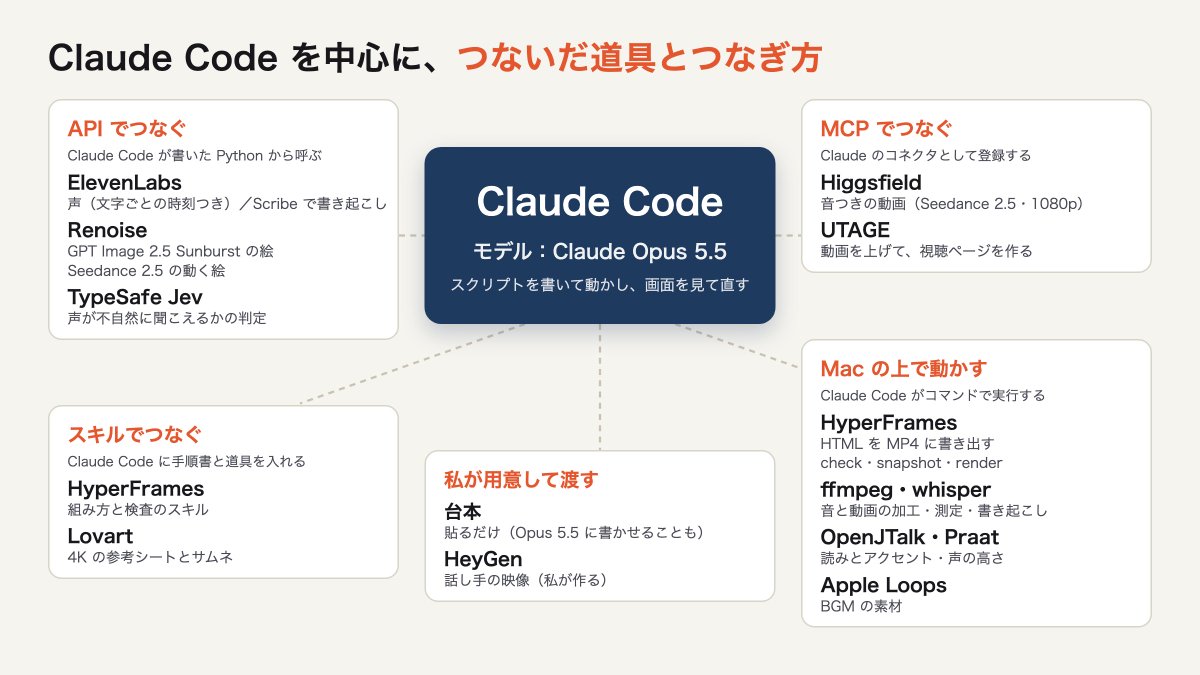
土台は Mac と Claude Code、声と絵は外の道具で作る
動画には声と絵が要りますよね。Claude Code が受け持つのは台本と場面と書き出しで、声と絵は外の道具で作ります。
最初に入れる Node.js・FFmpeg・whisper と、3種類のつなぎ方
インストールと聞くと、黒い画面に文字を打ち込む作業を想像して身構えますよね。私が用意したのは Mac と Claude Code です。HyperFrames には Node.js・FFmpeg・Chrome が要ります。書き出し用の Chrome は、HyperFrames が自分で入れてくれます。
FFmpeg と、音声を文字に起こす whisper は、Homebrew(Mac に道具を入れる仕組み)で入れました。インストールも Claude Code に頼めるので、手で打ち込む必要はないんです。外の道具とのつなぎ方は3種類だけでした。具体的にどうやったかというと…
-
API(サービスの機能をプログラムから呼ぶ窓口):ElevenLabs(声)、Renoise(絵と動く絵)、TypeSafe Jev(声が不自然に聞こえるかの判定)。キーを渡すと、Claude Code が書いたスクリプトが読んで使います。
-
MCP(Claude に外の道具をつなぐ差し込み口):Higgsfield(音つきの動画)と UTAGE(動画を上げて視聴ページを作る)。Claude のコネクタ(接続口)として登録します。
-
スキル(Claude Code に入れる手順書と道具):Lovart(4K の高画質の見本シートとサムネ)と HyperFrames。
ElevenLabs は、Claude Code に登録したときのキーをそのまま使いました。キーは、持ち主だと示す合言葉のような文字列です。
実際にやってみると、全部の道具をつなぐ必要はありません。足りない道具は「npx hyperframes doctor」で分かるので、出てきた名前を Claude Code に伝えて入れてもらえばいいんです。
声は ElevenLabs、絵は GPT Image 2.5 Sunburst、確かめるのは whisper と Scribe
道具の名前がこれだけ並ぶと、どれを何に使うのか迷いますよね。中でも助かったのが、ElevenLabs の with-timestamps という呼び方です。どの文字が何秒に読まれたかも返ってくるので、テロップを声にぴったり合わせられるんです。具体的にどうやったかというと…
-
声:ElevenLabs の読み上げ(モデル eleven_v3)。女性の声は Miki JP です。
-
絵:Renoise の GPT Image 2.5 Sunburst。同じ人物を別のポーズにするときは、決めた顔の画像を一緒に渡します。
-
動く絵:Renoise の Seedance 2.5 に最初のコマの静止画を渡して、5秒動かします。音つきにしたい広告は Higgsfield の Seedance 2.5 を使い、1080p(フルHDの画質)で音ありにします。
-
確かめる道具:whisper と Scribe で書き起こして台本と比べ、OpenJTalk で読みとアクセントを見ます。Praat は声の高さ、ffprobe は尺と解像度を測る道具です。
注意したいのが費用です。Renoise・Lovart・Higgsfield は、生成のたびにクレジット(サービスの利用単位)が減ります。私の場合、Renoise の絵19枚で437クレジットでした。Higgsfield の広告の動く絵11本では、660クレジットです。
実際にやってみると、生成を同時にたくさん投げたとき、残高があるのに「残高不足」のエラーが返ることがありました。3本ずつ、12秒おきに投げれば通ります。有料の生成は、見積もりが上限を超えたら止まるようにスクリプトへ入れておくと安心なんです。
まとめ
要するに、土台は Mac と Claude Code で、外の道具は3種類でつなぐということです。声は ElevenLabs、絵は GPT Image 2.5 Sunburst と役割ごとに決めれば迷いません。第4章で、台本から書き出しまでの8つの手順を見ていきましょう。
第4章:手順|台本から書き出しまでの8つ
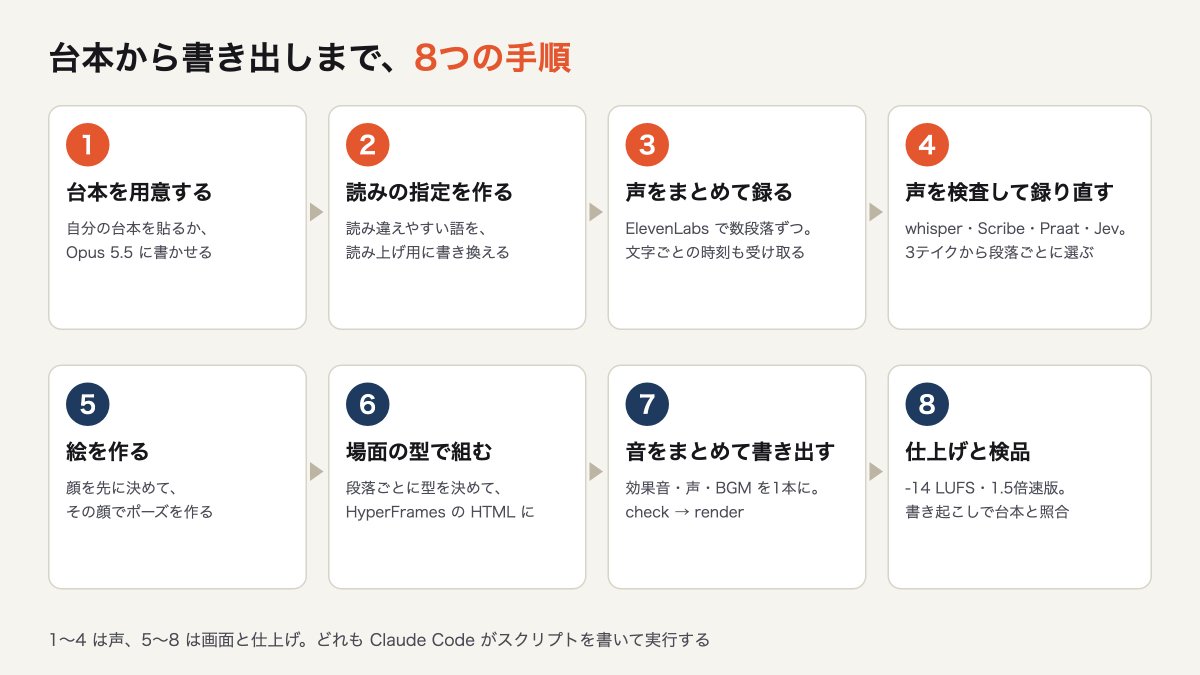
前半の4つで声を仕上げ、後半の4つで絵と場面を組む
手順は8つで、前半の4つが台本と声、後半の4つが絵と場面と書き出しです。1つずつ見ていきましょう。
手順1〜4:台本を貼り、読みを直し、150〜250字ずつ録って確かめる
AI の読み上げって、どこか不自然に聞こえること、あるじゃないですか?私も作例2の1回目の仕上がりを聞いて「音が変なところがある。特に冒頭。」と伝えました。Claude Code が調べると、原因は1文ずつ別に録っていたことでした。1文ずつ録ると、文ごとに声の高さが跳ねてしまうんです。そこで、数段落まとめて録るやり方に変えました。具体的にどうやったかというと…
-
手順1 台本:自分の台本を貼ります。調べて書かせることもでき、作例6では Claude Opus 5.5 が公式の発表を調べて13,569字を書き、数字・日付・料金を原文と照合しました。
-
手順2 読みの指定:読み間違えやすい語は、読み上げ用の文だけ書き換えます。テロップの文はそのままです。
-
手順3 まとめて録る:数段落(150〜250字)ずつ、1回で読ませます。文の切れ目のいちばん静かな所で段落に切り分け、端を少しずつ小さくする「フェード」でプツッという音を防ぎます。
-
手順4 確かめて録り直す:whisper と Scribe の両方が同じ所で台本と違ったら、読み違いと見ます。声の高さの跳ねと、文末が質問のように上がっていないかも聞き、引っかかった所は3回録って良いものを選びます。
たとえば「2、3日後に」が「2、3日ごとに」と読まれたときは、読み上げ用の文だけ「2、3日たってから」に変えました。語頭の「学び」が「やなび」になるときは、前に「さらに、」を足すか、仮名で渡します。
実際にやってみると、画面の文字と読み上げの文を分けて持つのがコツなんです。テロップは台本のまま正しい表記で出し、声だけ言い換えるんです。
手順5〜8:顔を決めて絵を作り、場面を組み、1本の音にして書き出す
絵を何枚も作ると、同じ人物のはずなのに顔が少しずつ変わってしまう。そんな絵を見て、がっかりしたことはありませんか? 作例2では、Claude Code に候補4人の顔を作らせて、私が1人を選びました。顔を先に決めて、その顔の画像を渡しながらポーズを作ると、場面が変わっても同じ人物として並べられるんです。具体的にどうやったかというと…
-
手順5 絵:顔を先に決め、決めた顔の画像を渡してポーズを作り、背景を切り抜きます。
-
手順6 場面を組む:段落ごとに場面の種類を割り当て、HyperFrames の HTML にします。種類は、放射線の背景、黒板、スマホの画面、申し込みボタン、よくある質問などです。
-
手順7 書き出す:効果音・声・BGM を先に1本の音にまとめてから、「check」、「render」の順に進めます。
-
手順8 仕上げ:音量を -14 LUFS にそろえます。LUFS は、耳に聞こえる大きさで測った音量のことです。1.5倍速版と時間つきの台本も作り、場面ごとの静止画を並べて最後の確認をします。
手順6のテロップは、台本から自動で作ります。改行は語の途中で切らず、位置は OpenJTalk の読みを見て決めます。たとえば「身につけ」を「身に」と「つけ」に分けて2行にしない、ということです。
実際にやってみると、手順7で音を先に1本にまとめるのが効いてきます。効果音と声と BGM がばらばらのまま渡すと、書き出しが途中で止まることがあるからです。詳しい理由は第6章で話しますね。
まとめ
つまり、声を先に仕上げてから絵と場面を組み、最後に音を1本にして書き出すということなんですね。8つの手順は、どれも Claude Code が動かしてくれます。あなたに残る仕事は、見本を見て、直してほしい所を言葉で伝えることです。第5章で、その伝え方を私の実際の言葉で紹介します。
第5章:Claude Code への頼み方は「台本は貼った。これで動画を作って。」から
私が実際に使った依頼の言葉を、そのまま使ってください
頼み方と聞くと、長くて細かい指示文が要りそうですよね。私の依頼は、どれも短い一言でした。そのまま使える形で並べます。
台本を貼って一言、1分の見本を見て感想のまま直す
完成してから直すのは大変そう、と感じますよね。第1話で私が送ったのは「台本は貼った。これで動画を作って。一旦作った後、1.5倍速」だけでした。すると Claude Code は、全編の前に冒頭1分の見本を作って見せてくれました。ここがポイントなんです。全編を作る前に、冒頭1分で直したい所を出し切れます。具体的にどうやったかというと…
-
最初の一言:「台本は貼った。これで動画を作って。一旦作った後、1.5倍速」
-
見本への直し:「最初の大勢いる画像、ちょっと宗教っぽいからもう少しリアルな感じに変えて。」
-
見本への直し:「サムネぽくしてほしいわ。中央にどんとでかい文字置いて。」
-
見本への直し:「全体的にもう少しブルーなシックなビジネス感のある背景にしてほしい。」
-
全編へ進める:「完成させて!OKだから!」
見てのとおり、専門用語は1つも入っていません。「一旦作った後、1.5倍速」と添えたので、普通の速さの版のあとに1.5倍速の版も書き出してくれました。「宗教っぽい」という感想だけで、Claude Code は群衆の絵を、普通に人が行き交う展示会の報道写真風に描き直しました。
実際にやってみると、見本への直しは思ったままの言葉で通じます。あなたも台本を貼って「これで動画を作って」と書き、見本が出たら気になる所をそのまま書けばいいんです。色、文字の大きさ、写真の雰囲気のどれでも、感想の形で伝われば直してくれます。
2本目は「次。同じ要領」、気になる所と調べ物も一言で頼む
2本目も、1本目と同じくらい細かく指示するのかと思うと気が重いですよね。実は、2本目からは台本を貼って「次。同じ要領」と書くだけでした。前の動画の見た目と作り方を、Claude Code がそのまま使ってくれるんです。具体的にどうやったかというと…
-
2本目以降:台本を貼って「次。同じ要領」
-
動かす範囲:「全部は動かさないで。どう考えても動かした方が目に止まる部分だけ。」
-
人物の直し:「女性老けすぎ。」
-
調べ物:「インスタとかをめっちゃリサーチして、編集やテロップを Instagram が好きな女性に刺さるようなものにしてほしい。」
-
短縮版:「長尺の方、冒頭1分だけのカット版出して」
-
台本づくり:「あなたの力でスキルを超える最高に感情とロジックが揺さぶられる台本を書いて。」
「女性老けすぎ。」と送ったときは、案内役を候補4人の顔から選び直せました。調べ物の依頼では、Claude Code が女性向けの実際のリール16本を測りました。一般の投稿は約1.2秒ごとにカットが変わり、フラッシュや回転のような転換効果は1つも使われていなかったんです。そこで作例8は、効果を使わず、寄りと引きの切り替えで22カットに組みました。
実際にやってみると、短縮版の頼み方も一言で足ります。「冒頭1分だけ」と頼んだ1分版は、言葉の途中で切れないよう文の切れ目で止めてありました。要するに、思ったことを短く送れば、Claude Code が作業の言葉に直して動いてくれるということです。
まとめ
第5章の言葉は、どれもそのまま使えます。最初は台本を貼って「これで動画を作って」、見本を見たら感想のまま直し、2本目からは「次。同じ要領」。ただ、作っていると引っかかりやすい所がいくつかあります。第6章で、私がつまずいた所と直し方をまとめますね。
第6章:失敗しやすい10か所と、その直し方
書き出しが止まる所と、声や絵が変になる所
ここからは、私が実際につまずいた所です。先に知っておけば、Claude Code に頼むときに一言添えられます。
書き出しが止まる所:491本の音、861字の書体、35分のページ
書き出しを始めたのに途中で止まると、何が悪いのか分からなくて困りますよね。私の場合、効果音と声と BGM が合わせて491本あったとき、最後の音の合成が時間切れで止まりました。直し方は、音を先に1本にまとめてから渡すことでした。具体的にどうやったかというと…
-
音の数:効果音・声・BGM は、先に1本の音にまとめてから HyperFrames に渡します。
-
書体:Google Fonts に861字をまとめて頼むと字の指定が無視され、英数字が別の書体で出ました。200字ずつに分けて読み込みます。
-
長い動画:35分を1ページにすると、「snapshot」と「check」が読み込みの時間切れで失敗しました。確かめたい時間帯だけのページを作って確認します。
-
傾けたカード:「check」がエラーを出すので、その行だけ重なりを許す指定を足します。
-
BGM:素材に60秒ごとに3秒の無音があり、1分ごとに途切れました。拍の位置でループさせて作り直します。
つまずいて分かった直し方は、Claude Code が README に「踏んだ罠」として書き残しています。次の動画では、Claude Code が README を読んでから作り始めます。
実際にやってみると、長い動画ほど引っかかりやすいんです。作例5のような長い動画では、音を先に1本にまとめることと、確認を時間帯ごとに分けることを最初に頼んでおくと安心です。確認のページを時間帯ごとに分ければ、35分の動画でも1場面ずつ見られます。
声と絵が変になる所:1文ずつの録音、時刻なしの書き起こし、群衆の絵
声がどこか変なのに、どこが変かを言葉にできない。そんなもどかしさ、ありますよね。正直言うと、声と絵の失敗は書き出しが止まらない分、見落としやすいんです。第4章で話した1文ずつの録音も、その1つでした。具体的にどうやったかというと…
-
1文ずつ録った声は、文ごとに高さが跳ねます。数段落まとめて録ります。
-
声の端が、声の途中で切れるとプツッと鳴ります。頭に少し無音を入れ、端をフェードします。切る位置は、文の切れ目のいちばん静かな所です。
-
whisper で時刻なしの書き起こしをすると、長い音声では文を丸ごと落とします。時刻つきで書き起こします。
-
「4件」の「ん」が短すぎて、whisper が「4K」と書いたことがあります。聞き取りが合うまで録り直します。
-
群衆の絵が、プラカードを掲げて歓声を上げる図になりました。普通に行き交う展示会の報道写真風に描き直します。
「4K」の例のように、書き起こしが台本と違う所は、録り直しの目印になります。書き起こしは whisper と Scribe の両方で行い、2つが同じ所で台本と違ったら読み違いと見ます。読みとアクセントは OpenJTalk で、声が不自然に聞こえるかどうかは TypeSafe Jev で確かめます。
実際にやってみると、群衆の絵は頼み方で防げます。歓声、掲げた腕、そろったポーズを避けるよう最初から書き添えておけば、「宗教っぽい」と感じる絵になりにくいんです。頼むときは、展示会の報道写真風のように、どんな写真に似せるかを添えます。
まとめ
第6章の10か所は、どれも直し方が決まっています。音は1本に、書体は200字ずつ、声は数段落まとめて、書き起こしは時刻つきで。あなたが同じ所でつまずいたら、ここに書いた直し方をそのまま Claude Code に伝えてください。
おわりに
最後に、今日やることを1つだけお伝えします。Claude Code に「npx hyperframes init」を実行させて、手元の台本で1分の見本を作らせてください。足りない道具は「npx hyperframes doctor」で分かり、インストールも Claude Code に頼めます。
見本が出たら、第5章の言葉で気になる所を直します。直し終えたら「完成させて!OKだから!」と送れば、全編の書き出しに進みます。
Claude Code に HyperFrames と声・絵の道具をつなげば、台本を貼るだけで作例8本のような動画が作れます。最初の1本は、1分の見本から始めてください。


