
ima 知识库也有内置的 Agent 功能了!支持 Skills!
文章目录
你有没有过这样的时刻:
-
资料散落在教材、网页、笔记和录音里,真到要用的时候翻半天找不到;
-
一份长文档摆在面前,却没有时间逐页读完;
-
写教案、做讲义、出题目,全靠自己一个字一个字地憋。
这些琐碎又耗时的事,不知不觉占掉了我们大量的精力。如果你也有同感,那今天要讲的这个工具,或许正是你需要的——ima 知识库。它把「搜、读、写」合到了一起:把资料收进自己的知识库,之后查资料、读文档、整理讲义、写内容,都可以直接向它提问,让它基于你的资料来回答和创作。
第 1 章 界面概览
1.1 主界面分区
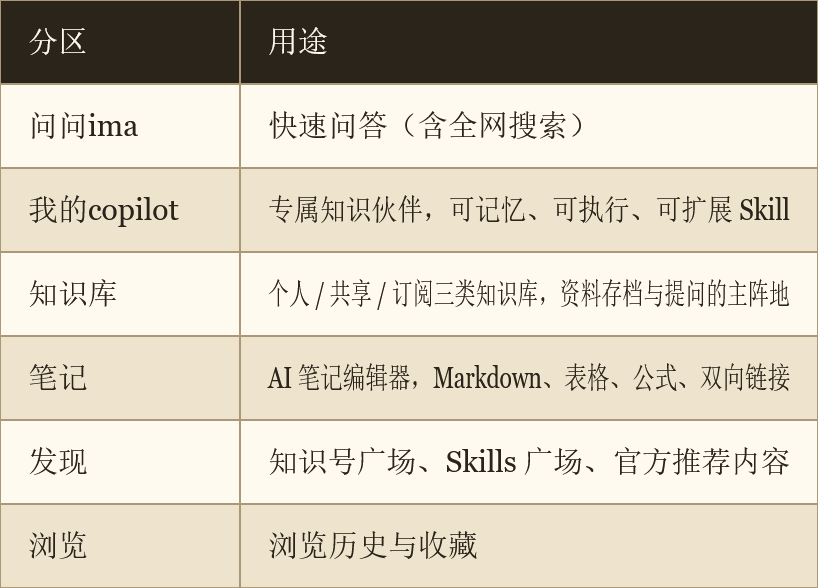
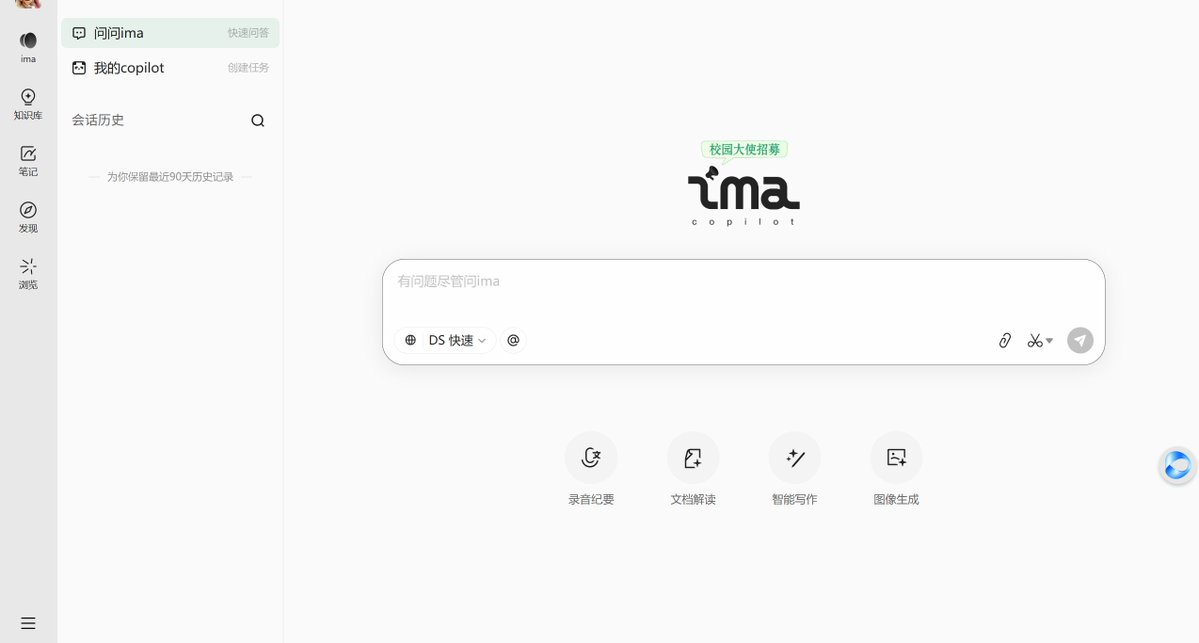
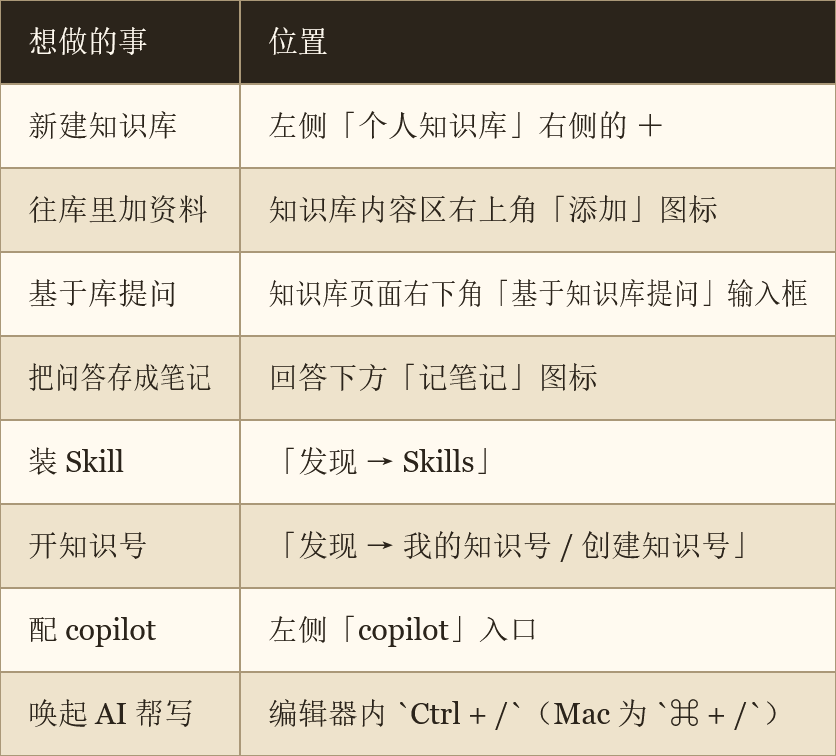
1.2 常用功能位置
第 2 章 创建知识库
2.1 知识库类型选择
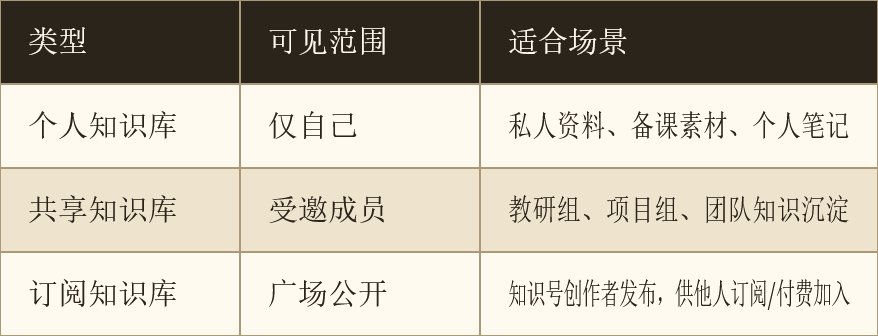
注意:三类知识库权限机制不同,创建后不可互相转换——个人库没有"转共享"按钮。个人库想给团队用,正确做法是新建一个共享知识库,把内容加进去(见 2.4)。
2.2 创建步骤
-
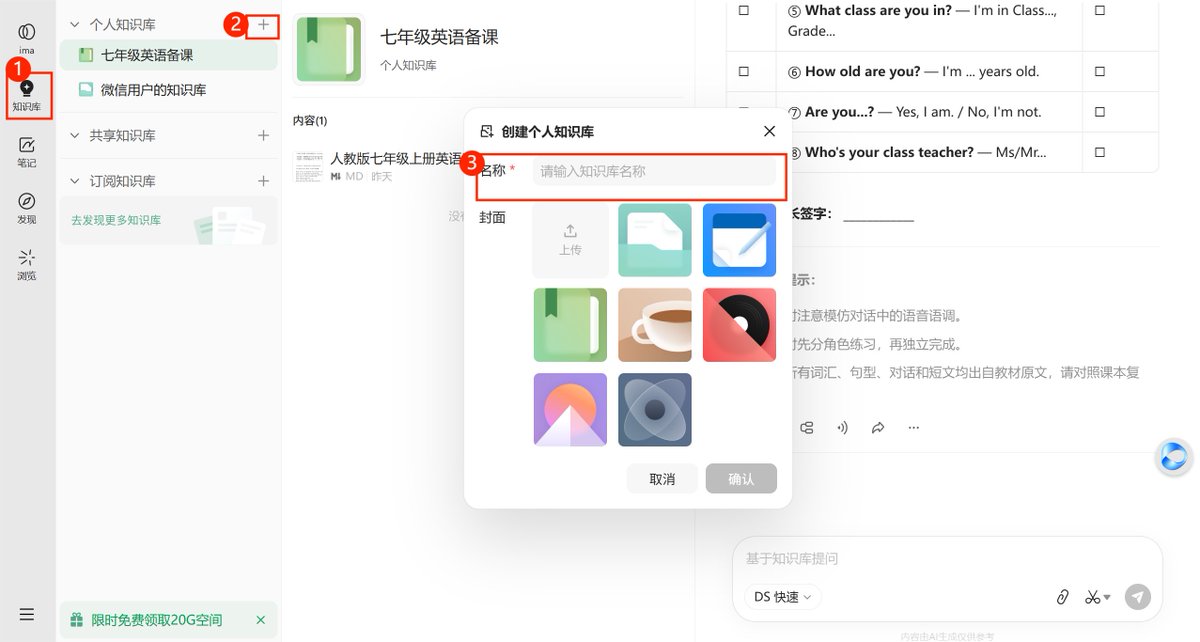
打开客户端,点击左侧「知识库」。
-
在「个人知识库」一栏右侧点击「+」。
-
在弹出的对话框中填写:
-
名称:建议按主题命名,如「七年级英语备课」,一个库一个主题,别什么都往里塞;
-
封面:从内置封面中选择;
- 点击「确认」,进入知识库。
2.3 标签与文件夹管理
标签加在文件上,用于跨文件夹精准检索。
打标签
-
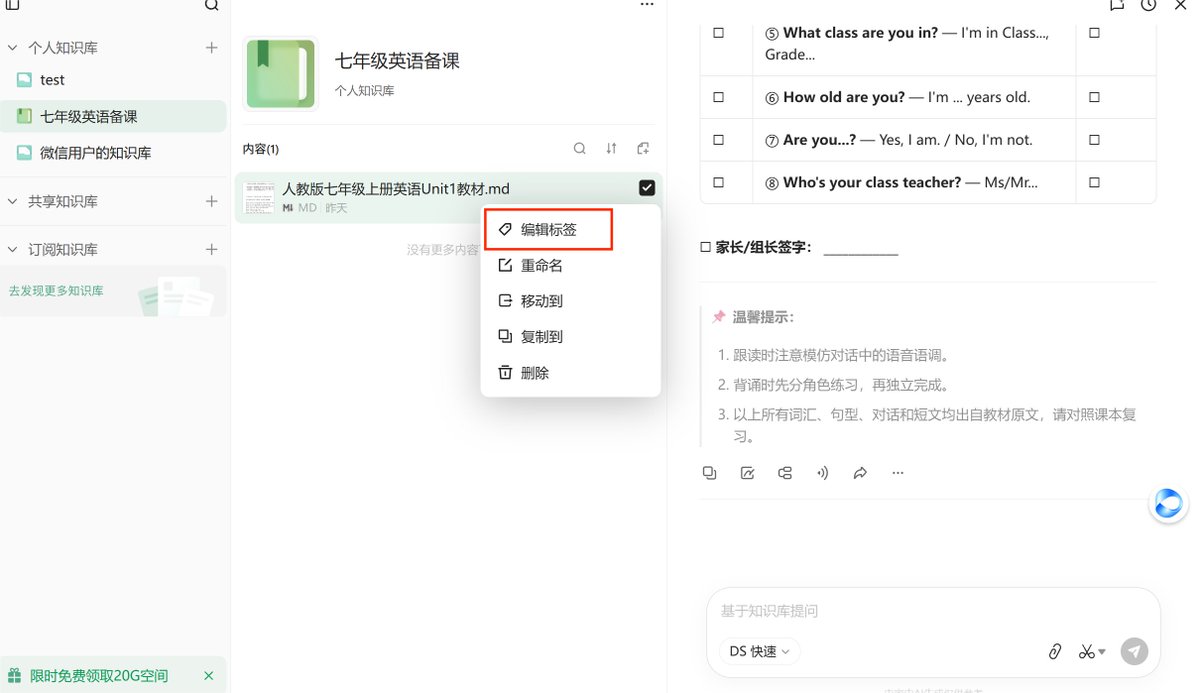
在知识库内容区选中文件。
-
右键→「编辑标签」。
-
输入标签名(如 #Unit1、#教案),可加多个。
用标签
-
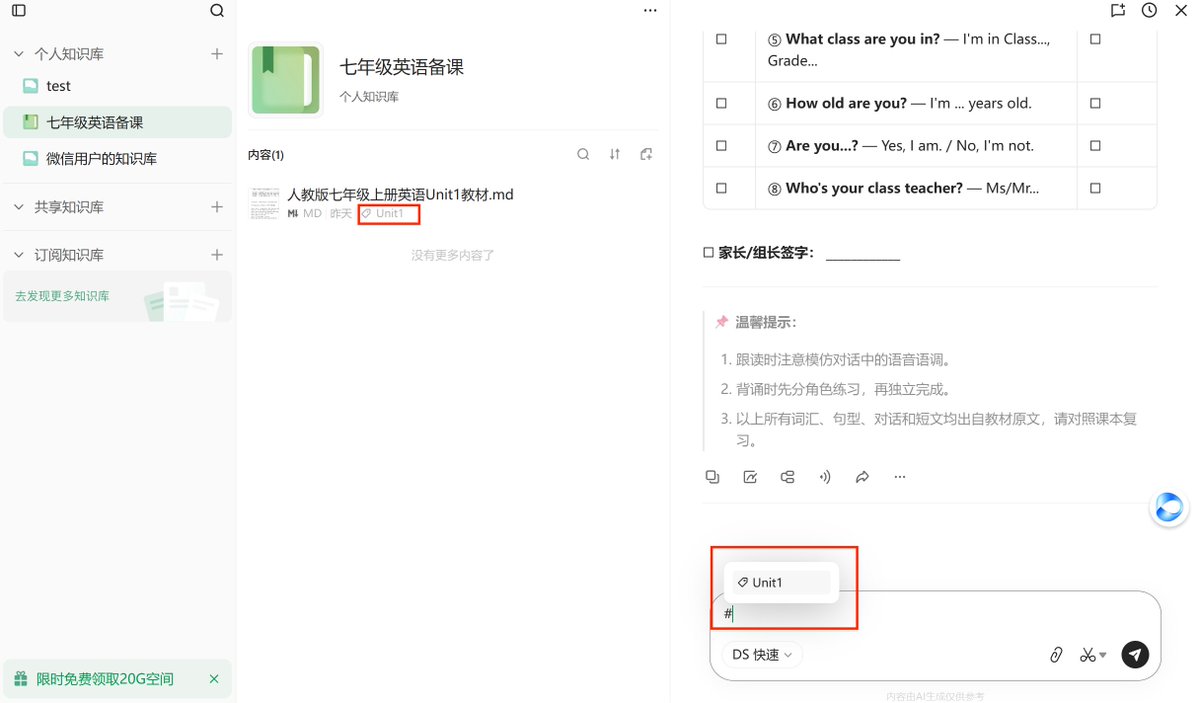
提问时输入 #,弹出标签列表,选择后即可让 AI 只针对该标签下的内容回答。
-
部分版本支持「标签视图」,可在知识库内查看所有标签、按标签归类资料、重命名。
建文件夹
-
在知识库内右键 →「新建文件夹」,按主题归类;标签跨文件夹、文件夹管层级,两级组织。
-
移动 / 复制:支持把内容跨知识库移动或复制(2.5.x 起),适合资料重整。
2.4 共享知识库
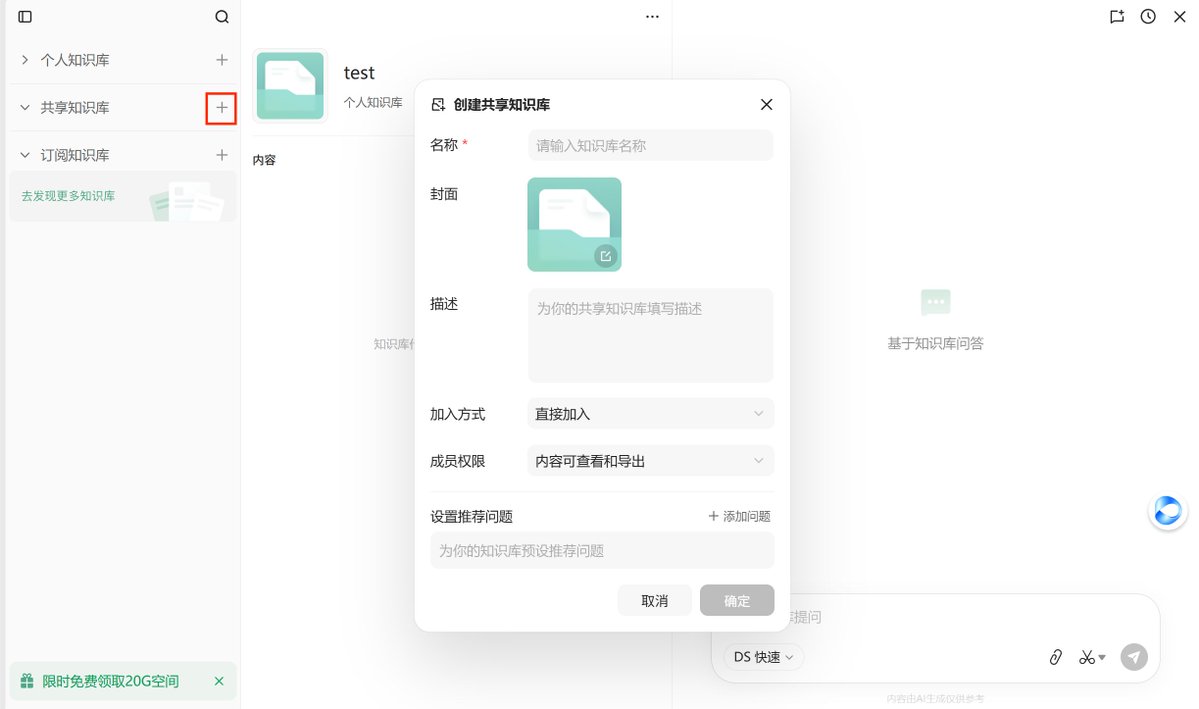
个人库不能一键转共享,共享库需新建。新建共享库:
-
左侧「共享知识库」一栏右侧点「+」,新建一个共享知识库(名称如「七年级英语备课组」)。
-
进入新库,点右上角「添加」→「本地文件」,把教材重新上传;或把个人库的文件手动加入共享库。
-
设置加入方式(直接加入 / 需审核)与查看权限(可查看 / 可导出)。
-
邀请成员:进入「成员管理」,输入对方 ima 账号或复制邀请链接 / 二维码发到微信群。
-
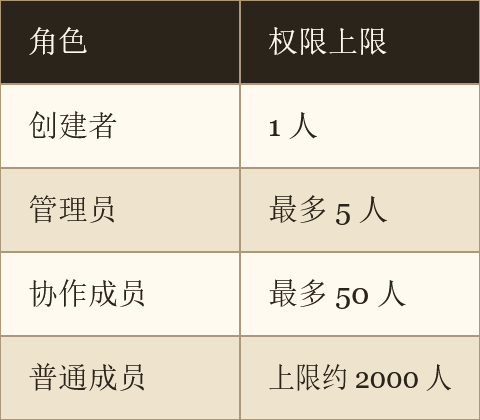
角色权限:
共享库内容计入创建者的云空间;涉密或敏感资料不建议上传公有云;
想回到只自己用,可在权限设置中改为私密仅自己可见:知识库右上角三个点 → 开启设为私密
第 3 章 资料导入
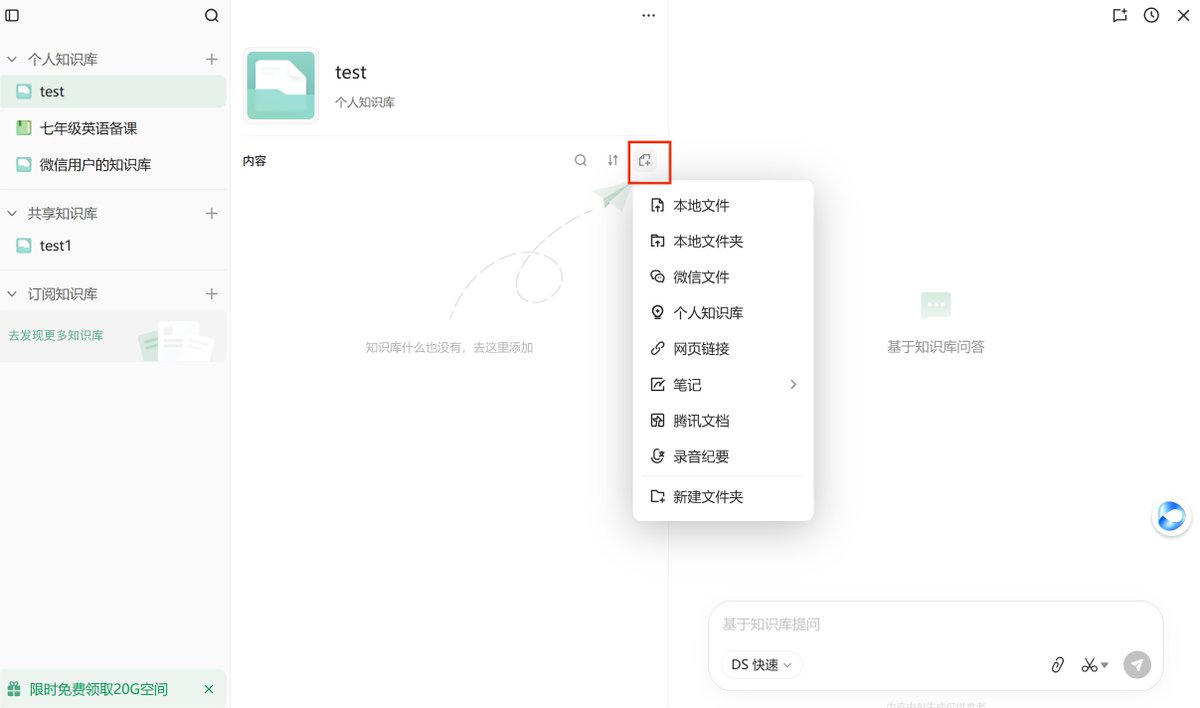
知识库支持 8 种导入方式,按资料形态选最顺手的一种。
-
本地文件:点知识库右上角「添加」→「本地文件」,或直接把文件拖进窗口,支持批量上传。PDF / Word / PPT 单文件约 200MB,MD / TXT / Excel 等约 10MB,图片约 30MB;超大文件建议拆分后上传,解析更快、问答更准。
-
网页链接:「添加 → 网页链接」粘贴 URL,AI 自动抓取正文,一次最多 10 条,适合收藏网页资料。
-
公众号文章:微信里打开文章 → 右上角「···」→「用 ima知识库小程序打开」→ 选目标知识库入库。
-
微信文件:微信聊天中的文档、图片、音频,直接分享到「ima知识库」小程序即可存入。
-
图片 / 截图:拍照或截图后走「本地文件」上传,内置 OCR 自动识别文字,纸质资料拍照即可数字化。
-
录音转纪要:在 ima 内直接录音(最长 3 小时),自动转写、区分发言人,完成后一键入库。
-
腾讯文档:PC 端「添加 → 腾讯文档」,授权关联后选择文档导入(有每日数量限制)。
-
浏览器插件:安装 ima 浏览器插件(https://ima.qq.com/extension-info ,支持 Chrome / Edge / QQ / 360 / 夸克),浏览网页时右键「收藏到 ima」,随手沉淀资料。
第 4 章 问答、解读与创作
4.1 指定知识库提问
-
在知识库页面右下角输入框提问,默认基于当前库回答。
-
跨库提问用 @知识库名 指定;用 #标签 限定范围。
-
也可切换到全网模式,基于全网信源(含微信公众号等腾讯生态内容)问答。
4.2 模型选择
-
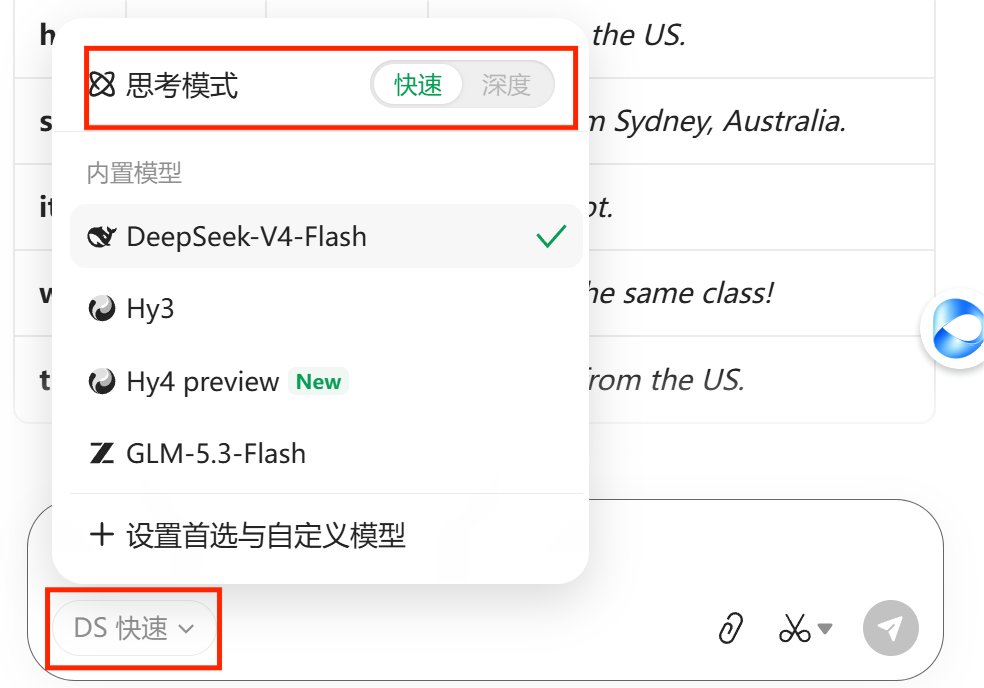
问答界面可切换 Tencent Hy3、DeepSeek、智谱 GLM、MiniMax等模型,选择快速或者深度模式
-
自定义模型:打开 https://ima.qq.com/agent-interface 申请 API Key,或者按提示接入自己的模型服务。
4.3 文档解读与翻译
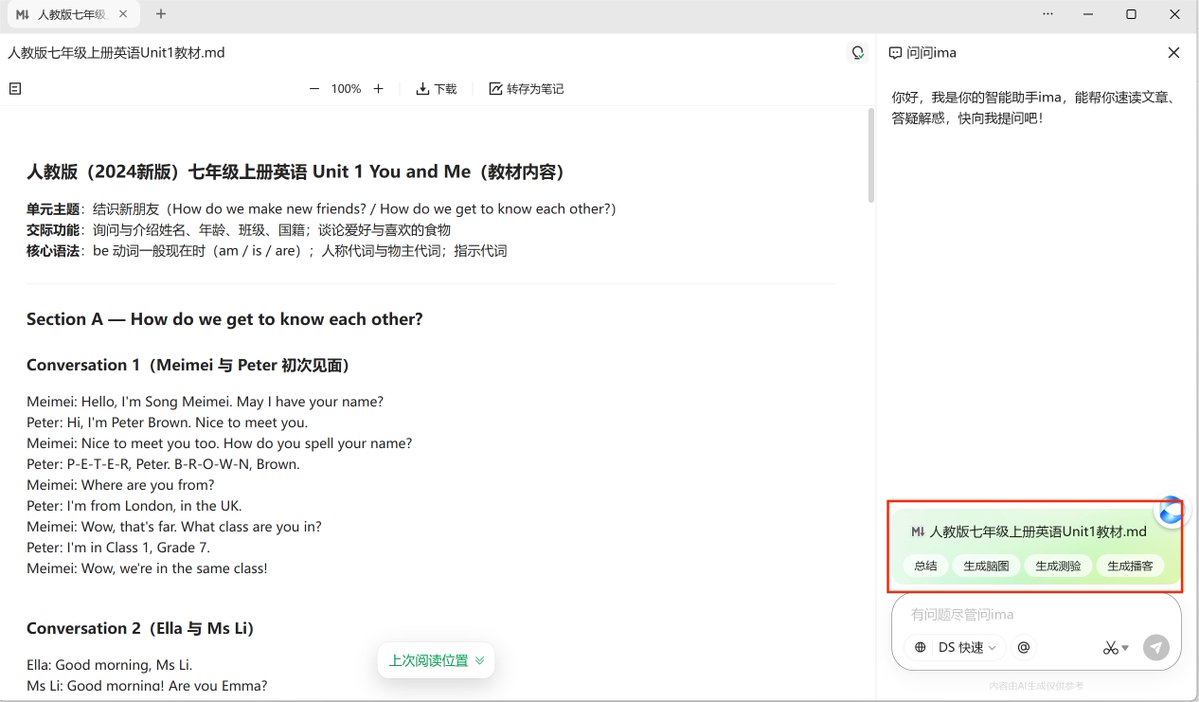
解读(对库内任意文档):
-
打开文档,右侧出现 AI 解读面板(预览界面右上角「问问ima」图标也可唤起)。
-
一键生成:总结、生成脑图、生成测验、生成播客。
-
产物可继续追问细化或存入笔记。
PDF 对照翻译
- 打开 PDF,使用对照翻译,支持 21 种语言(含图 / 表),译文可跳转回原文位置,适合读外文文献。
录音纪要
- 录音转写完成后,可直接生成结构化会议纪要:发言人、议题、结论、待办,一键入库(入口见第 3 章资料导入)。
4.4 笔记与内容创作
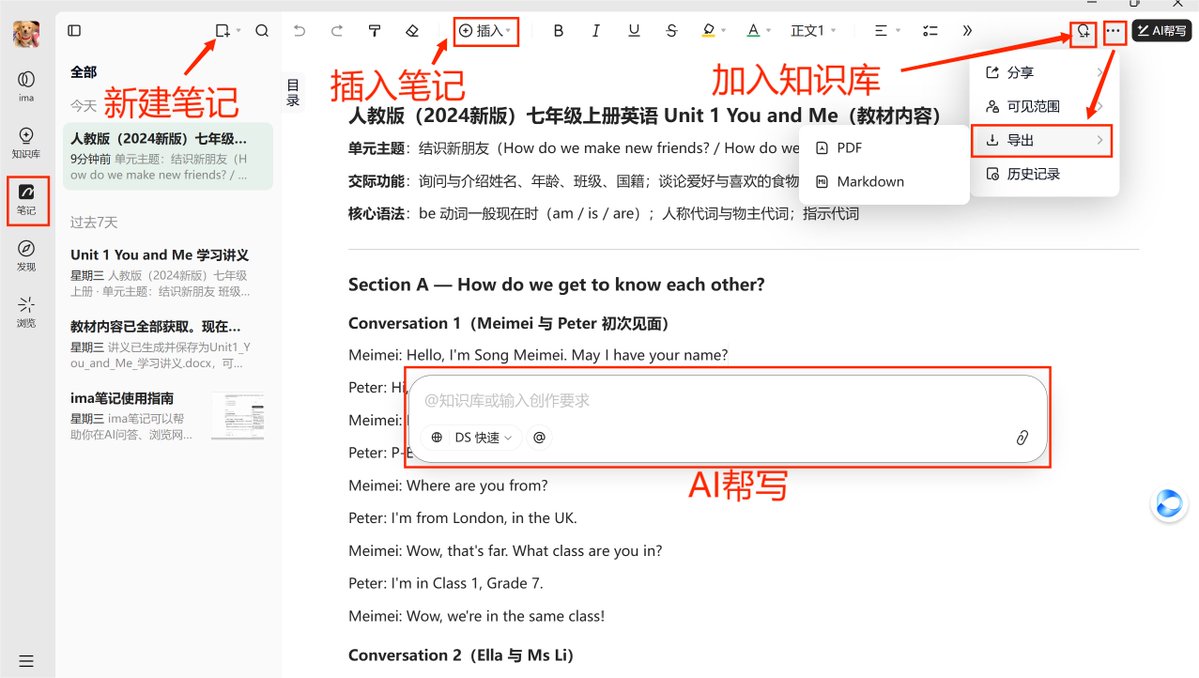
新建笔记
-
点击左侧「笔记」,或从回答点「记笔记」新建。
-
支持 Markdown、代码块、表格、公式、格式刷、离线编辑与历史版本。
-
笔记可用笔记本分类,并可一键存入知识库。
双向链接
-
打开笔记,进入全屏编辑。
-
光标放在要关联的位置,点工具栏「插入 → 笔记」。
-
搜索并选择目标笔记,插入后即生成可点击链接。
-
打开被引用的笔记,会显示"被谁引用",可反向跳回,形成知识网络(2.6.x 起支持)。
AI 帮写与生图
-
编辑器内按 Ctrl + /(Mac 为 ⌘ + /)唤起 AI 帮写:扩写、缩写、翻译。
-
输入描述可生成指定比例与风格的图片(AI 生图)。
-
基于知识库内容可直接生成报告、会议纪要、工作总结、推文框架,一键导出 Word / PDF。
导出
- 笔记编辑完成后,右上角「··· → 导出」,可选长图、PDF 或 Markdown,可直接打印、分发或二次加工。
第 5 章 Copilot 使用指南
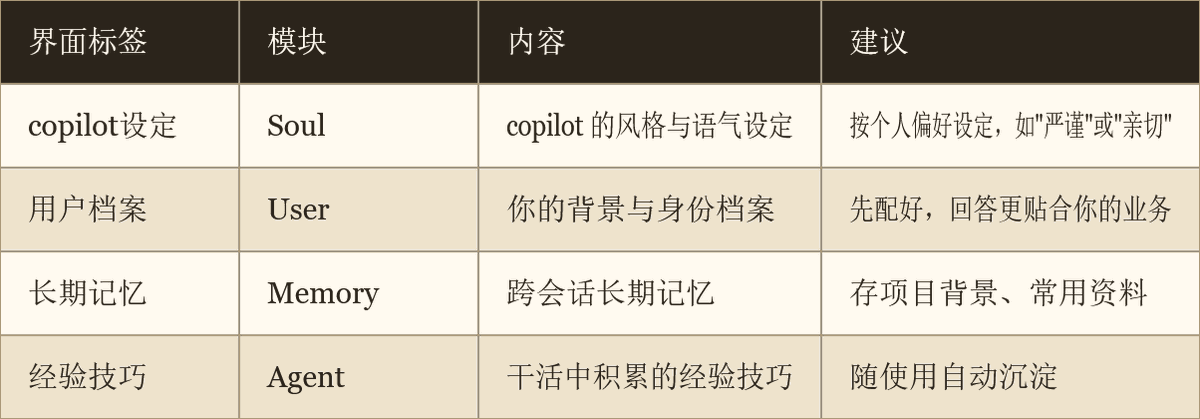
5.1 记忆四模块配置
copilot 是知识 Agent,比普通问答多一套「记忆系统」,配置入口在 copilot 设置中,顶部有四个标签:
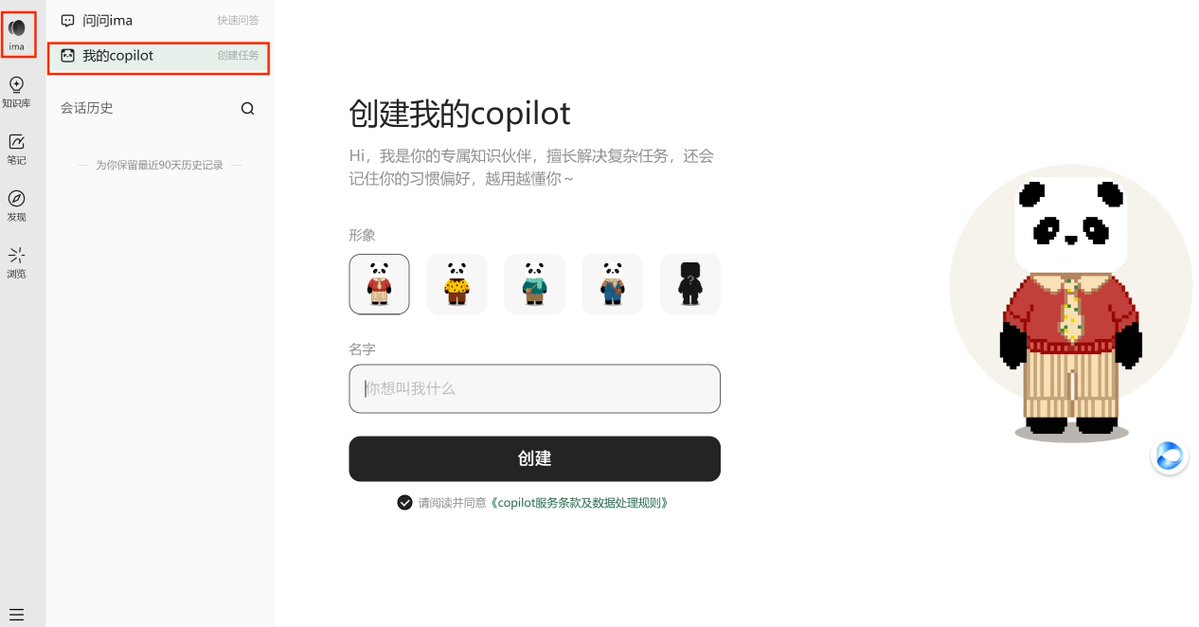
- 打开「我的 copilot」,在输入框直接介绍自己,例如:
我是初中英语老师,带两个班;日常用 ima 备课、出题、做讲义,回答请带可直接复制的指令。
- 也可以直接发一份自己的「个人信息.md」文件,让它读完后写入用户档案。copilot 会把信息整理进 USER.md,之后所有对话自动带上你的背景;想改,就再对话里补充修正,它会更新。
5.2 算力获取与购买
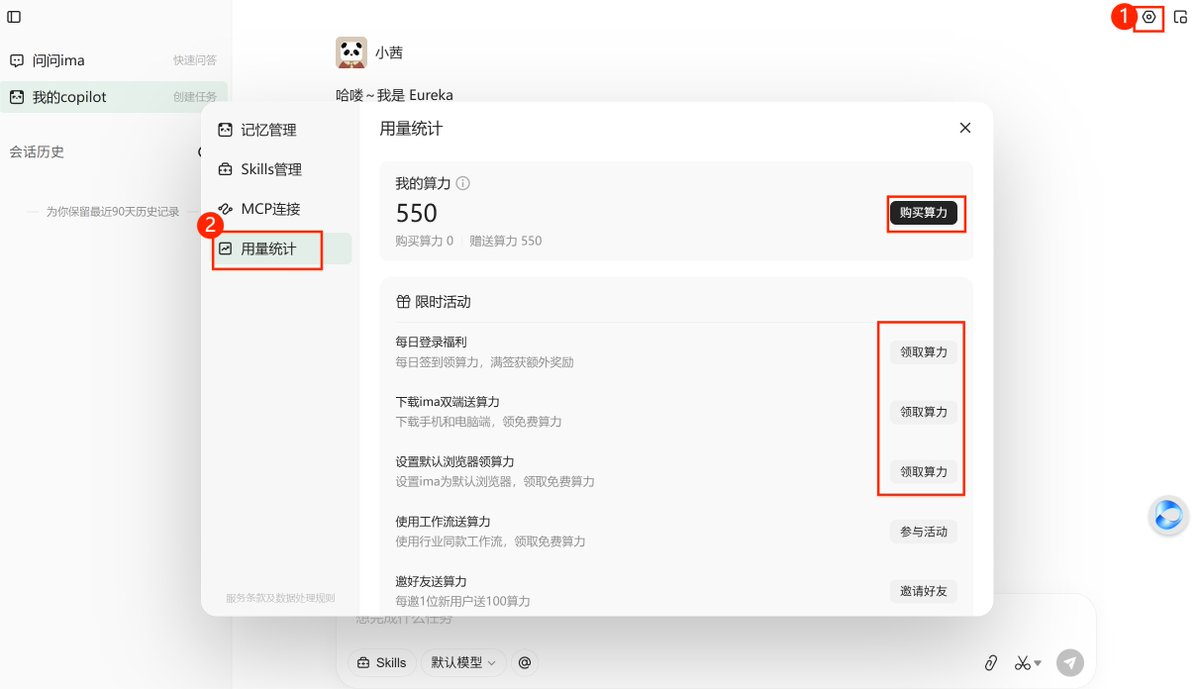
copilot 执行任务消耗「算力」,可通过免费与付费两种方式获取:
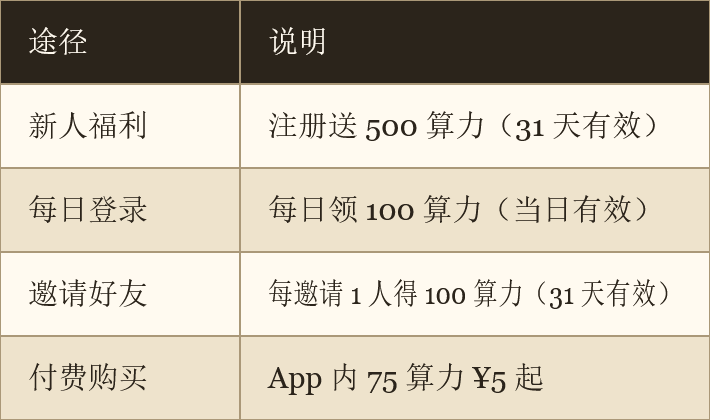
消耗量随 token、任务复杂度与工具调用次数变化。
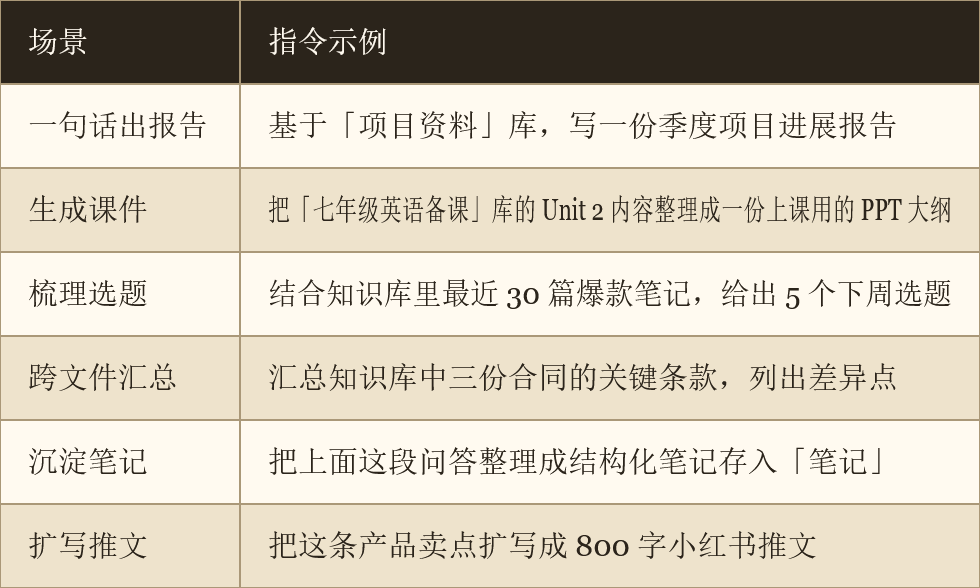
5.3 常用指令示例
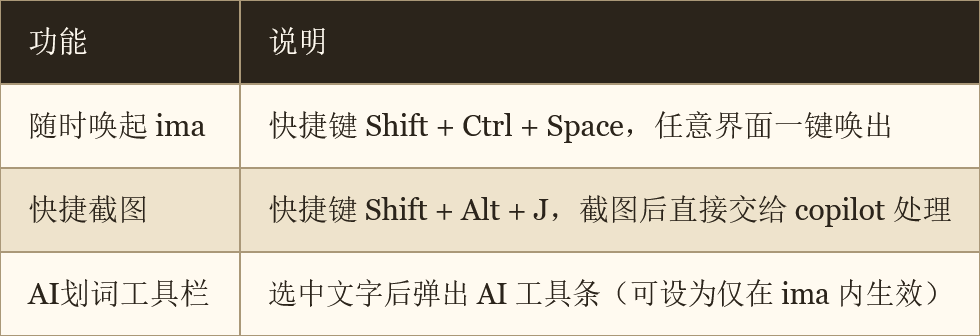
5.4 快捷键
第 6 章 Skill 与知识号
6.1 开通知识号
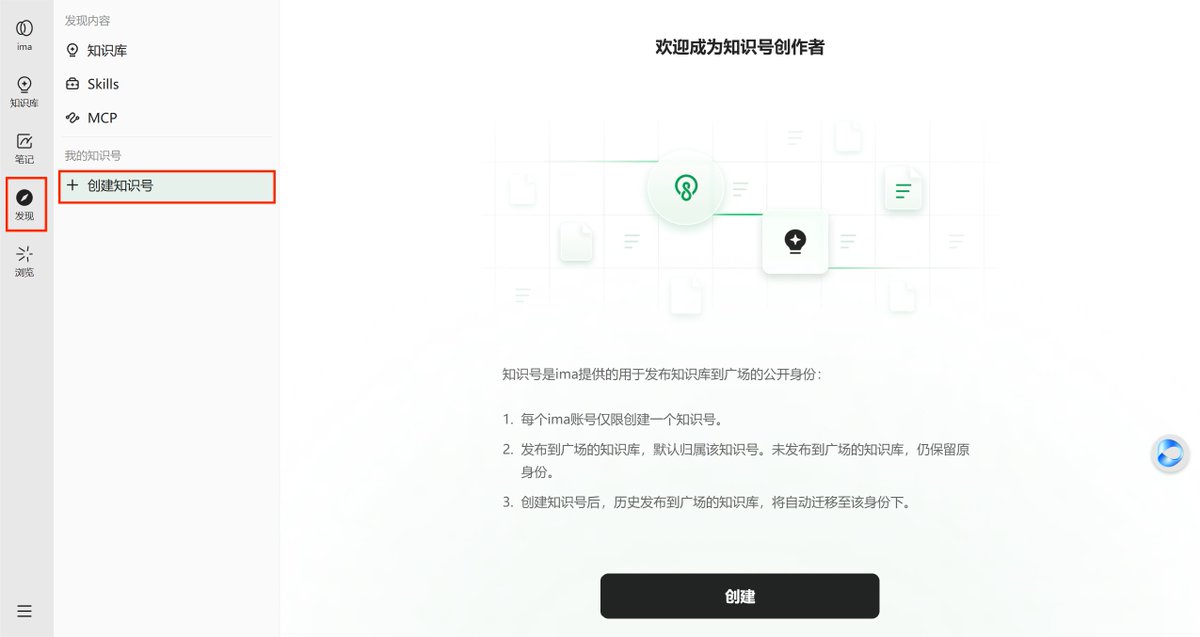
-
打开左侧「发现」页。
-
在左侧栏点击「我的知识号」,未开通时点击「+ 创建知识号」。
-
按提示完成开通(实名信息等)。
-
开通后获得:数据分析、官方认证、创作指南等创作者服务。
6.2 创作者中心
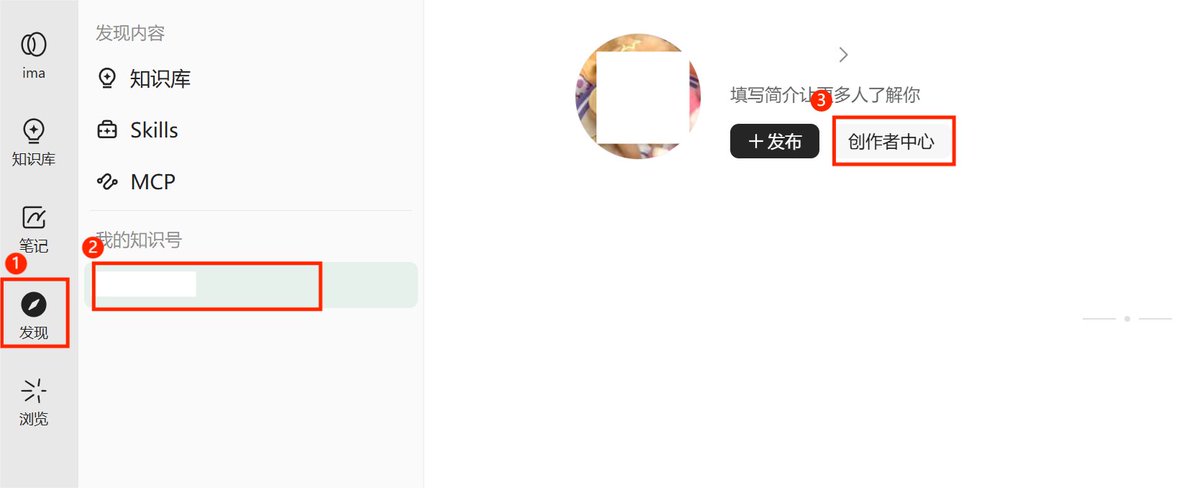
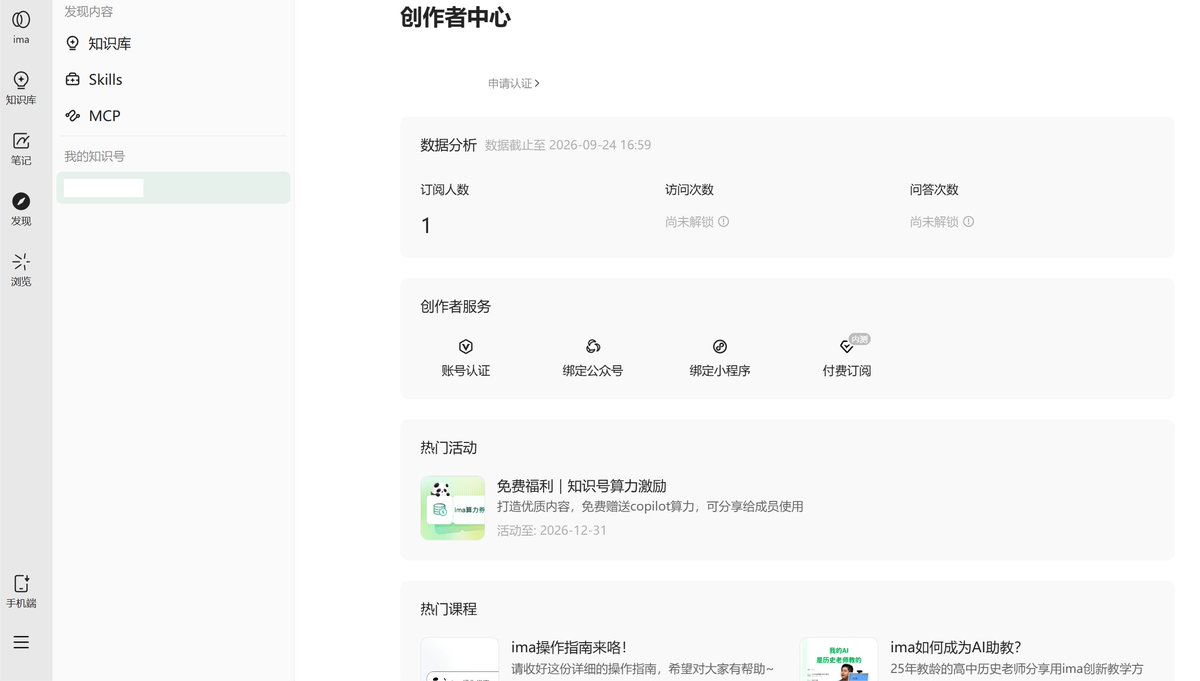
开通知识号后,在右侧栏进入「创作者中心」,页面分为四块:
数据分析:订阅人数、访问次数、问答次数;访问与问答数据需达到500人订阅后才解锁。
创作者服务
-
账号认证:申请知识号官方认证。
-
绑定公众号 / 绑定小程序:绑定后可在微信生态内分发内容。
-
付费订阅(内测):内测功能,获得资格后可设置付费订阅。
热门活动
- 官方福利活动,如"知识号算力激励":打造优质内容免费赠送 copilot 算力,可分享给成员使用;注意活动截止时间。
热门课程
- 官方与创作者分享的教程课程(如 ima 操作指南、行业应用案例),点击可查看学习。
6.3 发布知识库到广场
-
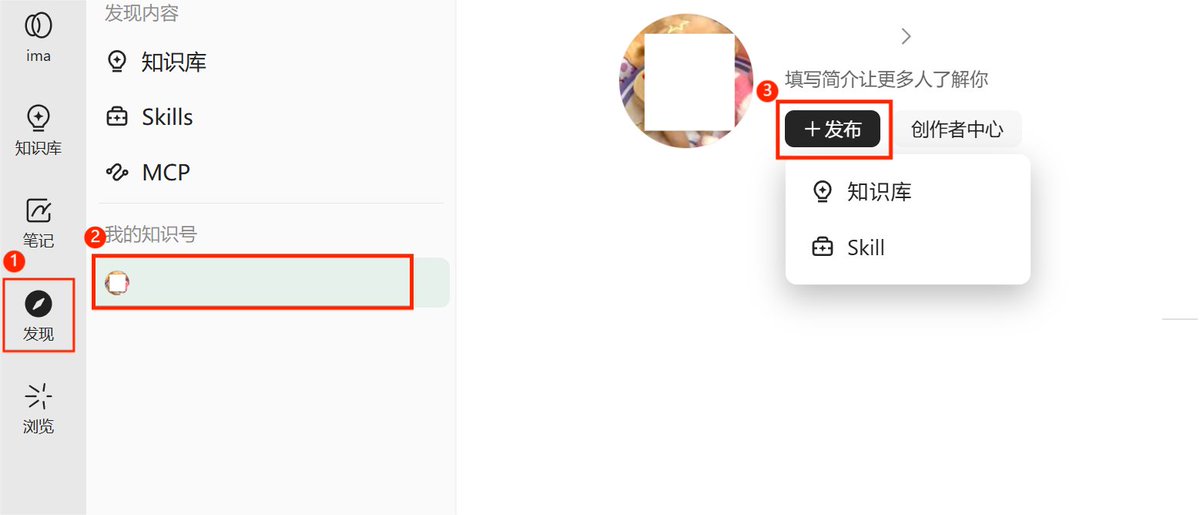
PC 端进入「我的知识号」。
-
点击「+ 发布」→ 选择「知识库」。
-
填写名称、描述、适用场景,设置可见范围与加入方式(免费 / 付费)。
-
勾选原创声明,提交,等待平台审核。
6.4 创建 Skill
Skill 是把一套工作流封装成"一键调用"的能力,无需编程:
-
方式一(推荐):与 copilot 对话,把流程反复打磨稳定后,让 copilot「沉淀为 Skill」,后续不断完善。
-
方式二:PC 端「我的知识号」 → 点击「+ 发布」→ 选择「Skill」 → 直接导入 zip / md 文件。
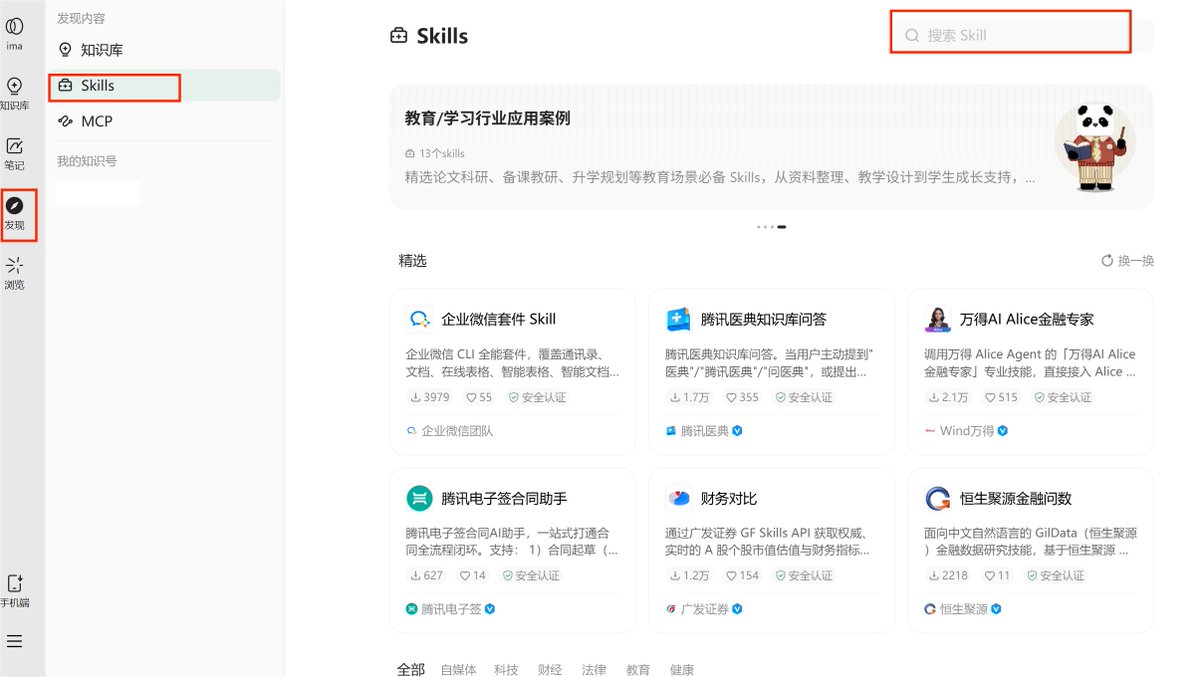
6.5 Skills 广场使用
-
打开「发现 → Skills」。
-
搜索现成 Skill(首批官方有微信读书助手、腾讯招聘助手等,后续持续增加播客生成、MCP 连接等)。
-
安装后即可在对话中调用;Skill 可结合知识库调用沉淀的知识。
6.6 MCP 连接
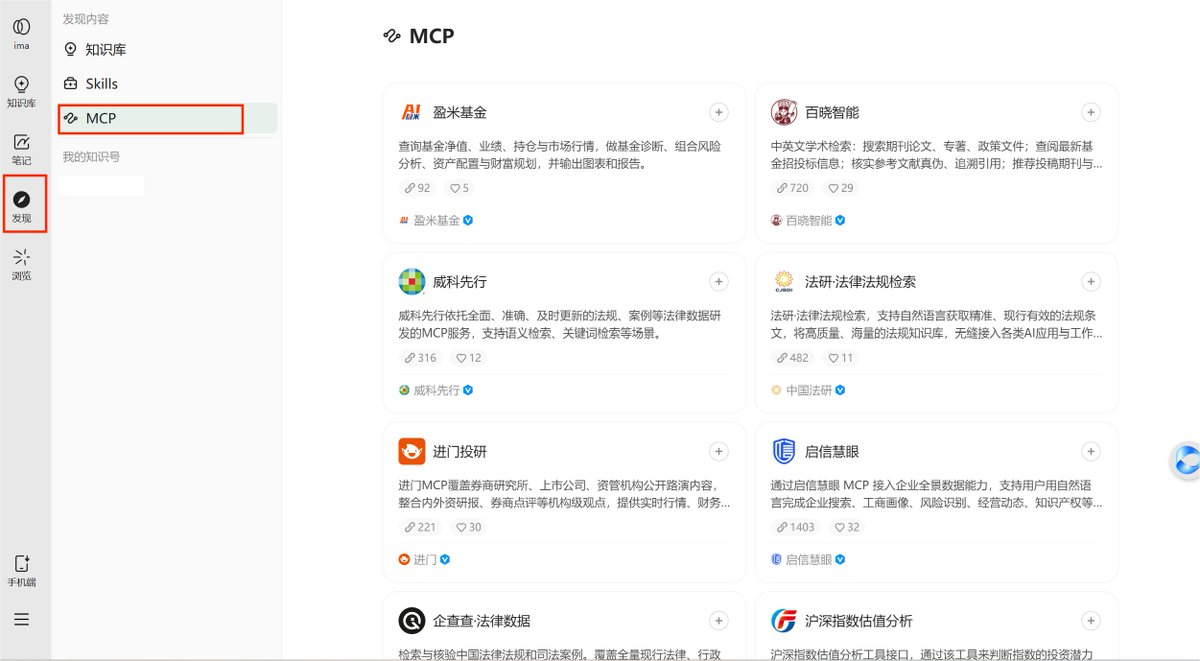
MCP 可以把外部工具/数据服务接入 copilot,让它直接调用真实数据与接口(如行情、数据库、业务系统)。
连接官方服务
-
打开「发现 → MCP」。
-
选择需要的服务(如通达信股票等),点击授权即可完成连接。
-
连接后在 copilot 对话中直接使用,例如"查一下 XX 股票今日行情"。
管理已连接的服务:copilot 设置 → 「MCP连接」,可查看、断开已连接的 MCP 服务。
往期内容
【公众号】Hytidel聊商业
闲鱼搞钱保姆级教程 https://x.com/HytidelLegend/status/2086034016281747894
上大学的意义、大学信息差&潜规则 https://x.com/HytidelLegend/status/2095724073217352157
企业软件开发、AI 服务定价教程 https://x.com/HytidelLegend/status/2095362345757471165
为什么提供服务一定要收定金? https://x.com/HytidelLegend/status/2096820806957552092
创业项目怎么找投资人 https://x.com/HytidelLegend/status/2098267354992173068
普通人如何抱大腿快速成长? https://x.com/HytidelLegend/status/2099123015384506710
事业成功所需的三种能力 https://x.com/HytidelLegend/status/2097638124348399942
找天赋教程 https://x.com/HytidelLegend/status/2096087126006014334
流量卡教程 https://x.com/HytidelLegend/status/2100929584531390723
Starryblu 新加坡银行卡教程 https://x.com/HytidelLegend/status/2102369597500588534
【公众号】Hytidel聊AI
豆包工作教程 https://x.com/HytidelLegend/status/2101646852676518308
GPT-6 Astra 接入 WorkBuddy 教程 https://x.com/HytidelLegend/status/2098726858628161763
ENGSENCE 学英语教程 https://x.com/HytidelLegend/status/2100176733861503232
关于作者
Hytidel | 03 年创业者 & 商业操盘手 & 声乐爱好者 | 商业战略咨询 & AI赋能学习/教育/科研 & 企业AI转型
朋友圈更多干货内容,欢迎链接和围观🔗(添加时备注来意):yjsjy0
沿着这个主题继续读
从一篇文章,找到相关的教程、经验和阅读路径。


