
Antigravity 国内使用避坑指南:账号怎么弄?登录不上怎么办?Google AI Pro 怎么便宜开?

文章目录
很多国内用户用不上 Antigravity,真正卡住的往往不是“不会用”,而是账号根本登不上去。
账号地区不对、授权一直转圈、代理明明开着却超时、换个账号又得重新折腾……任何一个地方没处理好,Antigravity 装上了也只能干瞪眼。
我平时 Antigravity 用得比较多,也算是拿大豆包当主力的玩家。这段时间 Gemini 4 的讨论又开始多起来,网上也已经有不少疑似测试效果在传。
先说明一下:Gemini 4 目前还没有正式公布发布日期。
但如果你看过我之前发的一些相关效果,应该知道为什么最近这么多人又开始折腾 Google 这套东西了。可以看看我之前的帖子的Gemini 4的一些示例效果,你肯定会心动的。
所以这篇不聊模型跑分,也不聊 Gemini 4 到底哪天发布。
直接解决一个更实际的问题:
如果你现在还没有 Antigravity,怎么从零开始把账号、登录环境和多账号管理全部搞定,最后真正用起来?
整篇我分成三部分:
-
怎么准备一个能用 Antigravity 的账号
-
Antigravity 登录失败怎么排查
-
多账号怎么管理和切换
基本都是实操,第一次折腾的小白照着一步一步来就行。
一、先解决最重要的:账号
Antigravity 对账号是有要求的。
并不是说你随便拿一个 Gmail,登录之后就一定能用。
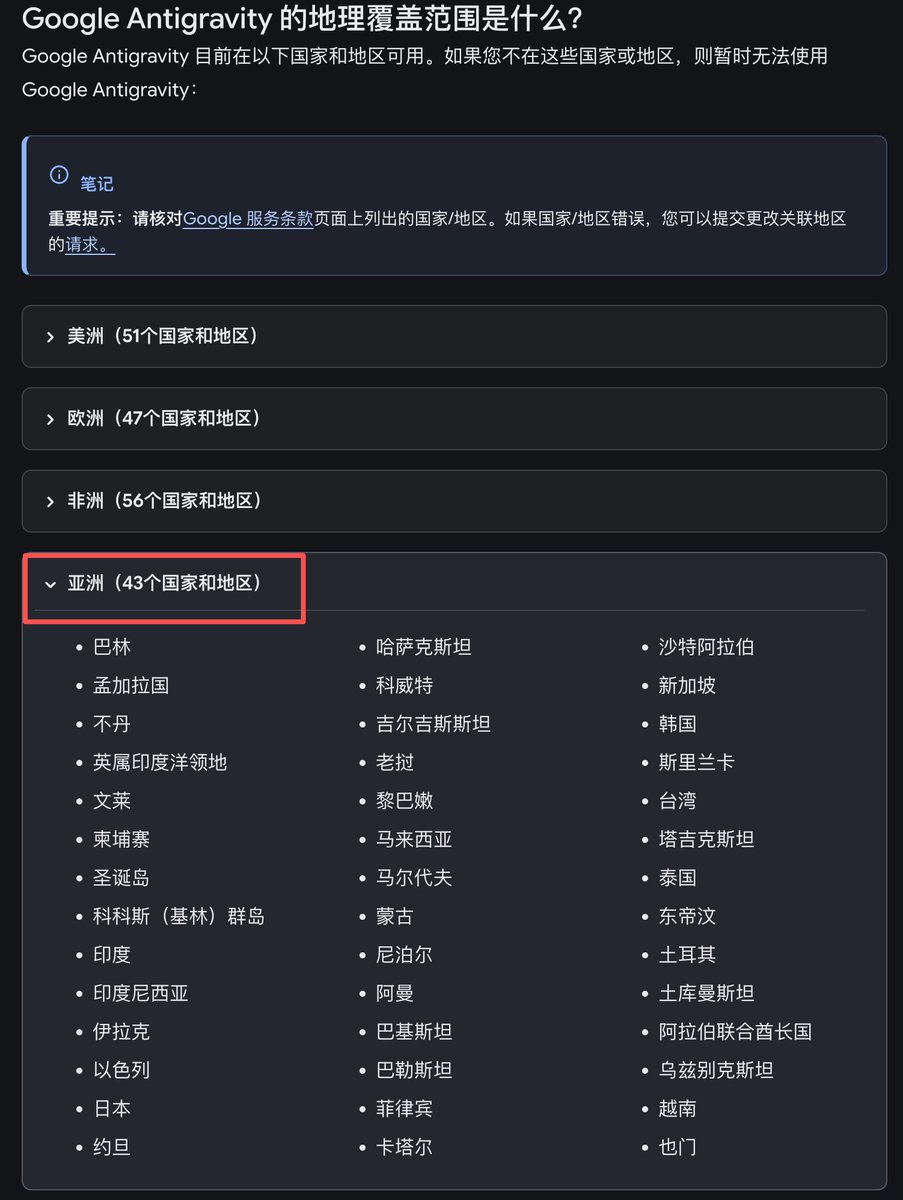
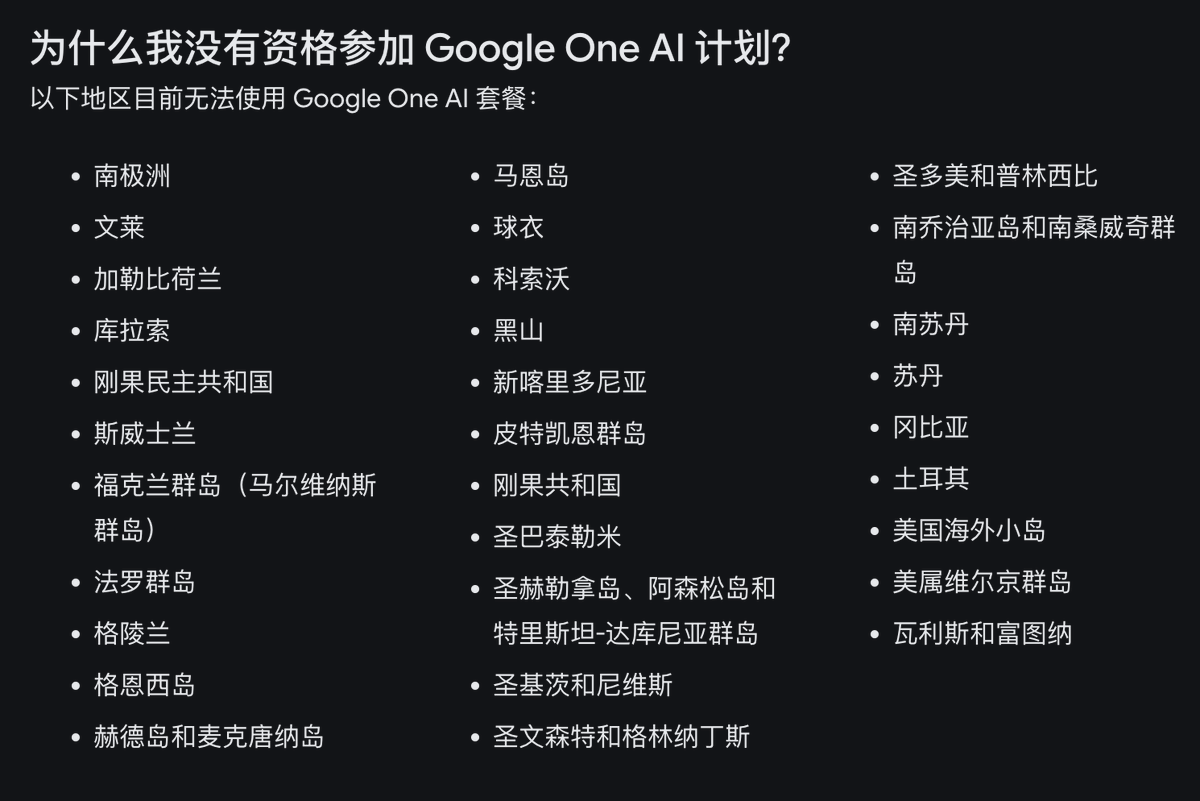
Google 官方 FAQ 目前写得比较明确:Antigravity 面向符合支持地区要求的个人 Google 账号,所以第一步不是下载软件,而是先确认自己的账号有没有资格。
官方 FAQ:
https://antigravity.google/docs/faq/
账号来源大致有下面几种情况
1.1 自己注册一个新的 Google 账号
这是最干净的一种方式。
如果你准备专门注册一个新 Gmail 来用 Antigravity,首先注意的就是:
账号关联的国家 / 地区。
Antigravity 有地区限制。
比如美国、日本、英国等目前都属于支持地区,完整名单建议直接看官方 FAQ,不要只看网上几个月前的教程,因为支持范围后面可能还会调整。
这里还有一个细节很多人容易搞错。
Antigravity 判断的不是单纯“你现在代理连到了哪里”,还会涉及 Google 账号自身关联的国家 / 地区。
所以如果你准备重新注册,最好从一开始就把账号环境处理好,不然邮箱注册成功了,后面打开 Antigravity 依旧可能提示地区不可用。
Google 账号注册可以参考这个教程:
https://x.com/adspowercn/article/2078048971679994311

如果是专门为了 Antigravity 准备账号,我更建议:
-
用个人 Gmail,而不是公司 Workspace 账号
-
注册之后先确认账号地区
-
先测试 Antigravity 能否正常授权,再往账号里面绑定其他东西
别上来就拿自己的主邮箱折腾。
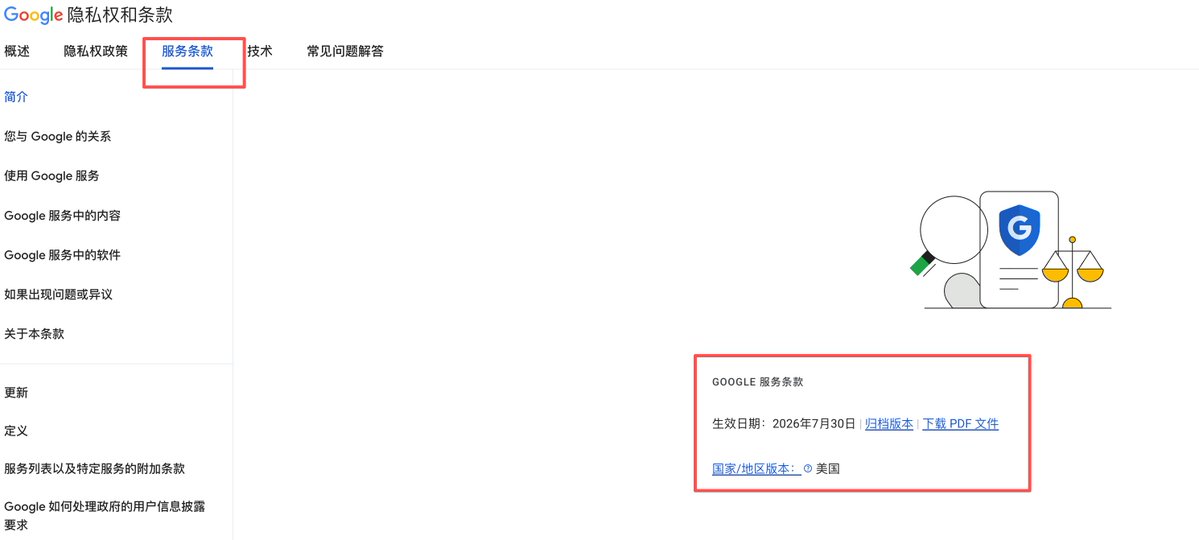
如何查看自己账号的归属地,使用已登录的账号打开链接 https://policies.google.com/terms
还有一个需要注意,更换地区是有频率限制的:
1 年只能改 1 次:无论是初次设置,还是之后每次切换,只要成功更改了国家/地区,就必须等待 365 天(12 个月)才能再次修改。 无法中途撤销:如果你不小心选错了地区或后悔了,系统无法为你人工重置,必须硬性等待满一年
1.2 不想自己注册,可以买现成 Gmail
如果觉得注册账号太麻烦,另一个常见办法就是直接买一个现成 Gmail。
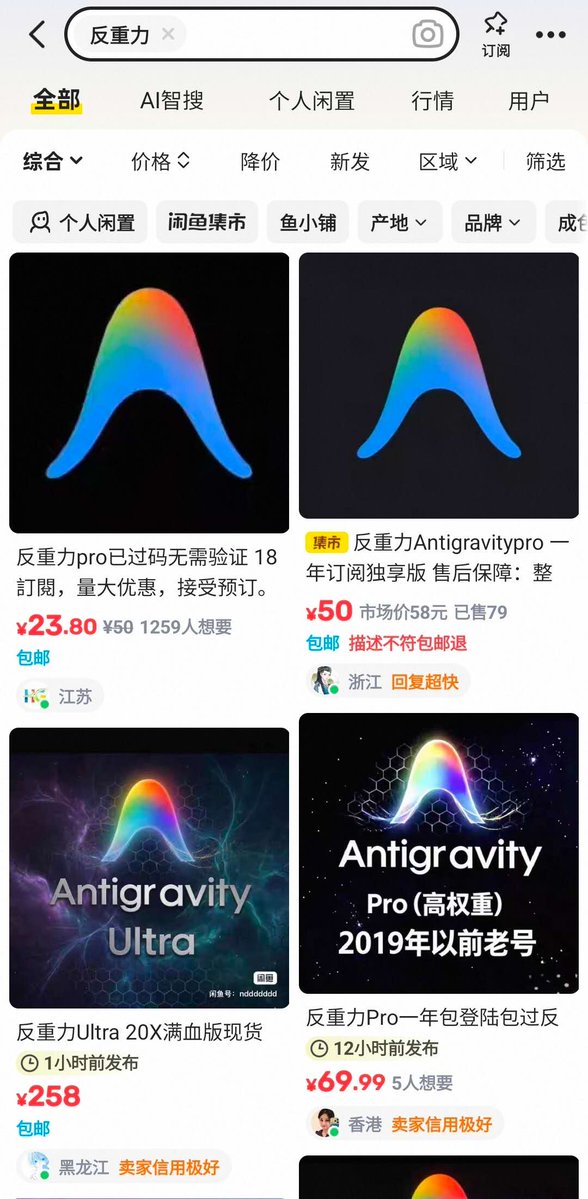
闲鱼、卡网之类的平台都能看到。
不过这里千万别只问一句:
“账号能不能登录?”
更应该问的是:
这个账号是什么地区的?能不能用 Antigravity?
因为邮箱能正常登录,不代表 Antigravity 一定能用。
有些卖家现在也会直接在商品说明里面标:
-
美国区
-
日本区
-
支持 Antigravity
-
支持 Google AI Pro
这种至少比完全不知道账号来源的要省事一些。
还有一个小技巧。
闲鱼有些关键词不太好直接搜,如果搜不到“Google”“谷歌”之类的,可以换成:
gmail
或者通过一些黑话查询工具找对应关键词。
比如:
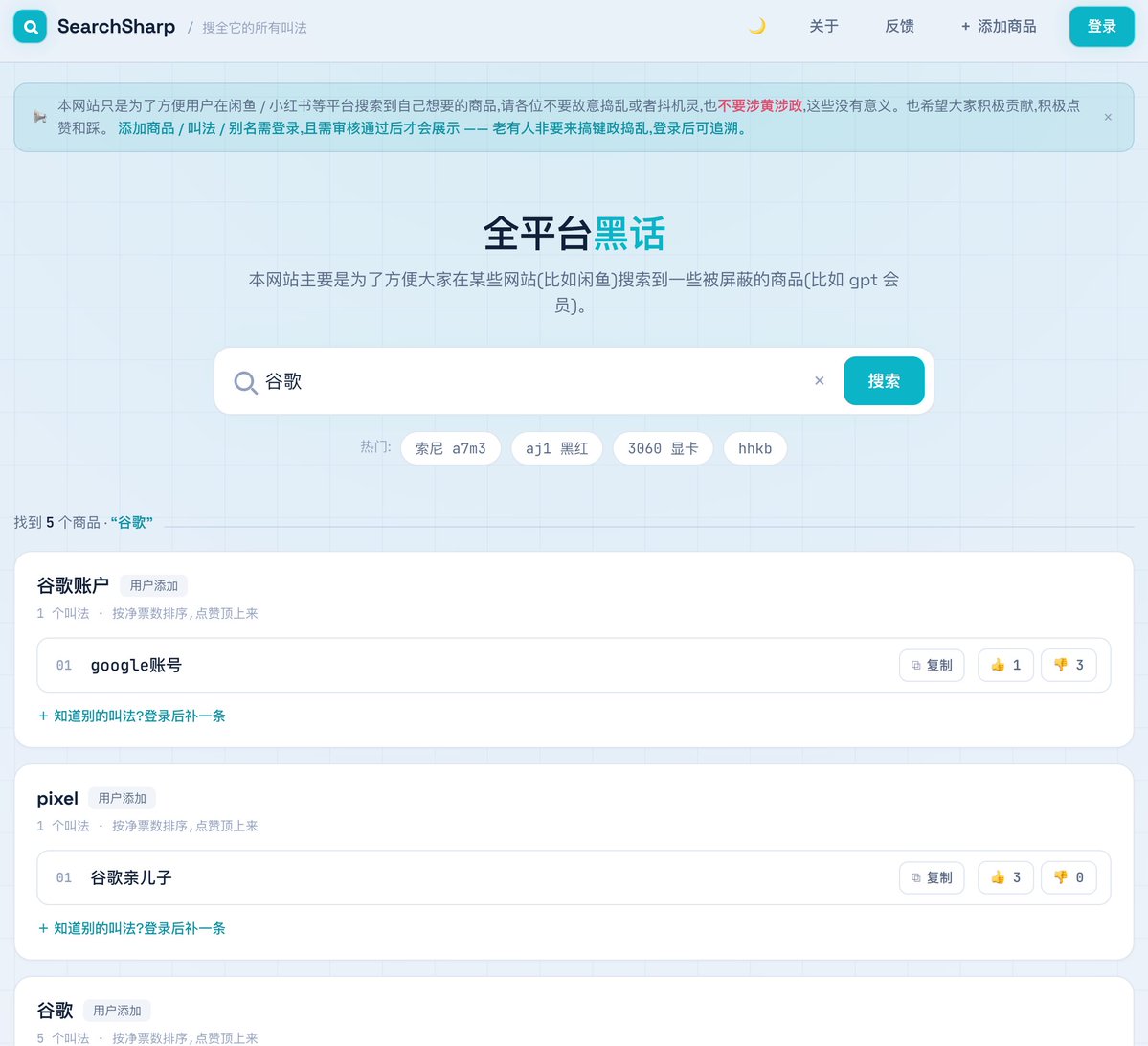
不过买账号有一个问题一定要提前想清楚:
账号所有权。
第三方账号可能存在原号主找回、辅助邮箱没解绑、手机验证、风控等问题。
所以我的建议一直是:
这种账号拿来做工具号可以,但别把自己的重要邮件、支付信息、业务资料全部压进去。
尤其不要为了买个账号,把自己的主邮箱密码或者验证码交给商家。
1.3 直接买带 Google AI Pro 的账号
还有一种更省事的方案:
直接买已经带 Google AI Pro 的现成账号。
这种价格一般会贵一些,但优势就是不用自己再折腾会员。
登录之后基本就是:
账号 + Google AI Pro 一起到手。
适合那种:
“我不想研究注册、不想研究会员,只想赶紧用。”
的人。
缺点还是前面那个:
账号不是你自己从头注册的,长期稳定性肯定不如自己的账号。
所以到底是花时间还是花钱,自己选。
1.4 已经有 Gmail,但是账号地区不支持怎么办?
这种其实也很常见。
你可能 Gmail 已经用了很多年,但是打开 Antigravity 之后直接提示:
当前地区不可用。
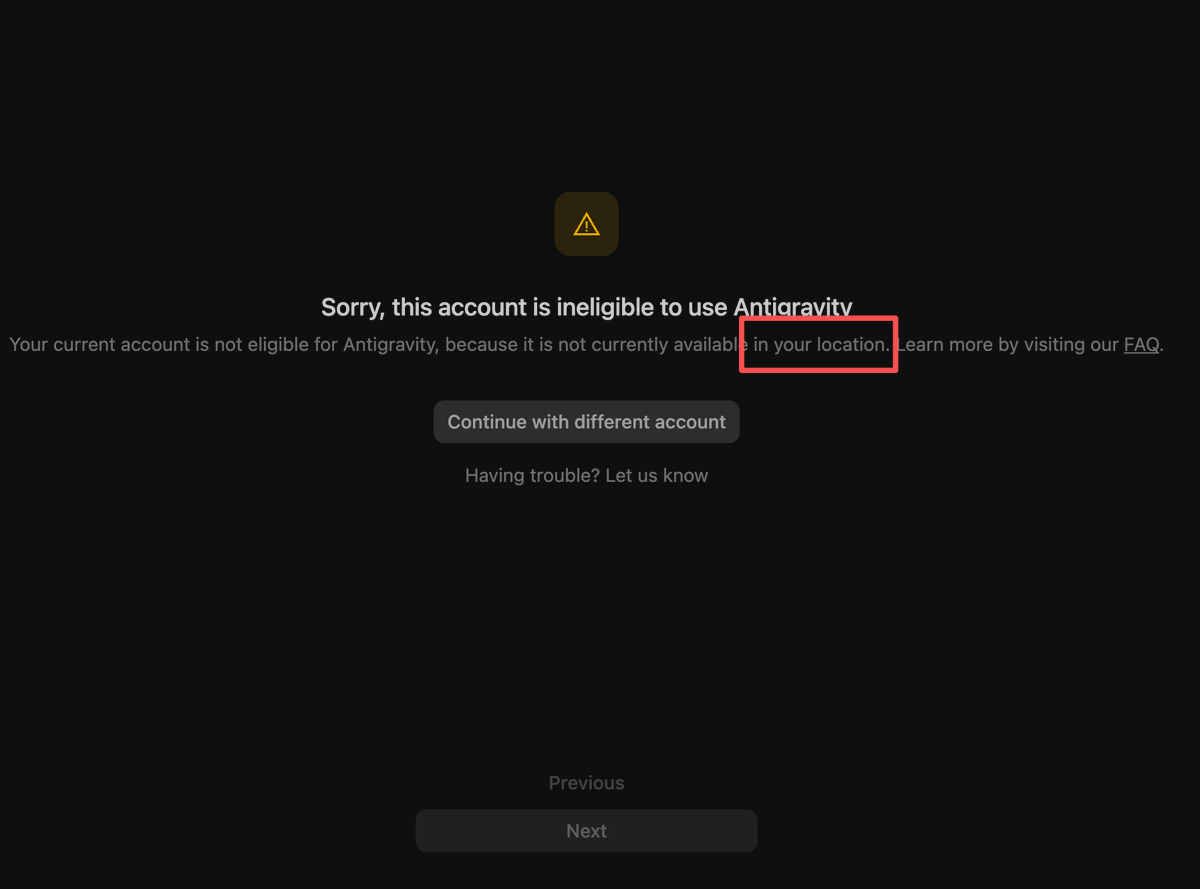
这种情况下,不一定非要重新注册。
Google 提供了账号关联国家 / 地区的修改申请入口:
https://policies.google.com/country-association-form
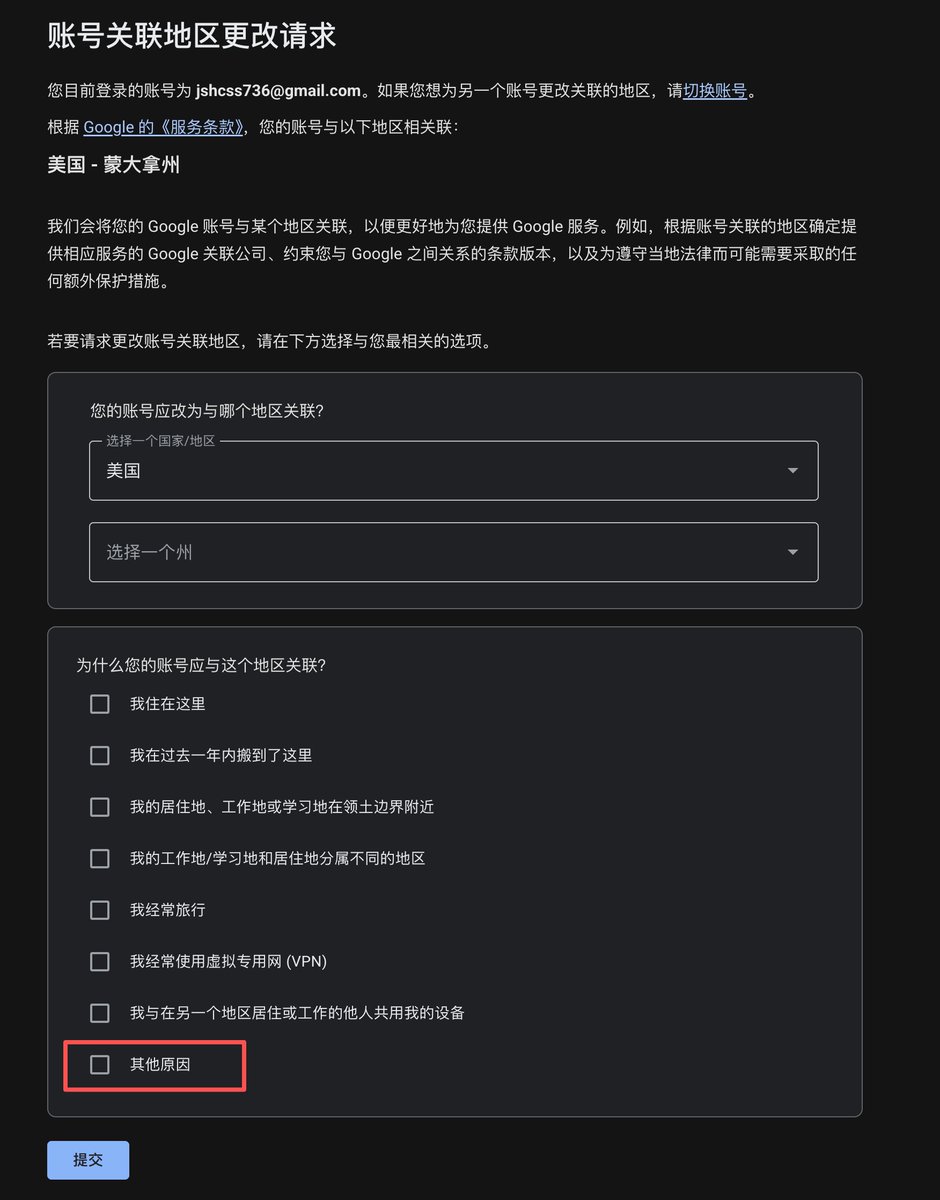
填写方式可以参考:
https://zhuanlan.zhihu.com/p/25992227576
需要注意的是,这个不是点一下立刻修改完成,也不是所有申请都会自动通过。
所以如果你的旧账号本身绑了很多重要服务,我反而不建议为了 Antigravity 反复折腾它。
单独准备一个开发账号,有时候更省心。
1.5 怎么升级 Google AI Pro?
如果你已经有一个可以正常使用 Antigravity 的 Google 账号,接下来就是会员问题。
最标准的方式当然是直接通过 Google One 官方订阅 Google AI Pro。
Google One:
这个方式最稳,也最省心。
另外,国内二手平台上也经常能看到类似:
“18 个月 Gemini”
之类的商品。
有些价格会非常低 5-10。
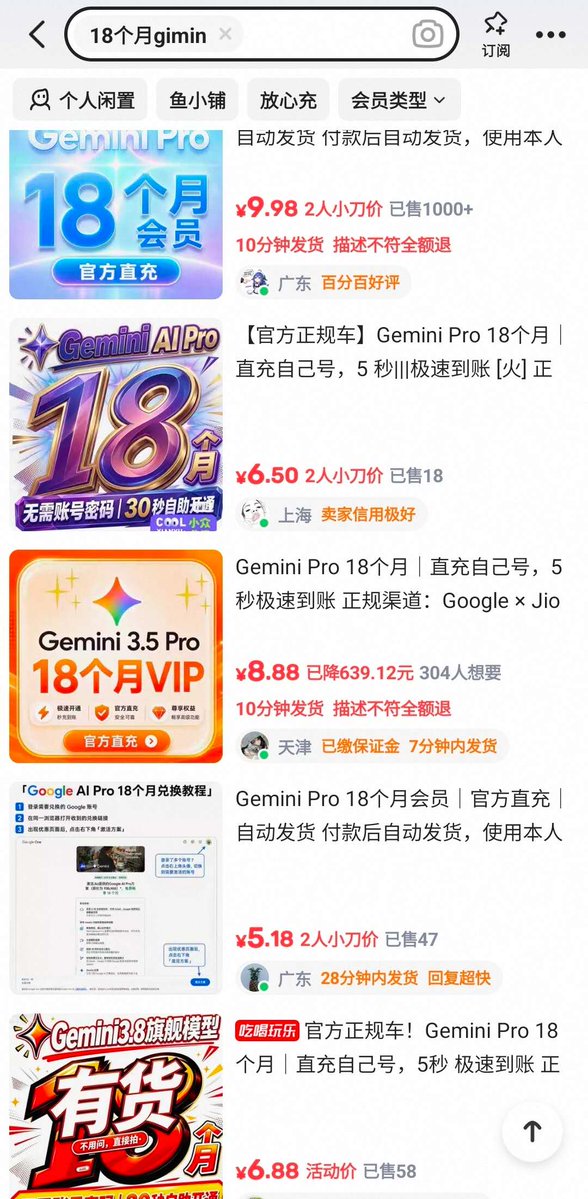
这类商品通常卖的不是账号密码,而是某种 Google 官方活动、赠送或者兑换资格。
购买之后,对方可能会给你一个类似下面这样的 Google 官方兑换地址:
https://serviceactivation.google.com/subscription/new/...
注意,我这里没有把完整兑换参数放出来。
真正兑换的时候,建议确认浏览器地址栏确实是:
google.com
相关官方域名。
不要在陌生网站输入 Google 密码,也不要把自己的验证码交给商家。
操作一般是:
-
浏览器先登录你准备绑定会员的 Google 账号
-
打开兑换链接
-
页面出现领取资格
-
确认领取
-
再进入 Google One 查看当前会员状态
领取完成以后,可以打开:
确认自己的当前方案。
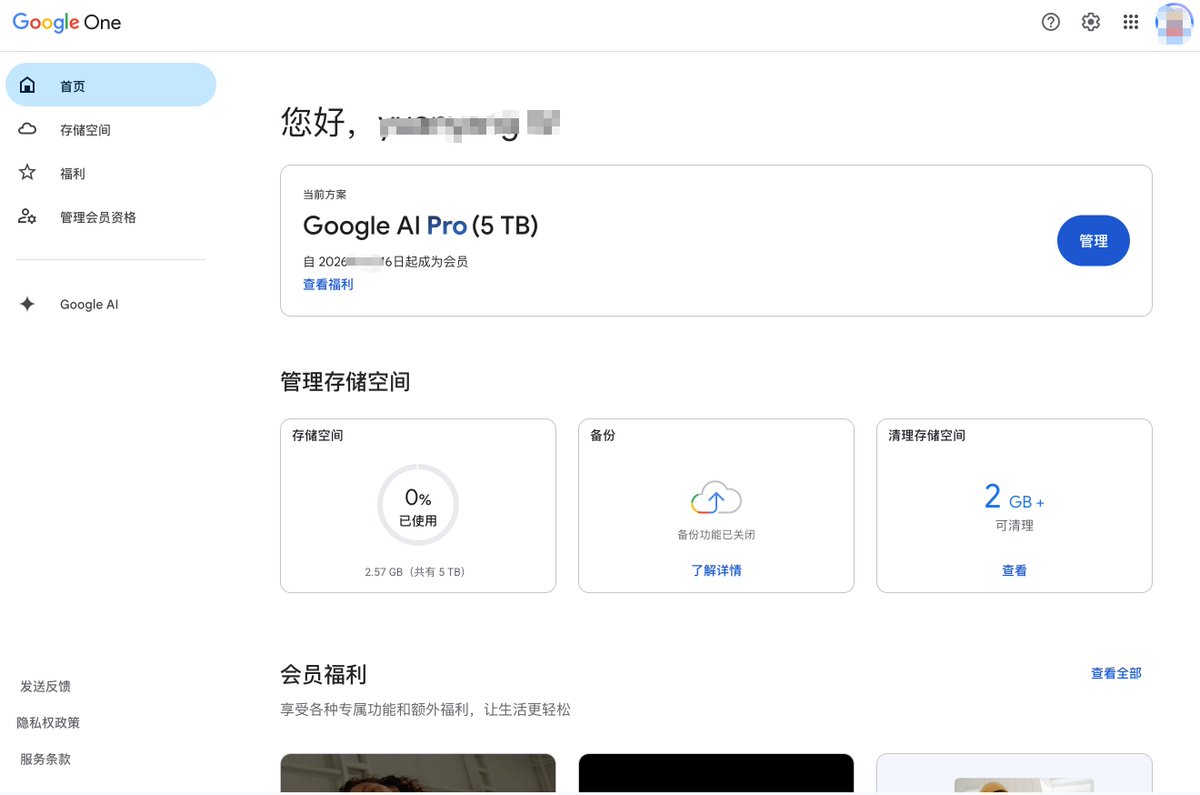
第三方促销资格有时会有地区、账号类型、新老用户等限制,而且规则会变,所以这里别把“便宜”理解成“百分百所有账号都能领”。
主号尤其要谨慎。
二、到底该用 Gemini、AI Studio,还是 Antigravity?
这里顺便把几个产品解释一下。
很多第一次接触 Google AI 的人,最容易在这里搞混。
Gemini 网页版
地址:
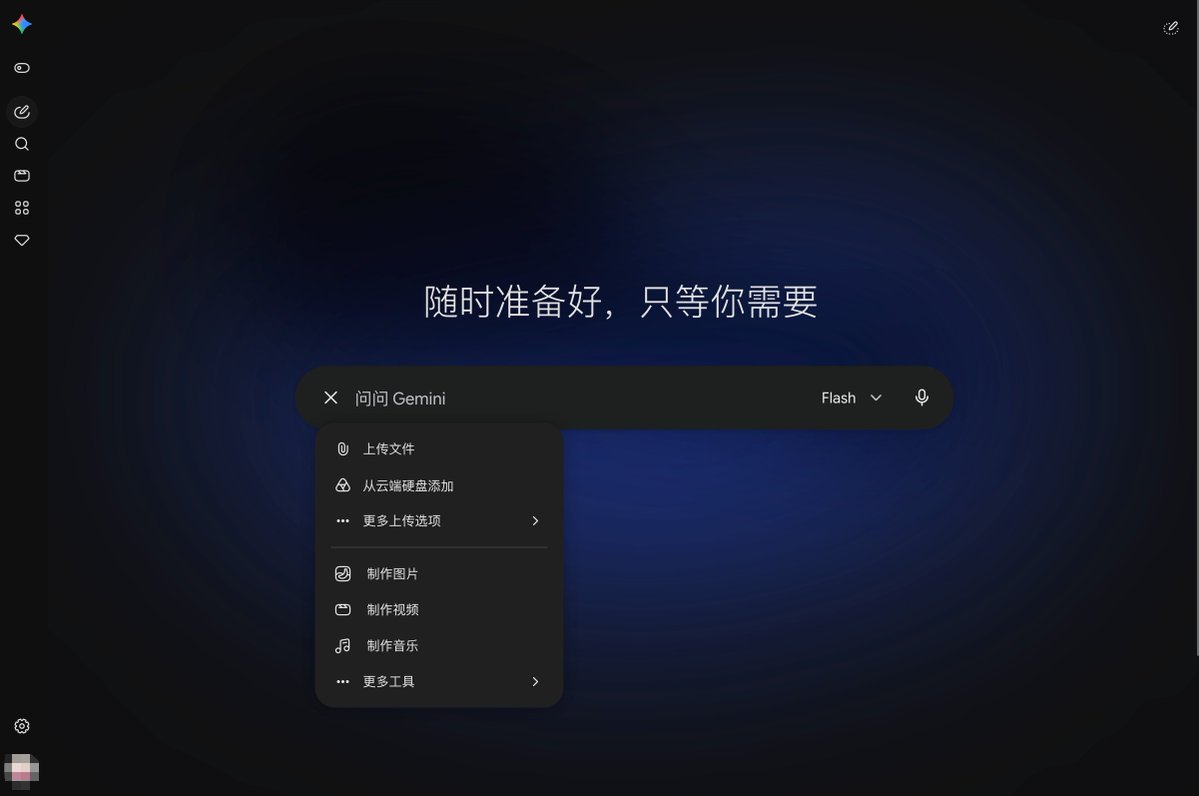
如果你平时只是:
-
聊天
-
查资料
-
写东西
-
生成图片
-
做日常 AI 任务
其实 Gemini 网页版就够了。
你甚至完全没必要安装 Antigravity。
Google AI Studio
地址:
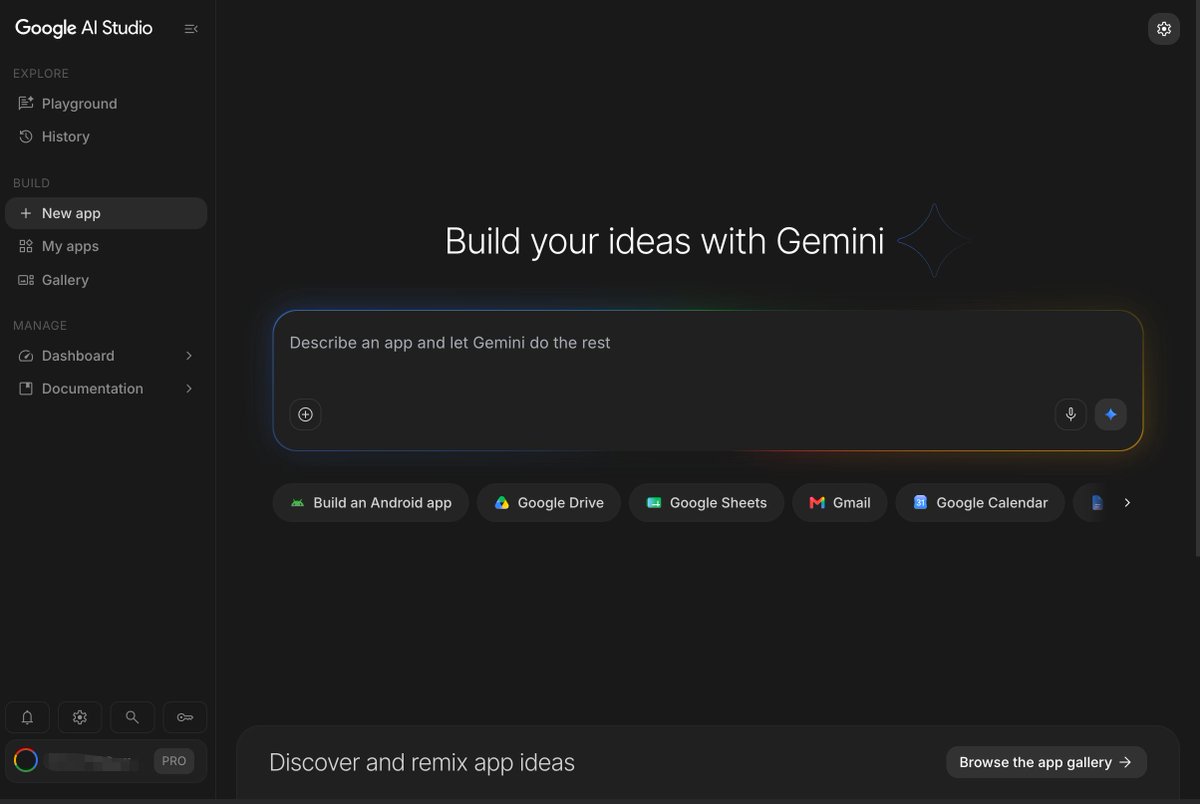
AI Studio 更偏模型实验和开发。
比如:
-
测 Prompt
-
调不同模型
-
做结构化输出
-
测多模态
-
调 API
-
基于官方示例继续开发
如果你是开发者,AI Studio 基本迟早都会用到。
Antigravity
官网:
下载:
https://antigravity.google/download
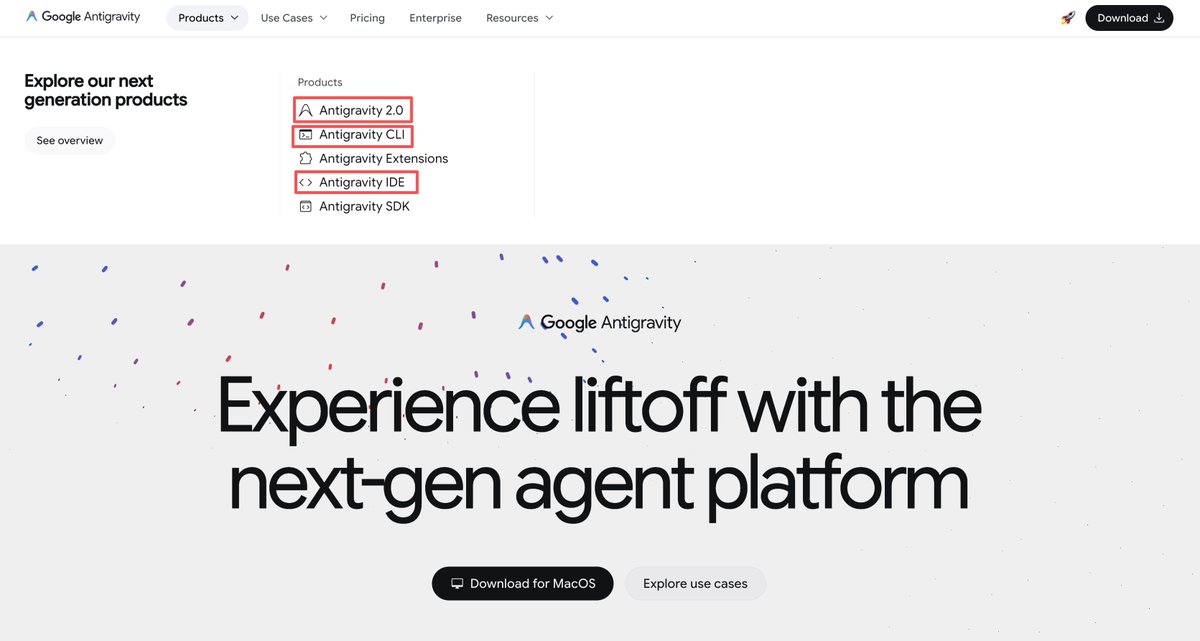
现在 Antigravity 这套产品,大致可以理解为三种使用方式。
Antigravity 2.0
可以把它理解成一个专门管理 AI Agent 的桌面工作台。
我自己比较喜欢它的一点就是:
多个项目可以同时跑。
你可以把不同任务拆到不同 Project 里,让多个 Agent 并行干活。
如果你平时同时维护几个项目,这种方式比所有东西塞进一个 IDE 里面舒服很多。
新手我比较推荐先从这个开始。
界面比较直观。
Antigravity IDE
这个就更接近大家熟悉的 VS Code。
有:
-
编辑器
-
Agent
-
Terminal
-
项目目录
-
代码修改
-
自动补全
-
浏览器相关能力
如果你平时本来就是 VS Code 用户,切过来的学习成本不会特别高。
Antigravity CLI
这个就是终端党版本。
和 Claude Code、Codex CLI 这一类工具的使用方式比较接近。
直接在 Terminal 里面运行。
如果你已经习惯:
“打开终端 → 进入项目目录 → 直接让 Agent 干活”
那 CLI 可能反而是最舒服的。
第一次接触的话,我个人还是建议:
先 Antigravity 2.0,熟悉之后再决定要不要转 IDE 或 CLI。
三、Antigravity 登录失败怎么办?
软件下载好之后,正常情况下第一次启动会让你通过浏览器授权 Google 账号。
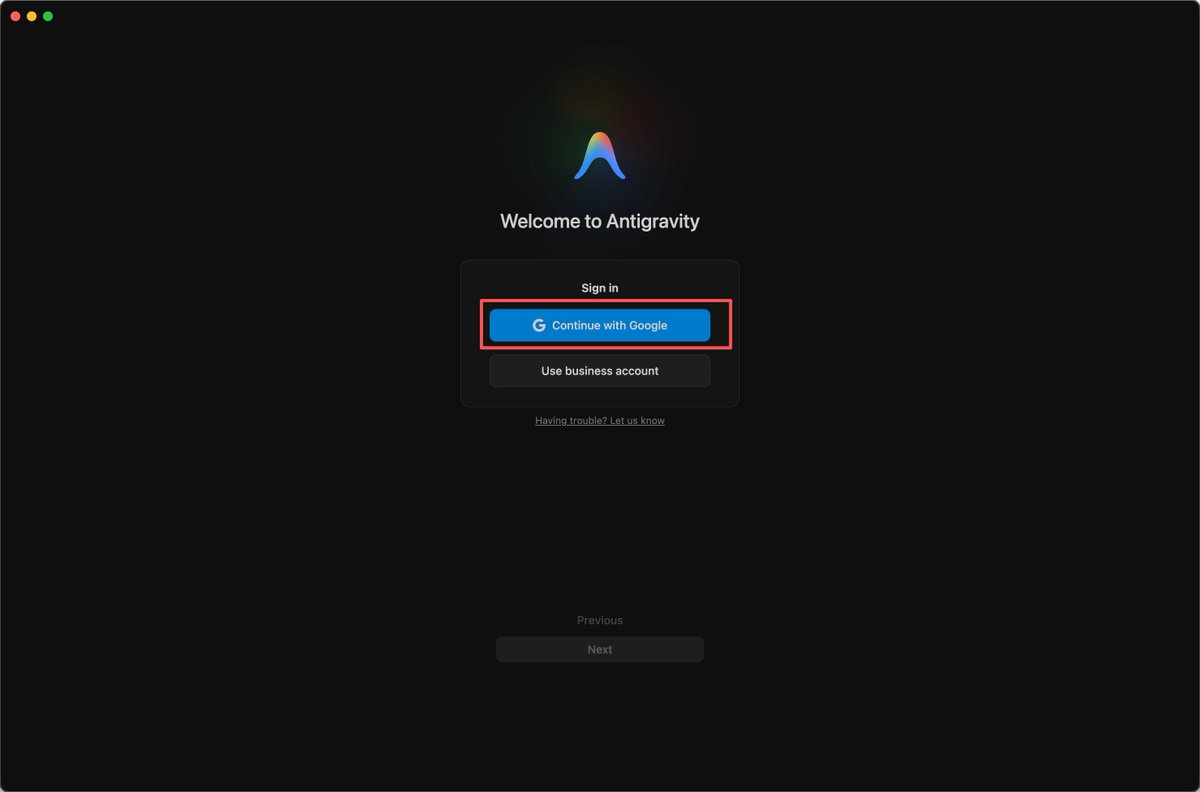
如果能登录成功,到这里基本就结束了。
真正麻烦的是:
登录失败。
国内用户比较常见的,我大致碰到过下面几种。
2.1 第一种:账号地区不支持
这个最好判断。
一般会直接出现地区相关提示。
这就是前面为什么一直强调:
买账号、注册账号之前先看地区。
美国、日本、英国等支持地区都可以作为选择,但具体还是以官方 FAQ 当前列表为准:
https://antigravity.google/docs/faq/
如果已经有账号,也可以尝试前面提到的地区修改:
https://policies.google.com/country-association-form
2.2 第二种:代理开了,但还是登录超时
这个才是很多国内用户真正卡住的地方。
你明明浏览器可以正常访问 Google:
Gemini 能开。
YouTube 能开。
Google 搜索也没问题。
结果一打开 Antigravity:
登录一直转圈,最后超时。
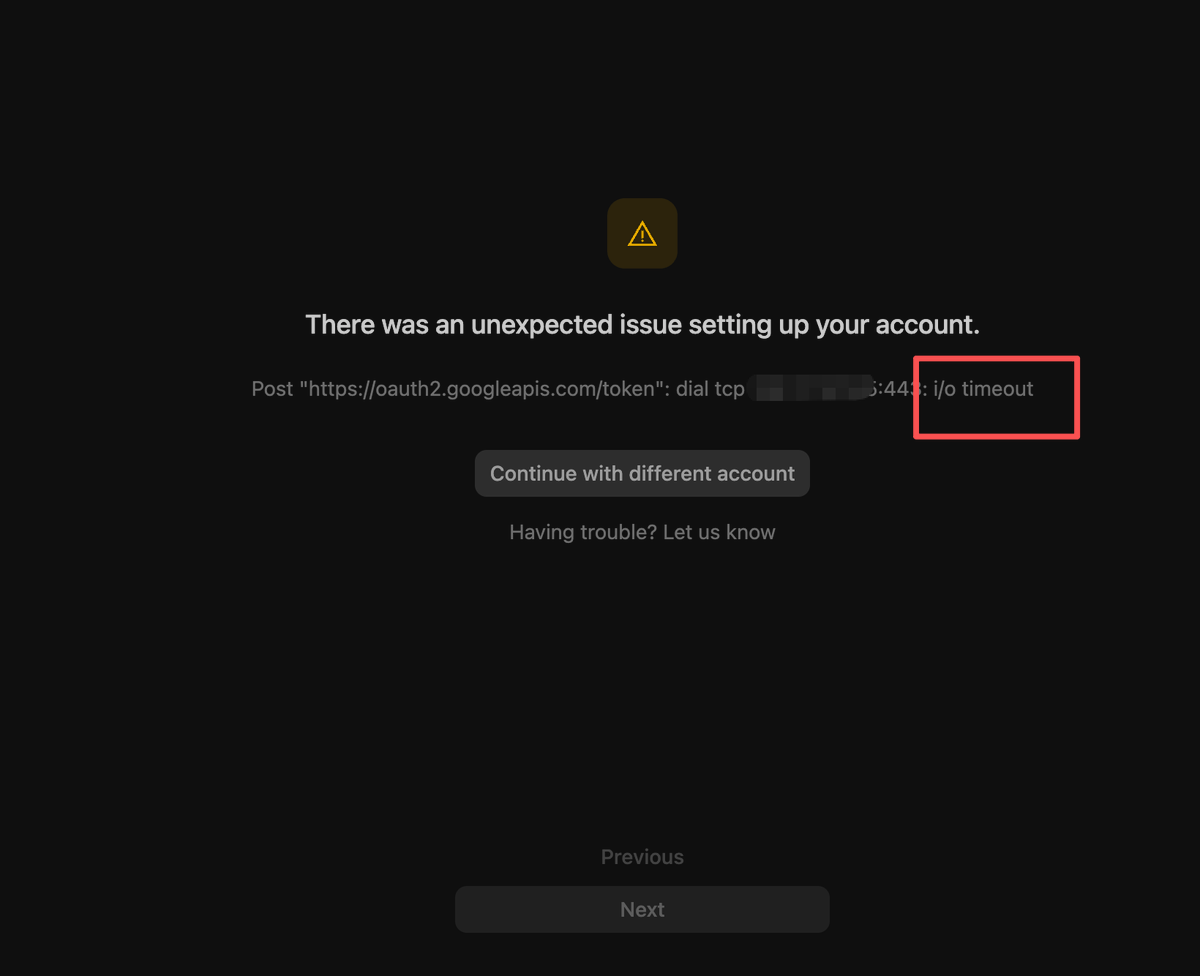
一个比较常见的原因,就是:
Antigravity 里面的一些请求没有正常走到你的代理。
所以很多网络环境下面,只开普通“系统代理”还不够,需要开启代理软件的:
TUN 模式,也就是虚拟网卡模式。
这也是为什么有的人会问:
“我 Codex、Cursor 都不用开 TUN,怎么 Antigravity 偏偏要?”
只能说 Google 这套工具在网络请求这块确实比较有自己的体质。
Clash Verge 怎么开启 TUN?
以 Clash Verge 为例。
进入:
设置 → 虚拟网卡模式 / TUN Mode → 开启
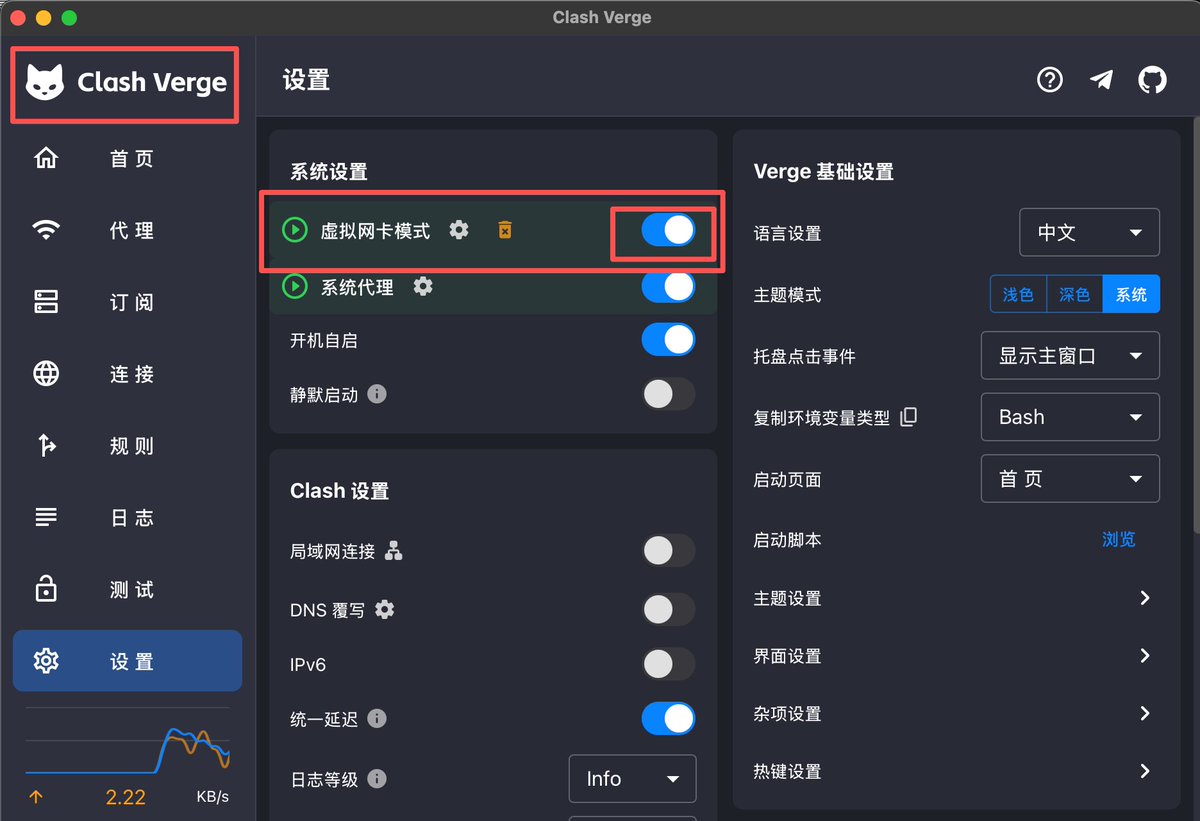
打开之后,完全退出 Antigravity,再重新启动一次。
很多一直登录超时的问题,到这里就解决了。
不过 TUN 也不是完全没有副作用。
比如有些公司本身还有:
-
内网 VPN
-
企业代理
-
Zero Trust
-
特殊 DNS
-
局域网服务
TUN 一开,可能会互相打架。
这个我自己其实也不太喜欢。
所以 Mac 用户还有另外一种思路。
2.3 不想全局开 TUN,可以试试 Antigravity Bridge
如果你不想让整个电脑都走 TUN,可以尝试通过单独的桥接工具解决 Antigravity 的代理问题。
比如这个开源项目:
Antigravity Bridge
https://github.com/anzaiyes/AntigravityBridge/releases/tag/v2.2.0
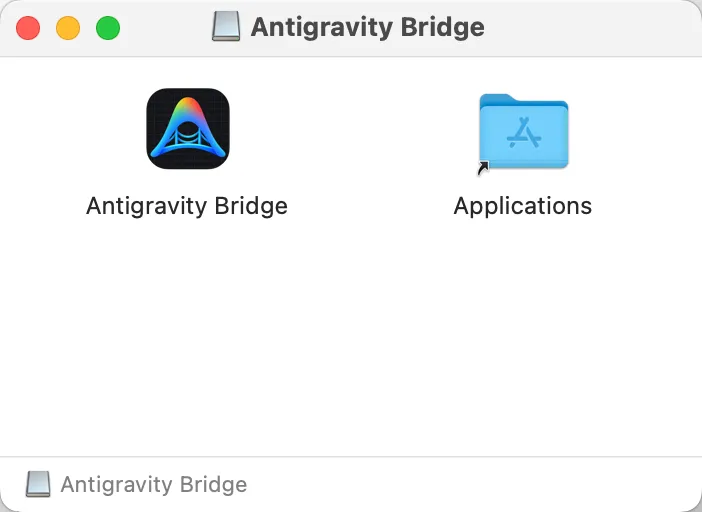
这个属于第三方工具,不是 Google 官方产品。
我这里提到的这个版本主要是 macOS 用户使用。
操作比较简单。
第一步
先完全退出 Antigravity。
注意不是关窗口。
是真的退出程序。
第二步
打开 Antigravity Bridge。
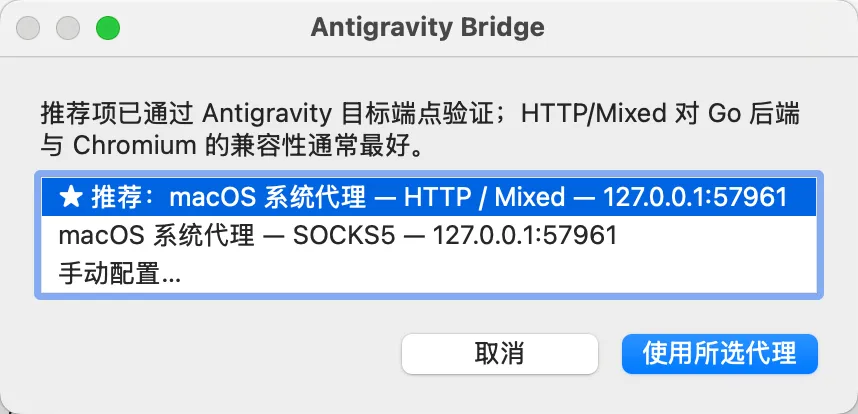
程序会让你选择代理。
一般直接选择推荐的代理配置即可。
第三步
Bridge 会通过自己的方式启动 Antigravity。
第一次配置完成之后,以后日常使用就不要直接点 Antigravity 了。
通过:
Antigravity Bridge → Antigravity
启动即可。
这样就不用每次都全局开启 TUN。
详细教程可以看:
https://mp.weixin.qq.com/s/Fc1gE5CzwfK0NmgND44zHA
如果你公司电脑同时还有企业 VPN,这种方式尤其值得试试。
不过还是那句话:
第三方工具涉及网络和登录环境,下载之前自己检查项目仓库、Release 和源码。
2.4 地区没问题,TUN 也开了,还是登不上怎么办?
这个情况其实也不少。
表现就是:
-
Gmail 没问题
-
账号地区支持
-
浏览器授权正常
-
TUN 已经打开
-
Antigravity 就是进不去
这种时候我反而不建议继续在那里反复:
退出 → 登录 → 超时 → 再登录。
可以直接换一种账号管理方式。
下面这个工具就能派上用场了。
四、多账号管理:Antigravity-Manager
如果你不止一个 Google 账号,我比较建议直接上一个专门的账号管理工具。
目前比较常用的是:
Antigravity-Manager
GitHub:
https://github.com/lbjlaq/Antigravity-Manager
Release:
https://github.com/lbjlaq/Antigravity-Manager/releases
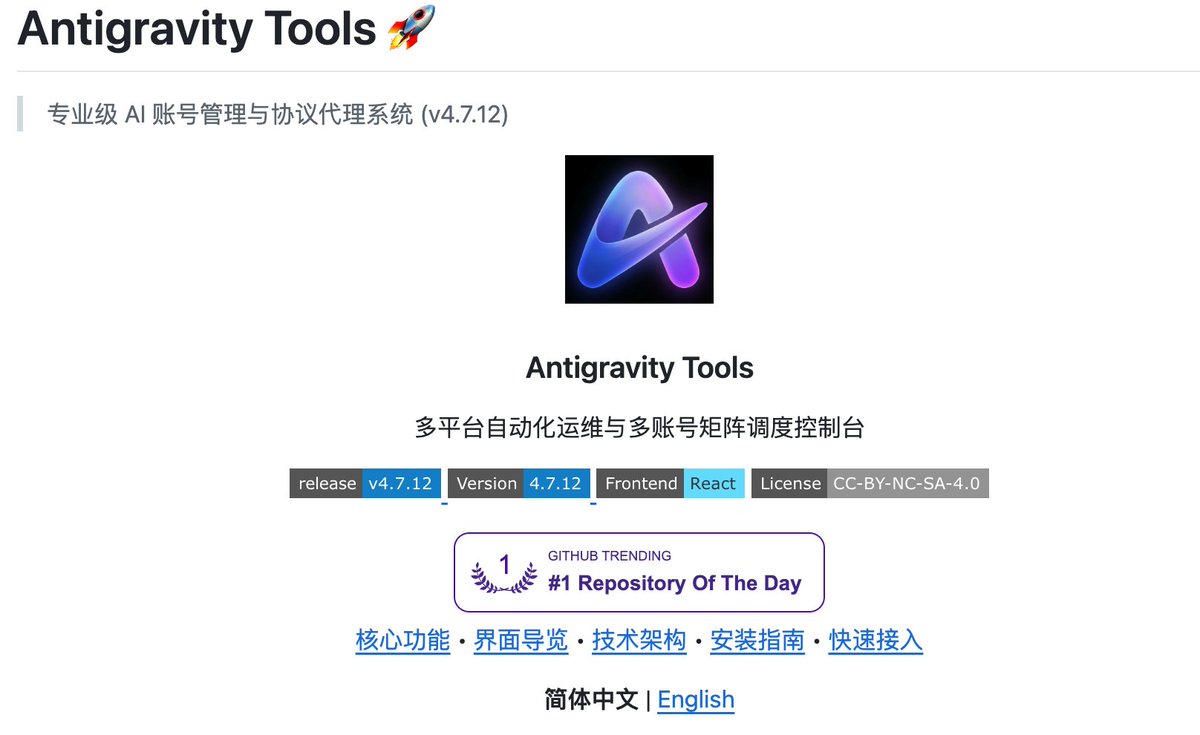
这里我建议大家直接进 Releases 下载最新版,不要死记某一个版本号。
这个项目更新比较快。
3.1 添加账号
下载安装完成之后打开软件。
找到:
【添加账号】
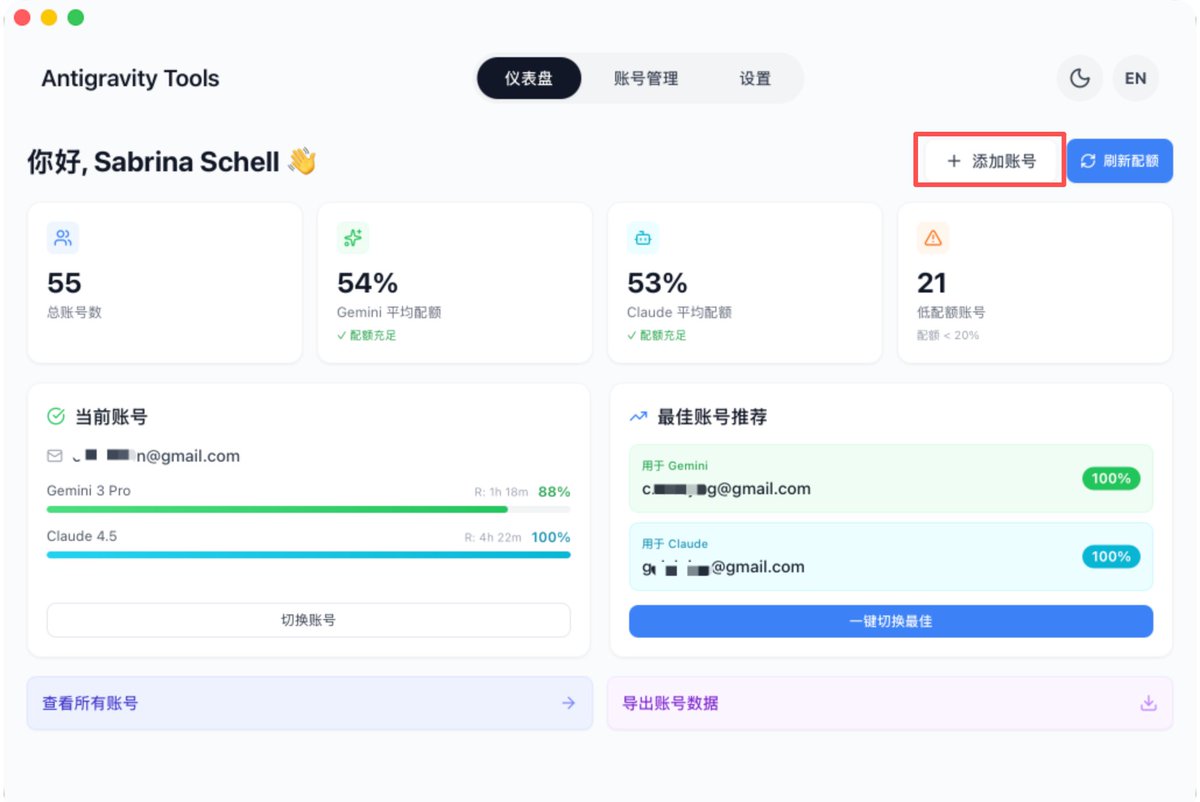
点击之后,会自动跳到浏览器。
然后让你授权对应的 Google 账号。
正常完成 Google OAuth 授权即可。
授权完成以后,账号信息就会同步到 Antigravity-Manager 里面。
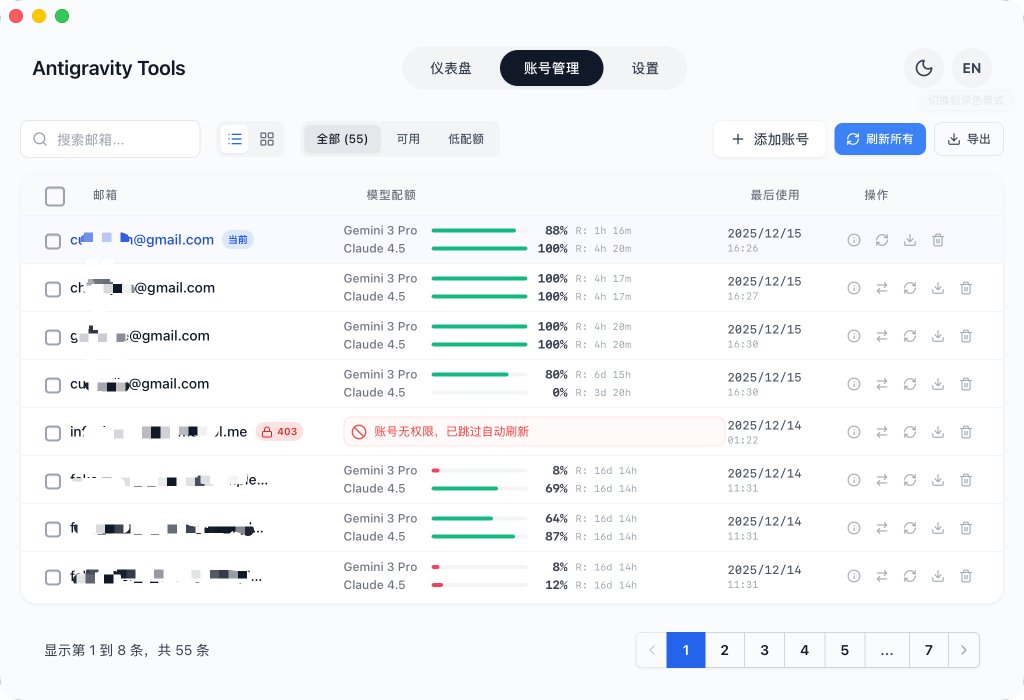
3.2 后面怎么切账号?
以后就简单很多了。
哪个账号要用:
直接在 Antigravity-Manager 里面选择。
然后切换。
不用每次再去浏览器:
退出 A → 登录 B → 重新 OAuth → 再打开 Antigravity。
如果你同时管理多个账号,这个体验差别还是挺大的。
3.3 前面那种“死活登录不上”的账号,也可以试试它
还记得前面第三种登录问题吗?
账号地区没问题。
代理也没问题。
但官方客户端就是授权不进去。
这种账号也可以尝试:
先把账号授权到 Antigravity-Manager。
然后通过 Manager 完成账号切换,再进入 Antigravity。
有些情况下,比一直和官方登录页面死磕省事得多。
3.4 多账号用户建议提前整理好
如果你本身就有多个正常使用的 Google 账号,我建议最好别等到需要的时候再整理。
至少提前搞清楚:
-
哪个账号属于哪个地区
-
哪个账号有 Google AI Pro
-
哪个账号 Antigravity 可以正常登录
-
哪个账号容易触发验证
-
哪些账号是重要主号
-
哪些只是开发测试账号
不然账号一多之后,真的很容易自己都搞晕。
我自己的习惯是:
主号和工具号分开。
重要邮箱继续正常用。
开发、测试、模型工具尽量单独放。
比所有东西全堆在一个 Google 账号里面省心得多。
五、最后再说说 Gemini 4
最近 Gemini 4 的讨论明显又开始起来了。
网上已经有人在分享一些疑似新模型的测试结果,我之前也发过一些。
效果确实值得关注。
但这里还是强调一下:
目前 Google 还没有正式公布 Gemini 4 的发布日期。
所以现在网上看到的“Gemini 4 Pro”“Gemini 4 马上上线”之类的信息,最好先当测试和传闻看。
真正发布之后再说。
不过有一点我觉得可以提前准备:
如果以后 Gemini 4 真的进入 Antigravity,越强的模型,额度和使用限制大概率也会比现在更值得关注。
所以与其等模型真的出来之后再临时折腾:
账号地区不对。
Antigravity 登不上。
TUN 不会开。
账号不会切。
我觉得现在把环境先整理好更实际。
如果你手里本来就有几个正常、合规使用的 Google 账号,也可以提前把它们的登录和账号管理流程整理一下。
Gemini 4应该近期就会发布,从其他博主的测试来看质量很好。 发布之后,Gemini 4 pro的额度肯定会比现在3.8 Flash的少很多,所以建议大家趁现在可以多存一些小号。
羊毛还是要趁早薅,不然门槛就高了。 之前推荐的chatgpt team 48个月的买一送一的优惠码现在闲鱼已经搜不到了。
这篇基本把“从一个账号都没有,到真正把 Antigravity 跑起来”中间最容易踩的坑都写到了。 不过不同系统、代理软件、账号地区遇到的问题可能都不太一样。如果还有我没遇到的登录问题、Windows 上更好用的桥接工具,或者其他更省事的解决方案,欢迎大佬们在评论区补充,我后面也会继续更新。
等 Gemini 4 真出来以后,我再单独写一篇:
Antigravity 里 Gemini 4 到底怎么用、额度怎么样、适合拿来干什么。
相关链接汇总
Antigravity 官网
Antigravity 下载
https://antigravity.google/download
Antigravity FAQ / 支持地区
https://antigravity.google/docs/faq/
Google 账号地区修改
https://policies.google.com/country-association-form
Gemini 网页版
Google AI Studio
Google One
Antigravity Bridge
https://github.com/anzaiyes/AntigravityBridge/releases/tag/v2.2.0
Antigravity-Manager
https://github.com/lbjlaq/Antigravity-Manager/releases
账号注册参考
https://x.com/adspowercn/article/2078048971679994311
地区修改参考
https://zhuanlan.zhihu.com/p/25992227576
Antigravity Bridge 使用教程
https://mp.weixin.qq.com/s/Fc1gE5CzwfK0NmgND44zHA
全平台黑话搜索
沿着这个主题继续读
从一篇文章,找到相关的教程、经验和阅读路径。


