
如何用 AI 快速搞定产品 Launch Video?一套从0-1的保姆级教程!
文章目录
部分视频或图片暂未收录,已在正文保留提示;需要时可查看原文。查看原文 ↗
前几天,群里在收集群友自己做的网站/产品,不到半小时,接龙就接到了100个。
好家伙,居然人手一个网站!!
AI真的是把做产品/网站的门槛给磨平了,像我这样没有任何代码基础的人,也能做出自己的产品,之前做的“沐阳起名”网站,到现在都还有人给我发邮件,提建议和方向。
但还有个更现实的问题:
人人都能做网站,但并不是人人都会给自己的产品做宣传!
光是一个Launch Video,至少难倒绝大部分的人。
还有一小部分人,不知道Launch Video是什么东西。
简单说,就是用一个30-60秒的视频,快速展示产品的界面和亮点功能,给人留下印象。
一个好的Launch Video,会直接抬升产品的知名度和使用率!
但是,很少人尤其是个人开发者,会给自己的产品认真做一个Launch Video,即便是在AI的加持下,有人会有做的意识,但用那些所谓的Skill,也很难做出真正能用的视频。
我觉得有两个卡点: 一个是很多人没有做视频的基础,不知道这个Video应该怎么去构思画面,怎么去准备素材,脑子里没有框架,用AI也做不出来; 第二个是没有一个称手的工具,那些被吹到天上的“一键成片”Skill,用过就会知道,那不一定适合。
所以,今天这篇文章,我就把*自己用 AI 做 Launch Video 的完整流程全部拆开:*要准备什么、画面怎么规划、提示词怎么写、生成时踩过哪些坑,零基础小白可以用什么工具快速搞定。
一定要看到最后,全流程保姆级的经验分享,拿到就能用!
就算自己没有产品,拿着一套去接单变现,拓展一下收入渠道,也是很不错的!!

先说痛点:没有 AI 之前,一条 Launch Video 到底要做什么
一条 30~60 秒的产品发布视频,看着不长,但传统做法其实是也是一条完整的"视频生产线":
-
前期策划 写脚本、拆分镜、定风格,得把产品的亮点转译成符合产品VI规范的画面表达。
-
素材生产 软件产品:要录屏、截高清图、逐个页面还要整理成"演示状态"; 实物产品:要棚拍或做 3D 渲染(C4D / Blender),一套建模加渲染动辄一周; 品牌层:Logo 动画、配色、字体、版式规范;
-
UI Motion 与动画 这是门槛最高的一环。界面滑入、按钮点击、数据滚动、卡片翻转,这些"看起来很高级"的镜头基本都要在 After Effects、Figma + Jitter、Rive 或 Protopie 里逐帧调,一个 5 秒的镜头很可能要花掉一下午的时间。
-
后期合成 剪辑、配音、字幕、音乐版权、调色,最后还要分别导出不同尺寸。
这一套流程,如果全部自己做不外包,至少要熟练掌握 2~3 款专业软件,周期一到三周;
如果外包,动辄就是几千到几万元,几千的当然就是别人找点现成模板给改上去,后期修改调整,一改就是两三天。
所以,很多开发者畏难,其实很正常。
因为这件事在之前并不容易,所以很多人会直接放弃做Launch Video,最后用几张截图凑合。
但有广告常识的都知道,在营销这件事上,文字<图<视频。
现在不一样了,用AI可以完成一个完整的视频制作,它改变的恰恰是中间最难的两段:素材生产和 UI Motion。
有了 AI 视频生成,你不再需要"会做动画",只需要"说清楚要什么"。
那AI制作Launch Video,应该怎么做呢,下面我们一步步来。
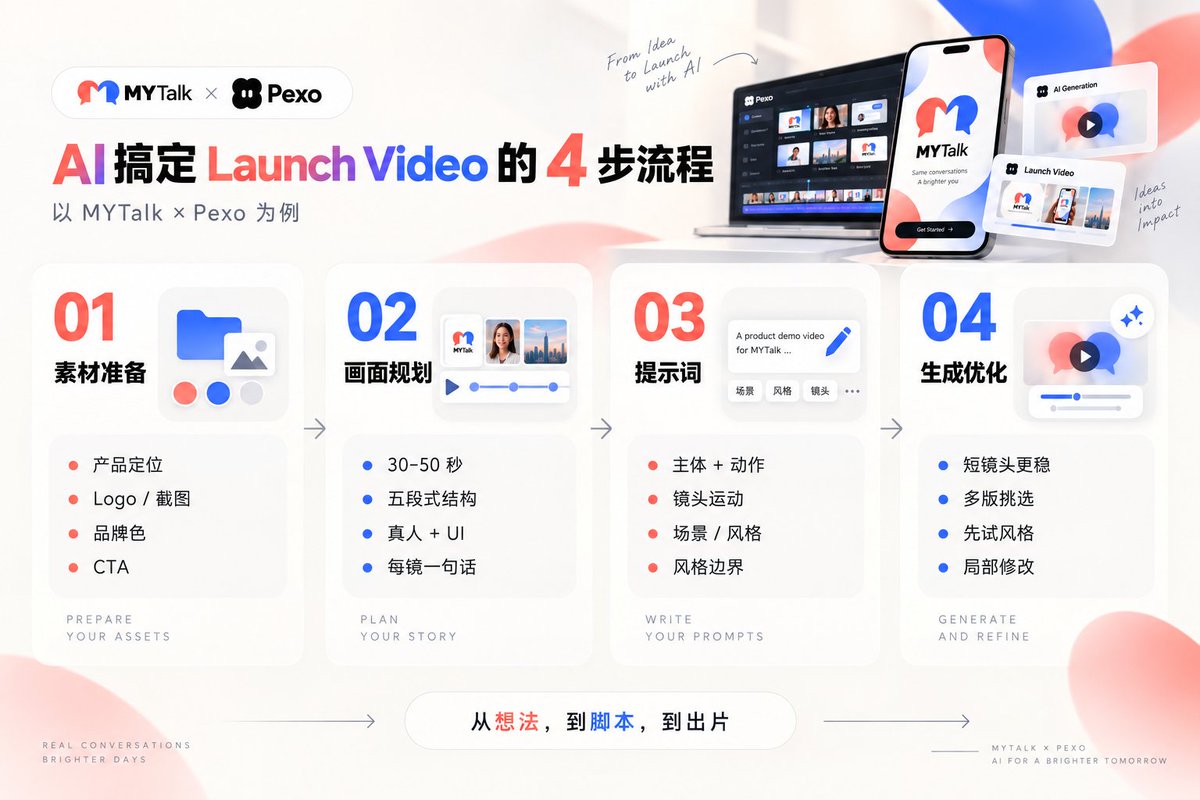
第一步:必要素材准备(一份可以直接照抄的清单)
AI 能生成画面,但它不知道你的产品是什么,你想突出的亮点是什么,还有你倾向的视觉风格是什么,素材准备得越充分,出片越稳。建议按这个清单准备:
| 类别 | 内容 | 要求 |
|---|---|---|
| 产品定位 | 一句话说清"给谁、解决什么、有何不同" | 不超过 30 个字,这句话会成为脚本的核心 |
| 核心卖点 | 2-3 个,多了记不住 | 每个卖点对应一个可视化的画面 |
| 产品截图 | 首页、核心功能页、结果页各 1~2 张 | 高清、统一状态、去掉敏感信息,浅色 / 深色模式选一种 |
| 实物图(若有) | 白底、正面 / 侧面 / 细节 | 光线均匀,方便 AI 做 3D 化重建 |
| 品牌资产 | Logo(透明底)、主色 Hex 值、字体名 | 用于跨镜头保持一致 |
| CTA | 网址、下载入口、注册方式 | 视频最后一帧要落到这里 |
| 参考视频 | 1~2 条你喜欢的风格 | 帮你自己定调,也方便向 AI 描述风格 |
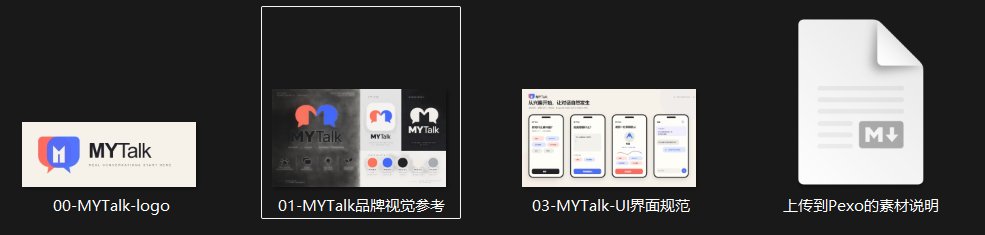
以一个社交APP产品「MYTalk」为例,准备下来大概是:
-
定位:一个由兴趣和"此刻想聊的话题"驱动的轻社交 App。
-
卖点:兴趣驱动、AI社交;
-
截图:兴趣选择、话题输入、同频匹配、AI 破冰与聊天,共 4~5 屏,组件和文案固定;
-
品牌色:珊瑚橙 #FF6B5F、亮蓝 #496DFF、炭黑、暖米白、浅灰;
-
CTA: 从一句想说的话,遇见一个聊得来的人。
截图时要把产品切到"最好看的那个状态",AI 生成 UI 动效时会以你的截图为底,来做动画效果。
截图本身就不好看,动效能好到哪里去!
第二步:大致的画面规划(30~50 秒通用结构)
Launch Video 不是 Demo,不用把所有功能讲完,它的任务只有一个:让人在 30 秒内看懂并想点一下。
我常用的结构是五段式:
| 段落 | 时长 | 画面职责 | 文案职责 |
|---|---|---|---|
| ① Hook 开场 | 0~3s | 一个能共鸣的痛点画面 | 一句提问或一句反常识的话 |
| ② 产品亮相 | 3~8s | Logo / 首页 Hero 动效登场 | 一句话定位 |
| ③ 核心功能 | 8~35s | 2~3 个功能,每个 8~10 秒 | 每个功能一句"它能帮你……" |
| ④ 结果与信任 | 35~43s | 最终成果画面、用户 / 数据背书 | 一句结果导向的话 |
| ⑤ CTA | 43~50s | 干净的结束帧 + 网址 / 按钮 | 明确的行动指令 |
套到「MYTalk」上,就是具体困境 → 输入需求 → 产品处理 → 获得结果 → 现实改变。
| 时间 | 画面 | 承担的任务 | 制作路径 |
|---|---|---|---|
| 0~5 秒 | A 在咖啡店低头看手机,B 在地铁口看同一张展览海报 | 建立"有话想说,却找不到人"的问题 | 生成式视频 |
| 5~8 秒 | "有人也喜欢这个展吗?"变成 MYTalk 输入框 | 从现实自然进入产品 | Motion 动效 |
| 8~11 秒 | Logo 亮相,手机里聊天气泡堆叠 | 产品登场 | Motion 动效 |
| 11~19 秒 | "你对什么感兴趣?"摄影、展览、音乐等标签依次勾选 | 展示产品如何理解用户 | Motion 动效 |
| 19~25 秒 | 匹配列表滑动,每张卡片显示"4 个共同兴趣" | 展示核心机制 | Motion 动效 |
| 25~31 秒 | 橙蓝两张头像汇聚,出现"林夏",AI 破冰建议弹出 | 解决"不知道怎么开口" | Motion 动效 |
| 31~38 秒 | 两人在摄影展里一起看相机里的照片 | 把产品操作变成现实结果 | 生成式视频 |
| 38~41 秒 | MYTalk Logo 落版,"Real conversations start here" | 品牌与行动引导 | Motion 动效 |
真人、环境、情绪属于开放式画面,适合生成式视频;
界面、文字、标签、卡片需要精确布局和节奏,适合 Motion 动效。
最好提前做一下规划区分,后面流程跑的更顺畅。
写到这一步,你的脚本已经是"每个镜头一句话"的形态了,这正是 AI 最容易理解的输入格式。
第三步:提示词怎么写
AI 视频(不仅仅是Launch Video)提示词有一个很好用的公式:
主体 + 动作 + 镜头运动 + 场景 / 环境 + 风格
产品视频的提示词不需要堆摄影术语,但必须把影响结果的条件说完整。我习惯包含六部分:
-
视频规格: 时长、比例、语言、发布场景。
-
产品信息: 给谁用、解决什么、核心功能、最终行动。
-
核心信息: 整条片只需要观众记住的一句话。
-
镜头结构: 每段展示什么、完成什么任务。
-
素材规则: 哪些必须用上传的素材,哪些允许生成。
-
风格边界: 要什么质感,同时明确不要什么。
这是 MYTalk 的第一版总提示词:
为虚构社交 App「MYTalk」制作一条 45 秒、16:9、中文的产品 Launch Video。目标用户是想认识新朋友、但不喜欢尴尬搭讪的年轻人。产品通过共同兴趣和此刻想聊的话题匹配同频的人,并给出自然的 AI 破冰建议。核心文案:「从一句想说的话,遇见一个聊得来的人。」开场展示两位年轻人在城市不同地点看到同一个展览,都有分享欲却找不到人。随后"有人也喜欢这个展吗?"变成 MYTalk 的输入框,进入 App。使用我上传的 UI 规范展示兴趣选择、话题输入、同频匹配、AI 破冰和聊天。匹配成功后转场到两人在真实摄影展里见面。最后出现 MYTalk Logo。视觉:干净的现代编辑风格,暖米白背景、炭黑文字,珊瑚橙和亮蓝双主色。大量留白、清晰排版、精确 UI Motion。人物自然、不直视镜头。不要恋爱软件式的粉红暧昧感,不要赛博朋克、过度玻璃拟态和廉价科技光效。所有手机界面必须使用上传的 UI 规范,不要重新生成界面文字、头像和按钮。
不用规定每一帧怎么动,但要把故事、机制、结果、素材分工和审美边界都说清楚。
单个镜头需要补充描述时,依然套用上面那个公式,比如兴趣选择这一段:
使用 03 号 UI 规范中的兴趣选择页,"摄影、展览、音乐、咖啡、漫游、徒步"六个标签依次被勾选,勾选时标签轻微放大并填充珊瑚橙或亮蓝;镜头静止;暖米白背景;扁平 UI 动效风格,柔和阴影。
顺便分享几条写提示词的经验:
-
一镜一事。 每段提示词只描述一个动作,比如,不要把"滑入 + 点击 + 跳转 + 弹窗"这戏组合动作都塞进一个 5 秒镜头,大概率乱掉。
-
风格词全片固定。 把"2D 扁平 UI 动效、柔和阴影、墨绿主色、米白背景"存成一句话,每个镜头结尾都贴上,这是强约束。
-
UI 类镜头一定要上传真截图。 不要让 AI 凭空画一个"UI界面",那样字会错、布局会飘,这也是最容易踩坑的地方,一定要给它截图,它的任务就变成"让这张图动起来",会稳定得多。
-
写清镜头运动。 推近 / 拉远 / 平移 / 静止,哪怕是"静止"也要写,否则 AI 会自己加一堆晃动。
-
善用负面描述。 如"不要出现手指、不要出现多余文字、不要闪烁"。
第四步:用 AI 生成时的注意事项
真正开始生成之后,这几条能帮你少走很多弯路:
-
文字是 AI 视频的软肋。 若非必要,不要添加!
-
短镜头拼接优于长镜头硬撑。 单段 5~10 秒最稳,超过 10 秒画面容易漂移。Launch Video 本来就是快节奏,短镜头也会更合适。
-
同一镜头多生成几版。最好的模型,生成视频也会抽卡,一次出 2~4 版挑最好的,比反复改提示词更省时间。
-
先定风格再批量生成。先生成风格帧,用2-3个镜头先试出满意的风格,再把这套风格词套到其他镜头。
以上就是做一条Launch Video的思路,整套流程其实不算难,但如果用"图片生成工具 + 视频生成工具 + 剪辑软件"拼起来做,依然要在三四个软件之间来回搬素材。
对于零基础的小白来说,还是比较困难!
那有没有可以一个平台搞定、一次性跑完整套流程的工具呢?
还真有!我目前用得最顺手的是Pexo,这是一个对话式的 AI 视频生成工具,从脚本到分镜到成片,以及过程中的修改和调整,全部在一个对话框里完成。
而且,它有一个我特别喜欢,非常实用的独占功能,后面会说到!!
下面就一步一步演示一下。
如何用Pexo快速搞定Launch Video
先看成片,这是一次性搞定的成片,中间通过对话形式经过小轮的修改。
🟢Step 1:进入https://pexo.ai/ ,目前对IP似乎有限制,我换了好几个节点才进去。
这个界面对新手就很友好,最上方是一个对话窗,下面是最近做的视频,再下面就是各种模板,像之前在X上很火的拼贴动画、扁平动画、手绘动画,还有Launch Video都有现成的模板,可以一键替换出片。
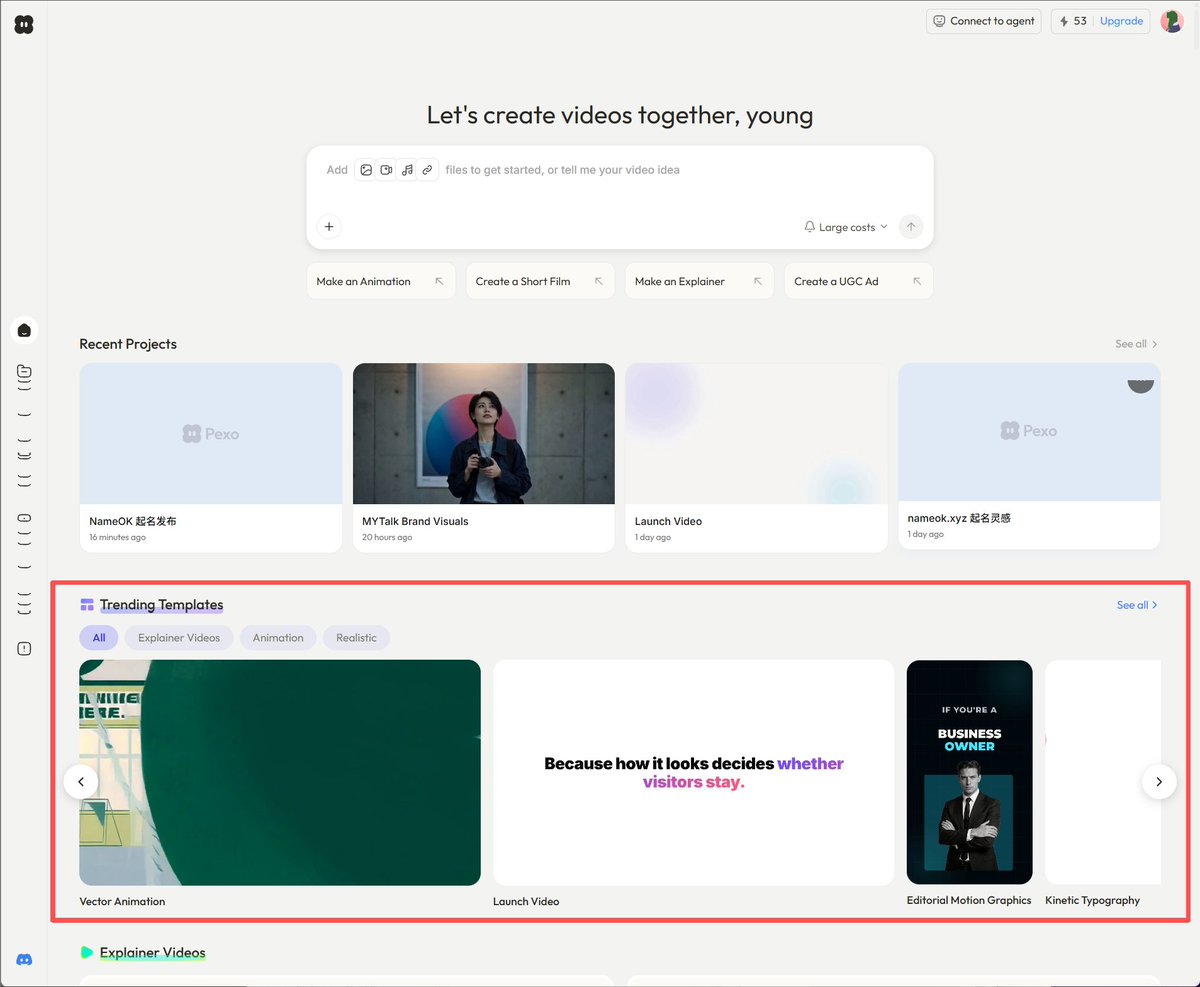
🟢Step 2:直接在对话窗(也可以用Launch Video模板),把准备的素材交给它
把产品定位、三个卖点、CTA 直接粘进对话;上传 Logo 和 4~5 张产品截图。可以顺手说明品牌色和风格,例如:"墨绿 + 米白,扁平 UI 动效风,节奏偏快,50 秒以内。"
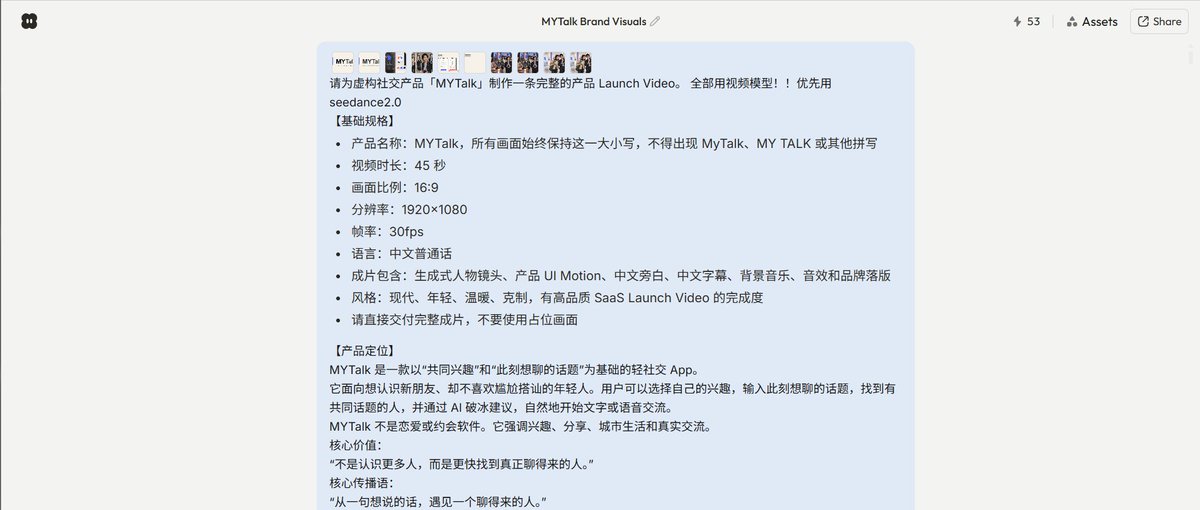
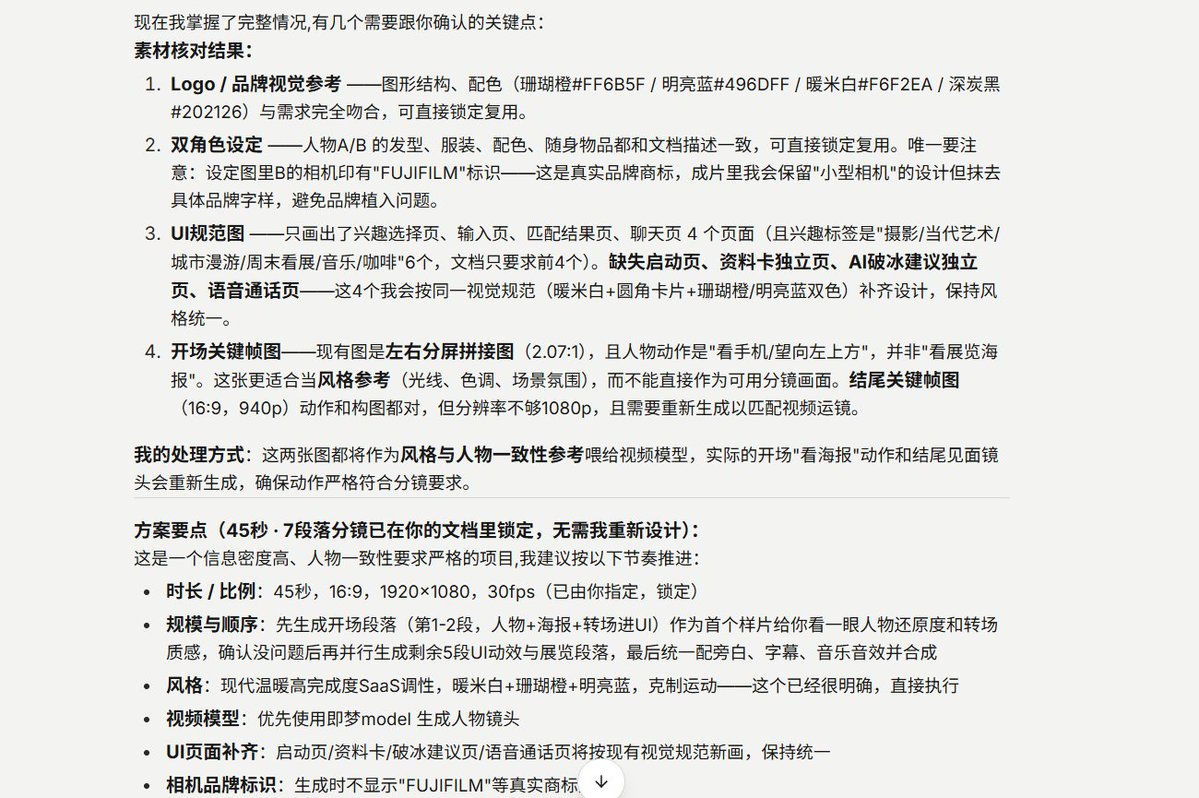
🟢Step 3:确认脚本与分镜
Pexo 会先给出一版脚本和分镜列表,从开场 Hook 到结尾 CTA。这时候用第三步的五段式结构对照检查:哪个功能没讲到、哪句文案不够准,直接在对话里修改。
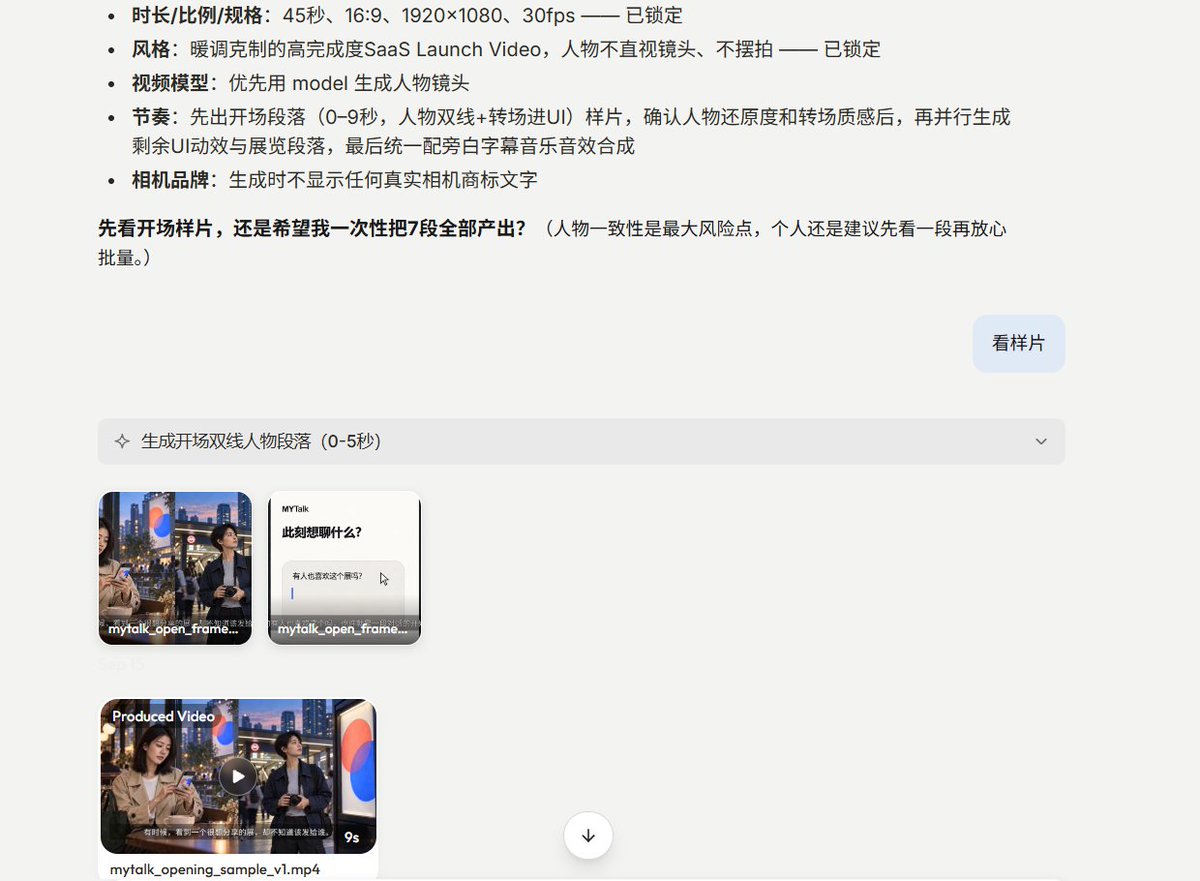
🟢Step 4:选风格和尺寸
Pexo 提供风格帧:干净的 UI / 图标动效(最适合 SaaS 和 App)、角色驱动的真人场景、3D 产品展示、白板讲解。Launch Video 我一般用"UI 动效 + 一个真人 Hook 镜头"的组合。
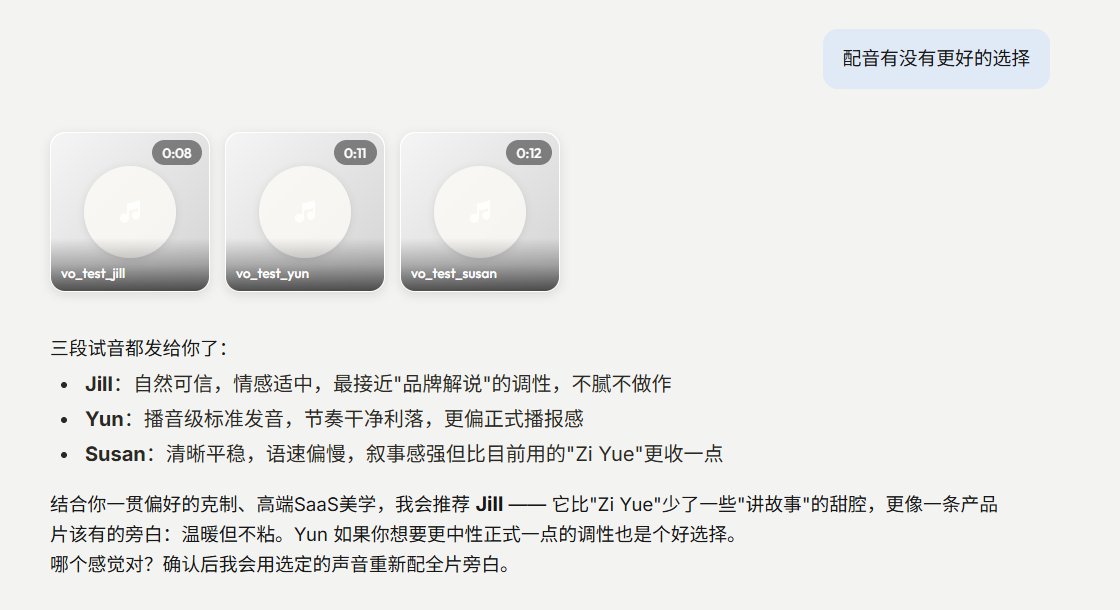
🟢Step 5:配音/旁白生成
Pexo 会根据脚本生成 AI 旁白,根据风格进行选择,如果需要,还可以直接克隆自己的声音。
🔴Step 6:生成与局部调整
点击生成后,Pexo 会自动在 Seedance、Kling、Veo、Sora 等十余个模型里挑选最合适的引擎逐镜头生成,并拼接成片。
成片完成后,有一个非常绝的功能,也是我最喜欢的一个功能 “mark to fix”,哪里需要修改就在哪里mark,直接在成片时间线上加时间戳,然后让它修改即可!
这个的实用性不用多说了,看下面视频!!
整个过程,一条 40 秒左右的视频,从上传素材到拿到成片,我通常控制在半小时之内,其中大部分时间花在挑版本和改文案上,而不是做动画。
我觉得Pexo真的很适合平常没有怎么用AI做过视频的人,一个对话框搞定全流程,优势其实很清晰:
-
没有时间线,只有对话。 剪辑、动效、配音三类软件的学习成本一次归零,会打字就能改片。
-
脚本、分镜、生成、配音、字幕一体。 不需要在多个工具间搬运素材,也不会出现"图生成好了、视频工具不认"的格式问题。
-
UI 跨镜头一致。 上传截图后,Pexo 会让界面在每个镜头里保持同一套版式和配色,成片看起来是"一个产品",而不是几张相似的 Mockup。
-
自动选模型。 真人镜头、UI 动效、3D 展示各有擅长的模型,Pexo 自动匹配,也允许你手动指定。
-
多尺寸原生生成。 16:9、9:16、1:1 各自重新构图,5~120 秒可调,一次生成覆盖官网、短视频和信息流。
-
配音、克隆声、字幕、多语言配音内置。 出海产品尤其省事。
除了 Launch Video,还能顺手做哪些视频
一旦素材和风格在 Pexo 里定下来,后续很多视频都是"换一句话"的事:
-
产品 Demo / 功能演示: 用同一套截图,把重点从"为什么"换成"怎么用",做成 60~120 秒的完整演示。
-
版本更新公告: 每次发新功能,只补 1~2 张新截图,10 秒出一条更新短片。
-
品牌片 / Rebrand 宣传: 以真人场景 + 3D 风格为主,讲品牌故事。
-
SaaS 官网首屏视频: 无声循环的 15 秒 UI 动效,直接替代静态 Hero 图。
-
电商多 SKU 产品视频: 上传商品目录,为每个 SKU 批量生成规格展示短片。
-
社媒日更短视频: 竖版 9:16、带字幕和旁白,一天几条也不费力。
-
多语言版本: 同一条片一键配成英文、日文、西语版,做海外投放。
当然,除此之外,X上那些热门的视频效果,比如剪纸风格、拼贴动画、扁平动画,当然还有Launch Video在Pexo几乎都有对应的模板,可以一键套用,只需要输入一个主题,或者一个网站URL,就可以一键出片。
如果没有做产品Launch Video需求的朋友,也可以单纯把它当作一个视频生成工具,你可以在对话框用指定的模型生成视频,同样地,也可以通过对话,让它对生成的视频进行优化和调整。
OK,以上就是这篇文章的所有内容,如果你手上正好有一个即将上线的产品,如果你正好也想要做一个还不错的Launch Video,不妨根据文章里的流程尝试一下,如果你想更省心更高效,也可以按照清单准备好素材,然后打开 Pexo,用一点点时间做一条视频。
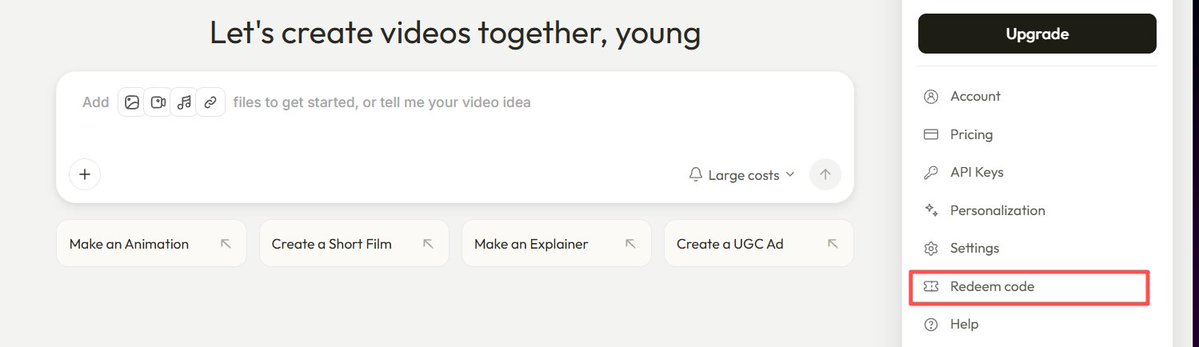
我这里有一个兑换码,到https://pexo.ai/ ,注册之后,用兑换码领取Credits: QK5YC2
点击头像,兑换的位置就在菜单里!
沿着这个主题继续读
从一篇文章,找到相关的教程、经验和阅读路径。


