
🎬 别让素材吃灰!手把手教你搭建「爆款视频创意生产线」

文章目录
部分视频或图片暂未收录,已在正文保留提示;需要时可查看原文。查看原文 ↗
收藏了一堆 AI 视频,自己却一条也做不出来?这篇教程手把手带你:把别人的爆款存进素材库,剥离创意内核,10秒无痛复刻出你的专属大片!
最近刷到不少很厉害的 AI 视频,我也存了很多提示词。
收藏的时候感觉自己已经学会了,真正轮到自己做,还是不知道从哪里开始,最后只能拿着别人的提示词反复抽卡。
这次我干脆从收藏夹里挑了一条,把它拆开,换成自己的创意,再一路做到成片。
先看结果👇🏻
上面这条大约 10 秒,主题是:小精灵坐在牛奶盒上偷吃饼干
这次省事的地方是,不用自己下载参考视频、整理素材,再一条条拆提示词和分镜。
我主要负责选方向、改计划,其他步骤全部交给豆包工作完成,简直太舒服了。
下面是完整操作👇🏻
📋 前置条件
-
豆包工作客户端,传送门👉🏻 doubao.com/work
-
🔥目前有免费赠送一个月标准套餐的活动,登录后在订阅记录里能看到
-
一条你想学的参考视频,有原提示词更好
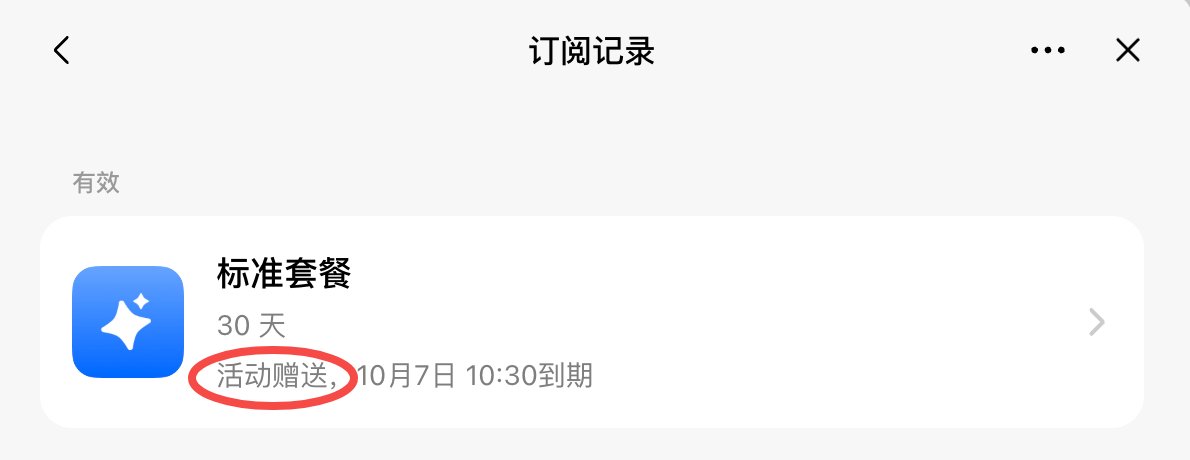
注册就送🔥
📁 第一步:建一个 AI 视频素材库
我先在豆包工作里创建了一个「AI 视频」项目
以后在 X 上刷到喜欢的视频,直接把链接交给它,保存到当前项目。它会下载视频,并返回文件路径、大小、分辨率、时长和来源。
不过只下载还不够,视频一多照样找不到。所以我用目标模式维护了一张飞书多维表格。
目标很简单:收到新链接后,下载视频,记录作者、来源、时长和画幅,再拆解镜头、故事结构和创意机制。有原提示词就一起保存,没有就标记出来,最后更新到表格并避免重复收录。
提示词如下👇🏻
帮我维护一份《AI 视频素材库》。

以后我发来视频链接时:
1. 下载到当前「AI 视频」项目;
2. 记录作者、来源、链接、时长和画幅;
3. 拆解镜头、故事结构和创意机制;
4. 有原提示词就保存,没有就标记为"未获取";
5. 把结果更新到飞书多维表格,不要重复收录。
它会建好视频主库、镜头记录、故事结构和提示词几张表。以后有新视频,继续把链接扔给这个目标就行,不用每次重新交代一遍。
🚨 根据画面反推出来的提示词只是模型推测,不是原作者的真实 Prompt。可以用来学习镜头和结构,不能当成原提示词。
🎯 第二步:挑一条视频,用计划模式拆解
素材库解决的是收集问题。真要做视频的时候,我会从里面挑一条,另开一个计划模式的任务。
这次参考的是一条敦煌飞天 Demo:飞天在电脑桌面上跳舞,不小心把左边的 App 图标震落,又慌忙跑过去装回去,最后站回原位,假装什么都没发生。(作者:@PixelAigc)
原作者提供了视频提示词,我把视频和提示词一起发给它:
分析 Demo 的画面、动作和节奏,拆解它真正有趣的创意机制。

区分哪些结构可以借鉴,哪些具体内容不应该照搬;
再给我 3 个适合新手的原创方向。

先不要生成,等我确认方案后再执行。
计划模式不会直接开工,而是先给一份 Markdown 计划出来,等你确认。
它最后提炼出来的结构很简单:
正常状态 → 意外发生 → 慌张补救 → 留下破绽 → 假装无事
飞天、电脑桌面、图标掉落这些不能照搬,但这套故事结构可以接着用。
看到计划里有三个原创方向、并且在等你确认,这一步就成了。
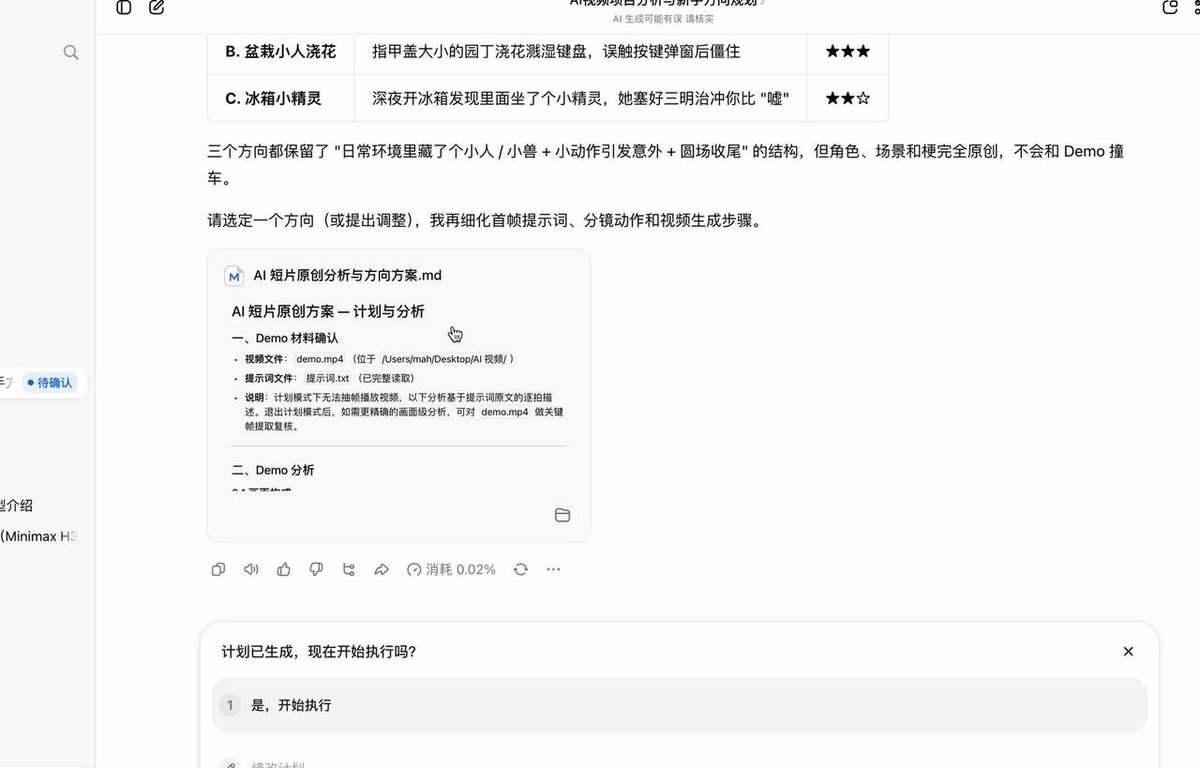
✏️ 第三步:修改计划
豆包工作给了三个方向:桌宠小怪兽、盆栽里的小园丁、冰箱里的小精灵。 我选了冰箱小精灵。
不过第一版方案动作有点多:打开冰箱门、三明治掉落、小精灵跳下去捡、再躲起来。全塞进 10 秒,生成时很容易乱。
所以我把计划收紧了一版:
-
固定冰箱内部机位,不做复杂运镜;
-
不表现冰箱门,只用灯光亮灭;
-
把三明治换成形状更简单的饼干;
-
保留“被发现—捡饼干—躲起来—比嘘”的主线;
-
不要字幕和弹窗。
改完以后,它重新整理了首帧构图、10 秒动作时间轴、生图提示词、视频提示词,还有容易失败的地方。
⚠️ 这一步别跳过。视频生成比较吃额度,先把动作数量、镜头和角色比例定下来,比生成以后反复抽卡省事多了。
🎬 第四步:确认后生成
计划没问题,点确认执行。
这次它先用 Seedream 4.5 生成了一张 2048×1152 的首帧,视频默认走的是 Seedance 2.0 Fast。
💡 它默认不一定用最新的模型。想用哪个直接在指令里写明就行,比如"用 Seedance 2.5 生成视频"。开头那条成片就是我指定 2.5 重新生成的,10 秒、1280×720。
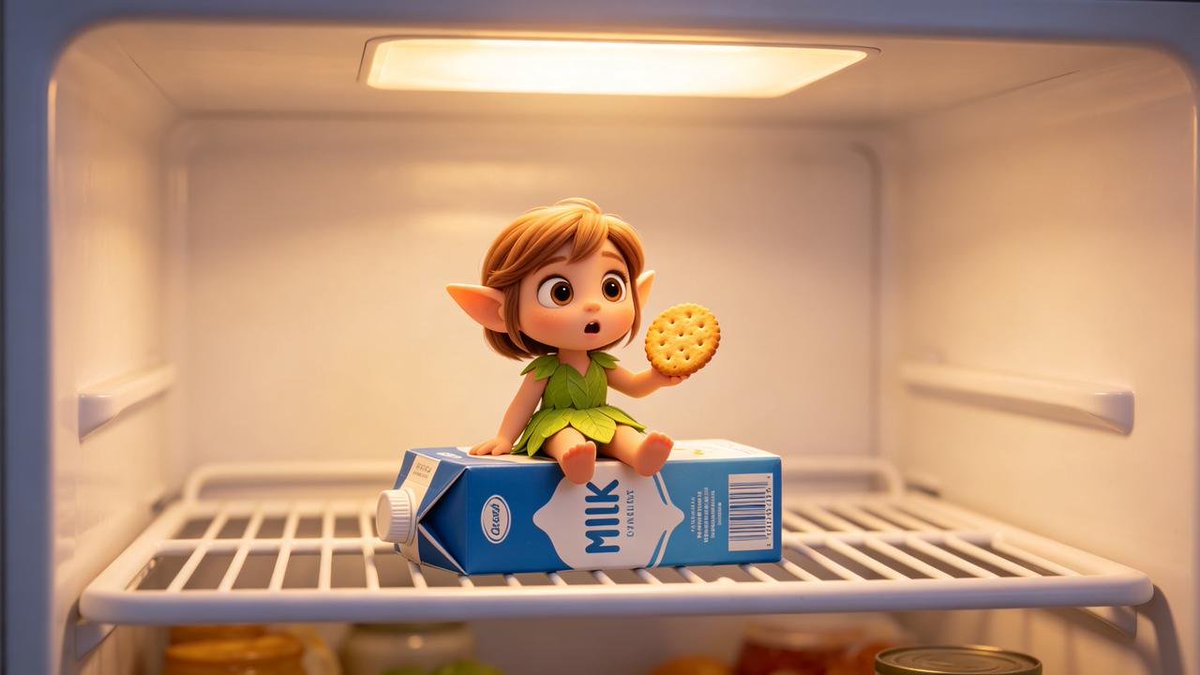
视频出来以后,它还会抽取关键帧检查动作,再把首帧、成片和制作方案保存到项目目录。任务清单显示 5/5 全部完成,这一步就结束了。
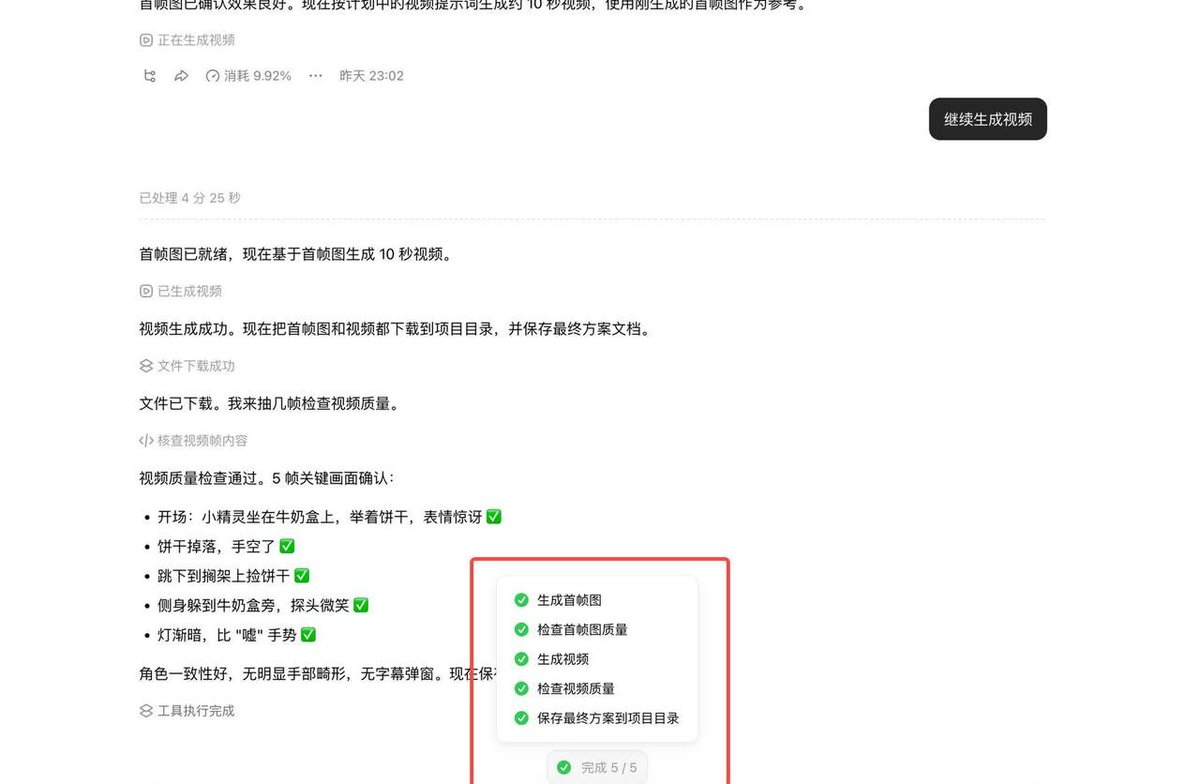
实际成片里,饼干掉落、捡起、躲到牛奶盒后面、直视镜头比“嘘”和灯光熄灭都做出来了。角色的表情和动作衔接也比较自然。整体效果对于我这个新手来说,太惊艳了😄
有了首帧、分镜和视频提示词,换成你自己常用的模型继续生成也可以,同一套方案能反复用。
💡 完整流程
完整的流程如下:
看到喜欢的视频
  ↓
链接发给目标模式,下载并更新素材库
  ↓
从素材库挑一条,用计划模式拆解
  ↓
改创意和动作,确认后执行
  ↓
成片、提示词和踩坑再存回素材库
以后刷到有意思的视频,就不用只收藏一个链接了。先让它拆清楚这条视频为什么成立,再顺着结构换角色、换场景、换意外,慢慢就能做出自己的东西。
😄一点小小的忠告:拆解可以交给它批量做,但每拆几条,最好真的挑一条做出来,不然素材库也只是换了个样子的收藏夹。
视频只是其中一个例子。报告、PPT、数据表、知识库、文件整理,都能用同样的思路:先定目标,再做计划,确认后执行。
❓ 常见问题
Q:目标模式和计划模式有什么区别,什么时候用哪个?
目标模式适合你已经知道要什么、但需要它反复维护的事,比如上面那个素材库,以后丢链接进去就自动更新。计划模式适合你还没想清楚怎么做的事,它先出方案,你确认了才动手。
Q:一定要用飞书多维表格吗?
不是,换成本地的 Markdown 或者表格文件也行,在提示词里说清楚存到哪就可以。
Q:生成出来的动作跟计划对不上怎么办?
先减少动作。10 秒里塞四五个复杂动作,模型很难全部照顾到。像我这次就删掉了开关冰箱门,只保留灯光亮灭,把三明治也换成了形状更简单的饼干。
Q:额度掉得快吗?
视频生成是大头(掉的是真快💔),所以前面的拆解、方案、首帧都尽量在文字和图片阶段定好,真正到生成那一步再动手。
🎉 最后
用了一段时间,感觉豆包工作已经跳出了传统AI聊天工具的框架,更像是一个把资料、计划、工具和最终成果深度串联的全能工作台。在国产同类工具中,它的整体完成度和体验绝对算得上一梯队。
豆包工作,真的能帮你搞定工作!✌🏻
以下是几个让我印象深刻的实用亮点:
-
跨端协同,随时随地交办任务 豆包工作支持云电脑,出门以后在手机上也能继续派发和查看任务。生成视频这种要等的活儿,不用一直守着电脑。
-
真·行动派,能“动手”绝不只“动嘴” 给足权限后,它不仅能提供思路,还能真正帮你操作。无论是读取修改本地文件、打开网页填写信息,还是完成复杂的跨页面操作,都能轻松搞定。前面提到的下载X视频、整理项目文件,就是它的常规操作。
-
一步到位,交付可编辑的最终文件 它的输出不是一段冰冷的聊天文字,而是可以直接复用的生产力文件(涵盖PPT、文档、表格、图片、视频等)。这次它还直接把分析结果写入了飞书多维表格,免去了从聊天记录里复制粘贴的麻烦,方便后续团队协作与二次编辑。
📚 历史文章汇总
如果这篇教程对你有帮助,欢迎 关注 + 收藏 + 转发 👏🏻
关注 @Lonely__MH,持续分享新手友好的教程和 AI 工具使用心得。


