
🎉免费个人域名邮箱!Cloudflare + Gmail + Resend 5分钟配置「完整教程」

文章目录
本文适合想免费搭建个人域名邮箱的朋友,手把手解决收信和发信问题,新手友好。
起因:前两天发的个人域名邮箱的配置帖,不少人都在问具体怎么操作,故写此文。
🤔 整体思路
三个工具的分工如下:
• Cloudflare:负责收信,把域名邮箱收到的邮件转发到 Gmail • Resend:负责发信,提供 SMTP 服务 • Gmail:统一收发,平时继续在熟悉的 Gmail 里操作
最终效果:别人发到 hi@你的域名.com 的邮件会进入 Gmail;你在 Gmail 里回复时,对方看到的发件人还是你的域名邮箱。
📋 前置条件
-
一个自己的域名,并且 DNS 已经托管在 Cloudflare
-
一个 Gmail 账号
-
一个 Resend 账号:https://resend.com
📥 第一步:Cloudflare 配置收信
登录 Cloudflare 后台,进入:Email Service → Email Routing
第一次使用时按提示启用服务,并确认需要的 DNS 记录。
接着完成两步:
-
进入 Destination addresses,添加你的 Gmail,并去邮箱里完成验证
-
进入 Routing rules,点击 Create routing rule,新建一条转发规则
自定义地址:hi@你的域名.com
Action:Send to an email
Destination:刚才验证过的 Gmail
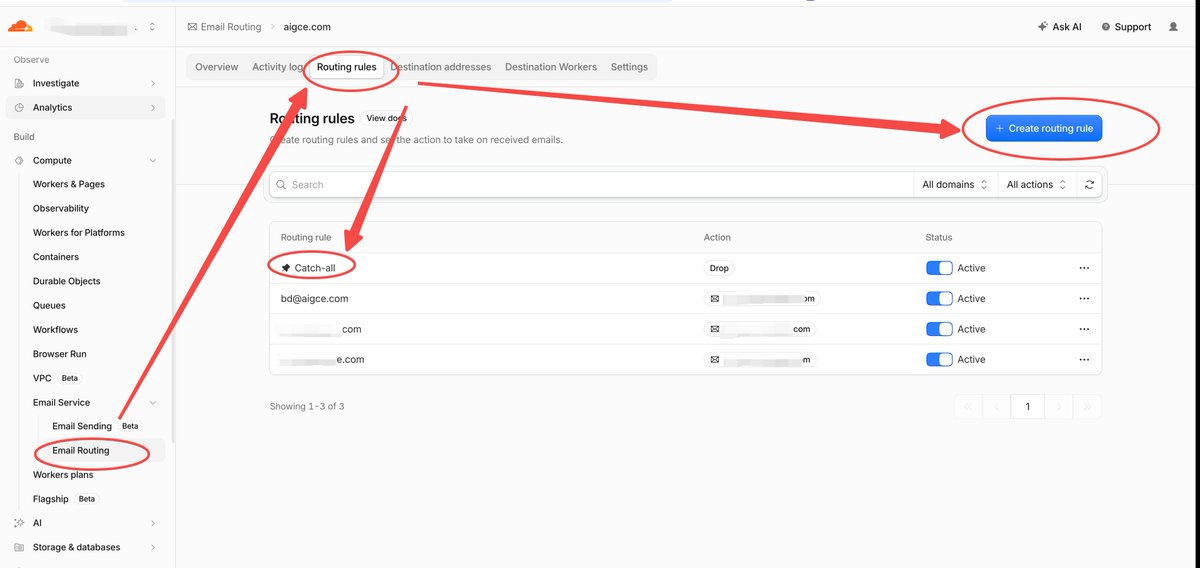
💡 Catch-all:可以接收所有没有单独创建规则的地址,例如 hello@、contact@。我截图里的 Catch-all 是 Drop,代表直接丢弃。如果你想全部转发到 Gmail,记得把动作改成对应的 Gmail 地址。
配完后,用另一个邮箱给 hi@你的域名.com 发一封邮件。Gmail 能收到,说明收信已经搞定✌🏻
🌐 第二步:Resend 添加域名
进入 Resend 后台,点 Domains → Add Domain,填你的主域名。
Resend 会给出一组 DNS 记录(DKIM、SPF 等)。域名在 Cloudflare 上的话,Resend 能识别出来,按提示授权后可以自动添加记录,不用手动一条条复制。
等几分钟,状态变成 Verified 就可以了。实测从添加到验证通过,3 分钟左右。
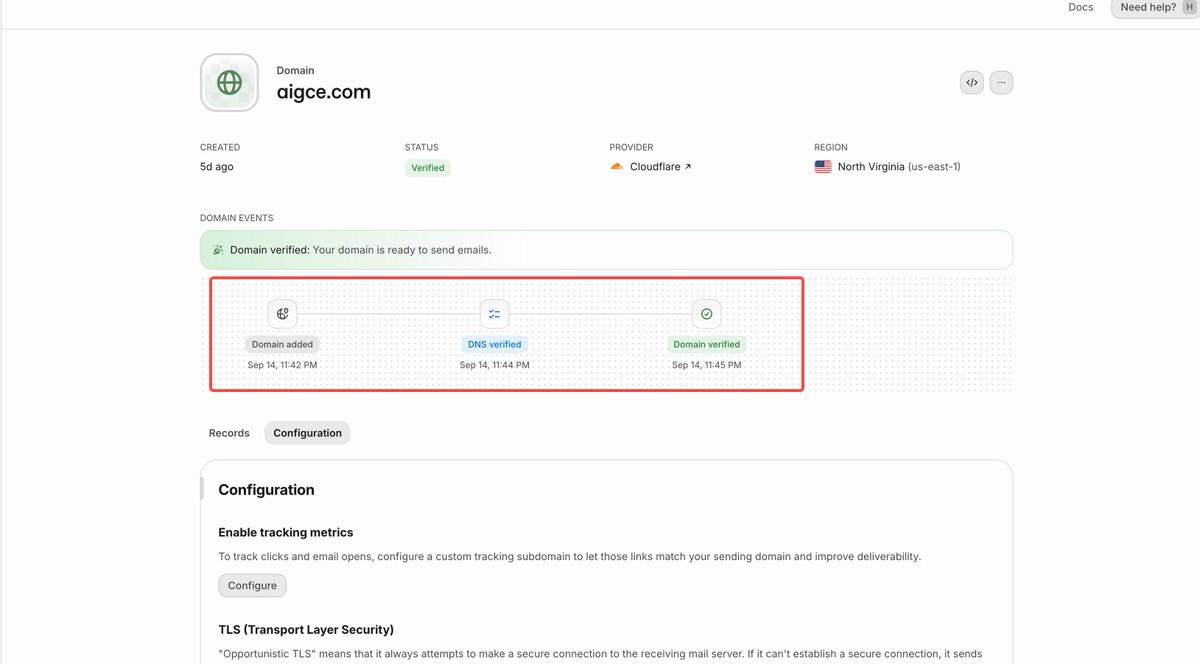
⚠️ 手动添加时,记录名称直接照抄 Resend 后台。不要自己再拼一遍域名后缀,这是验证不通过最常见的原因。
💡 Resend 的记录和 Cloudflare 收信的记录不冲突。收信用的是主域名的 MX,Resend 发信的记录挂在单独的子域名上,可以共存。
🔑 第三步:创建 API Key
左侧进入 API keys,点 Create API key:
-
Name:随便起,我直接用的域名
-
Permission:选 Sending access 就够了
-
Domain:选刚才验证的域名
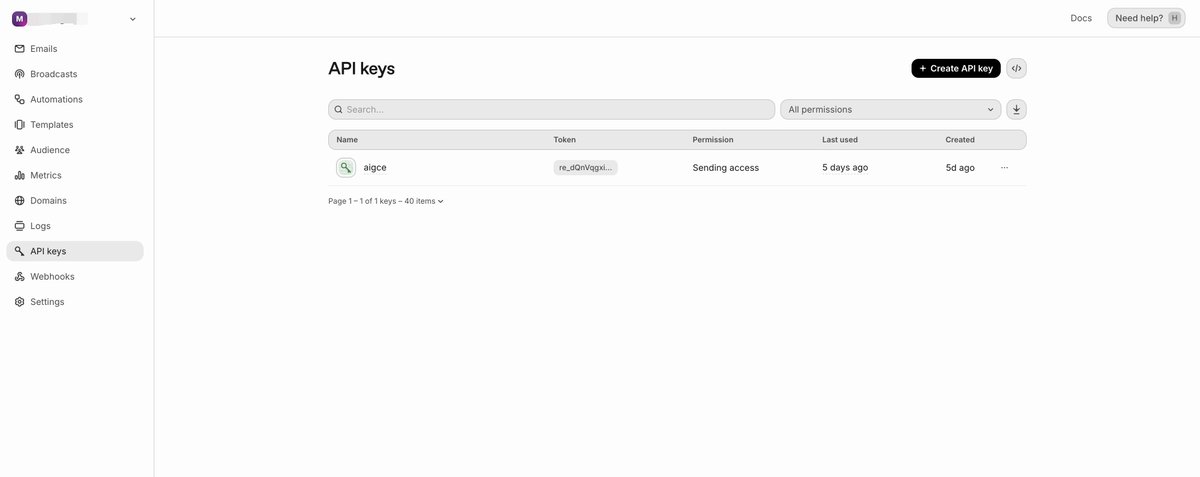
生成后会显示一串 re_ 开头的 Key,马上复制保存,关掉页面就看不到了,丢了只能重新生成。
SMTP 参数在 Settings → SMTP 里:
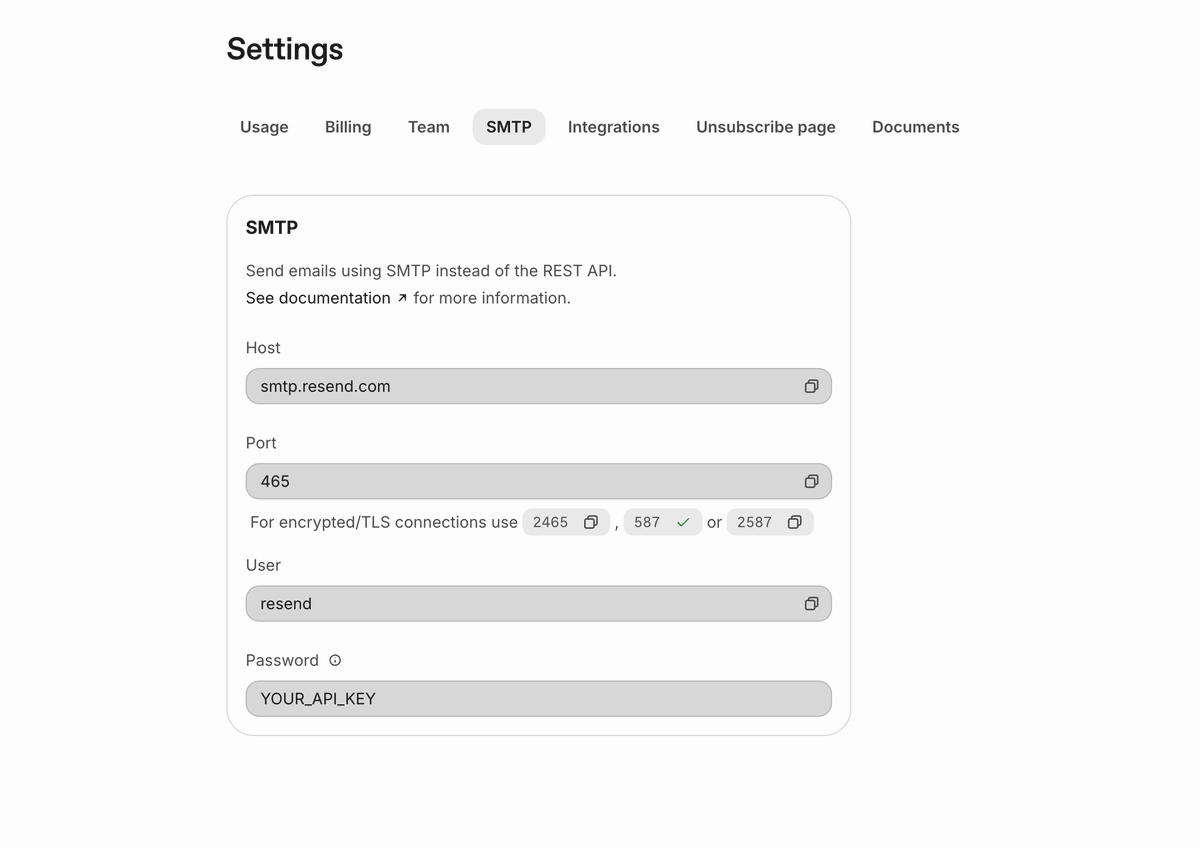
SMTP 服务器:smtp.resend.com
端口:465
用户名:resend
密码:刚才生成的 API Key(re_ 开头)
🚨 用户名就是固定的 resend,不是你的邮箱。密码是 API Key,也不是 Resend 的登录密码。
📤 第四步:Gmail 配置发信
打开 Gmail,右上角齿轮 → 查看所有设置 → 账号和导入,找到「用这个地址发送邮件」,点 添加其他电子邮件地址。
-
名称:对方看到的发件人名字,比如我填的 Lonely
-
电子邮件地址:bd@你的域名.com
-
「视为别名」保持勾选,点下一步
进入 SMTP 设置页面,把上面那组参数填进去,选择 使用 SSL 的安全连接(推荐):
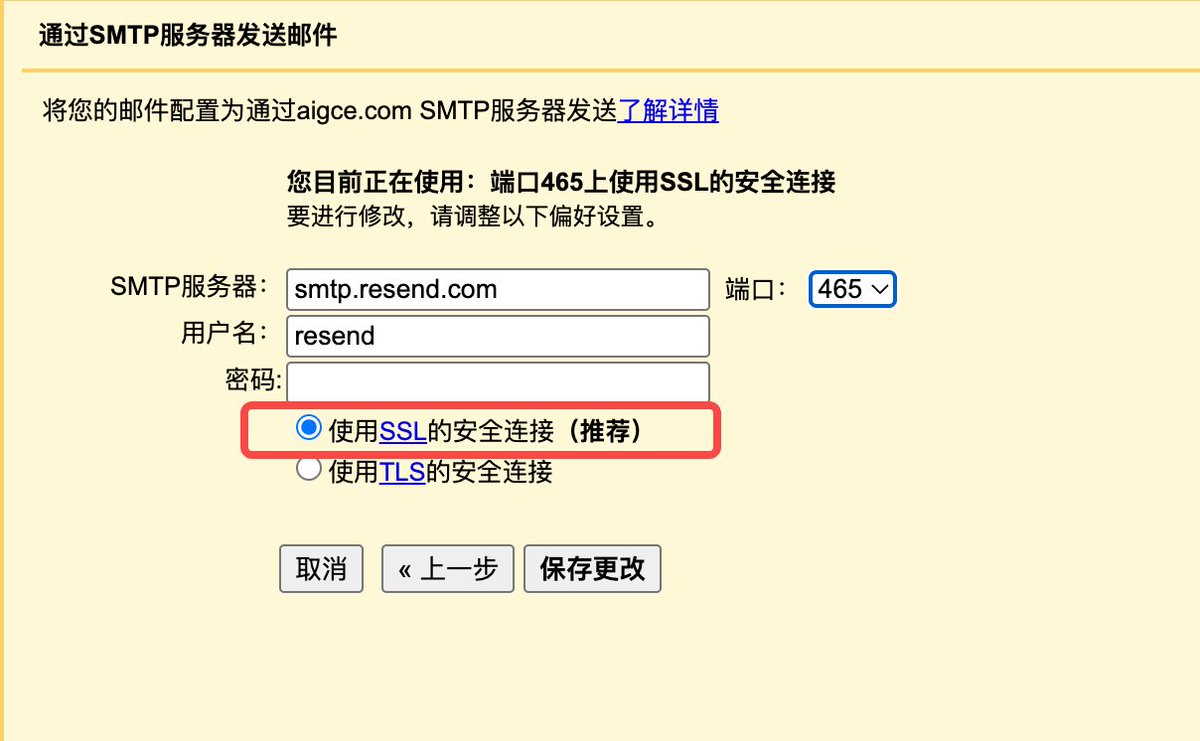
💡 想用 TLS 也可以,端口改成 587
保存之后,Gmail 会往 bd@你的域名.com 发一封验证邮件。
这时候第一步配的 Cloudflare 转发就派上用场了,验证邮件会直接转到你的 Gmail 里,点确认链接或者填验证码就行。
配好后长这样,能看到「邮件通过 smtp.resend.com 发送」:
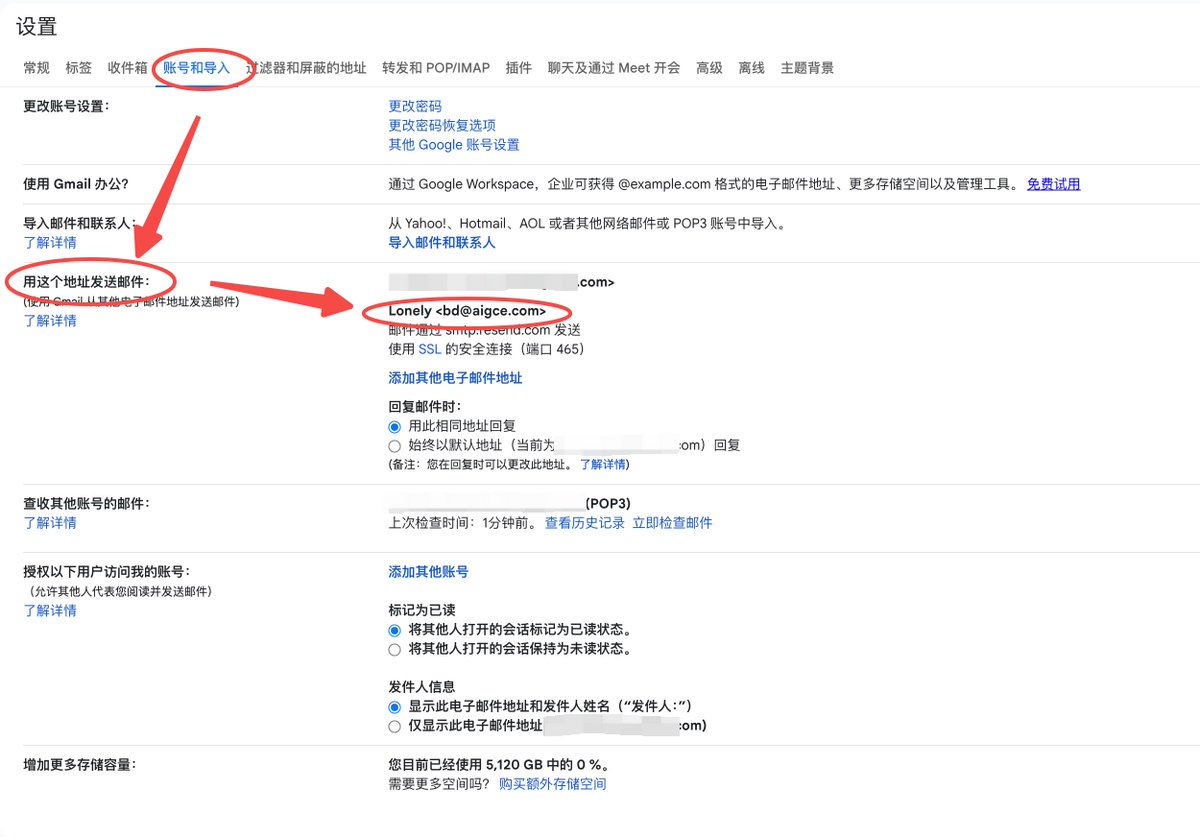
🔥建议「回复邮件时」选择 用此相同地址回复。别人发到域名邮箱的信,点回复时自动用域名地址发出,不用每次手动切换。
✅ 第五步:测试收发
用 QQ 邮箱或 163 给 bd@你的域名.com 发一封信,在 Gmail 里回复。
回到 QQ 邮箱查看,确认两点:
-
发件人显示的是你的域名地址
-
没有「由 xxx@gmail.com 代发」或 via gmail.com 字样
两点都对上,说明收发全部配置成功🚀
想看得更细的话,可以在收到的邮件里点 显示原始邮件,确认 SPF、DKIM 都是 PASS。Resend 后台的 Logs 也能看到每一封邮件的投递状态。
❓ 常见问题
Q:Resend 域名一直 Not Verified?
大概率是 DNS 记录名称写错了。照抄 Resend 给的原文,不要自己加域名后缀。
Q:Gmail 提示用户名或密码错误?
用户名填 resend,密码填 API Key。检查一下复制的时候有没有多了空格。
Q:Gmail 的验证邮件收不到?
先确认第一步 Cloudflare 的转发是通的,再翻一下 Gmail 的垃圾邮件。
Q:发出去的邮件进了对方垃圾箱?
新域名刚开始发信比较常见,正常收发一段时间会好转。发不出去时先去 Resend 的 Logs 看看有没有被拒信。
Q:免费额度够用吗?
Resend 免费版每月 3000 封,个人日常收发完全够。如果以后要发大量产品通知或 newsletter,建议单独用一个子域名来发,先看一下 Resend 当前的套餐和额度。
小结
整个方案就两条链路:
收信:域名邮箱 → Cloudflare → Gmail
发信:Gmail → Resend SMTP → 对方邮箱
Cloudflare 管收信,Resend 管发信,Gmail 继续当日常使用的邮箱界面。对于个人网站、独立项目和联系邮箱来说,目前这套方案够用了。
参考资料
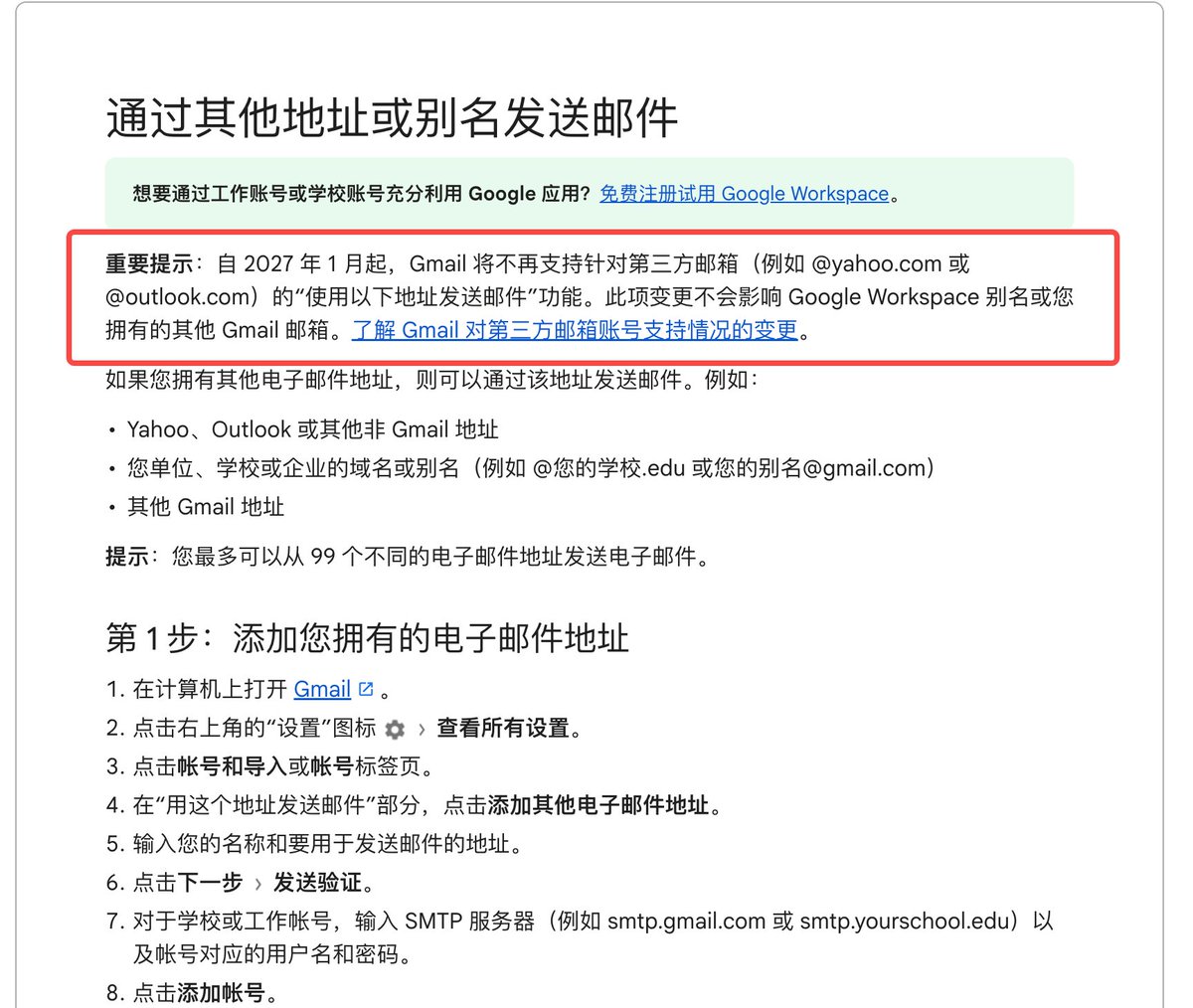
🚨 最后补充一个时效问题 Google 已经通知,从 2027 年 1 月开始,Gmail 将不再支持第三方邮箱地址的「用这个地址发送邮件」功能。
本文方案目前还能正常使用,但更适合作为现阶段的低成本方案,不是永久方案。
🔥不用担心,规则正式生效后,可以换用支持 SMTP 的桌面邮件客户端,或者迁移到完整的域名邮箱服务。
📚 历史文章汇总
如果这篇教程对你有帮助,欢迎 关注 + 收藏 + 转发 👏🏻 关注 @Lonely__MH,持续分享新手友好的教程和 AI 工具使用心得。


