
用美区 Apple ID 订阅,没做好这一步,真的会花冤枉钱

文章目录
美区 Apple ID 注册好了,礼品卡也充好了,先别急着点订阅。
会员标价之外,可能还有一笔钱:税费。 用礼品卡付也不例外,而且续费时还会继续收。
所以,订阅前先检查一下你的账单地址。大家常说的“免税州”究竟怎么回事,这个设置又藏在哪里?下面直接上图,带你在手机上找到并设置好。
什么?你说你还不知道怎么注册美区 Apple ID 和不知道怎么购买礼品卡?我也准备好了,直接看下面的文章👇
首先先说一个大家都关心的事情:免税和不免税,差多少钱?
拿一笔标价 20 美元的订阅举例:
-
不收销售税:付 20 美元。
-
收销售税:在 20 美元之外再加税。假设税率为 8%,就要付 21.60 美元,只充 20 美元便不够。8% 仅为计算示例,实际看收据。
常说的五个“免税州”有哪些?
-
俄勒冈州:Oregon,OR。
-
特拉华州:Delaware,DE。
-
蒙大拿州:Montana,MT。
-
新罕布什尔州:New Hampshire,NH。
-
阿拉斯加州:Alaska,AK。
这些州没有一般州销售税,但阿拉斯加部分地方仍收销售税,所以我建议大家直接选择俄勒冈州即可。
话不多说,我直接教大家去给我们的美区 Apple ID 设置下免税州地址👇
1️⃣ 打开账单寄送地址
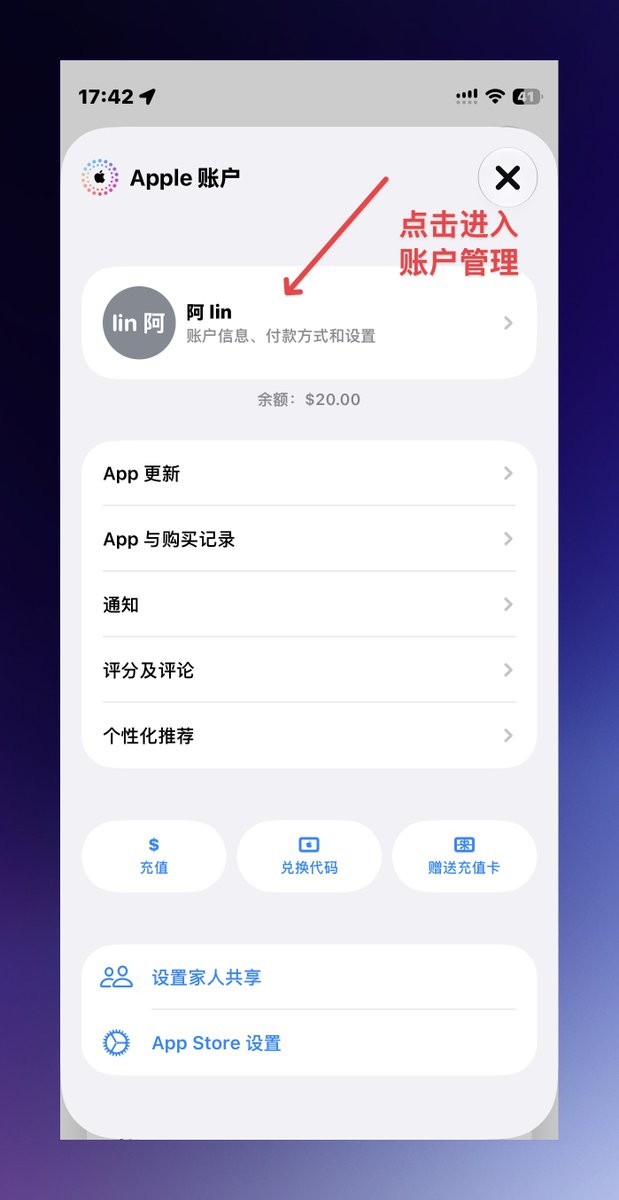
打开 App Store,点击右上角头像,进入 Apple 账户页面。
点击顶部的姓名区域,下面写着“账户信息、付款方式和设置”。确认这里是你用于购买订阅的美区账号。
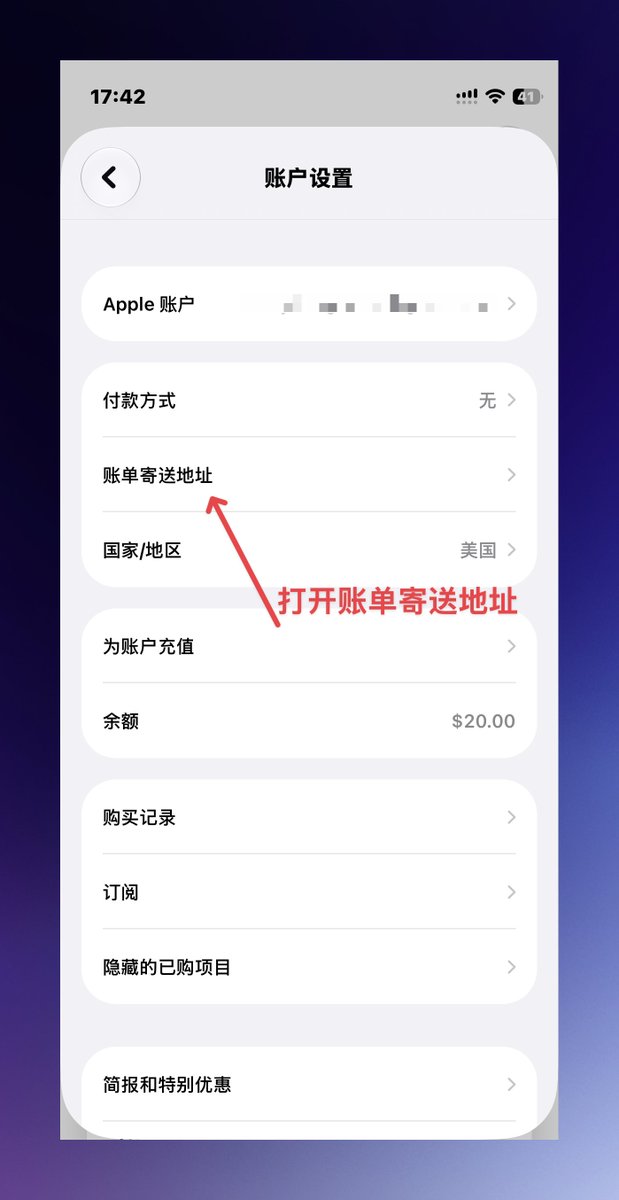
进入“账户设置”,点击 账单寄送地址。然后进入账单地址设置。
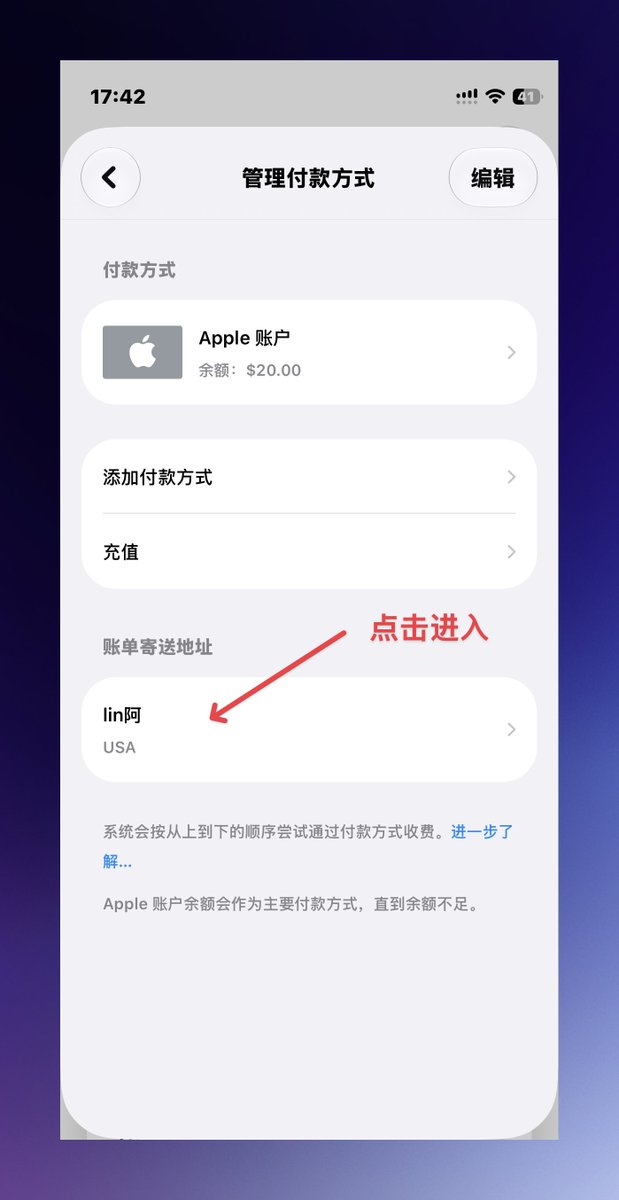
找到“账单寄送地址”,点击下面的姓名和地址卡片进入。
2️⃣ 编辑姓名和地址
进入资料页面,点击右上角 编辑。
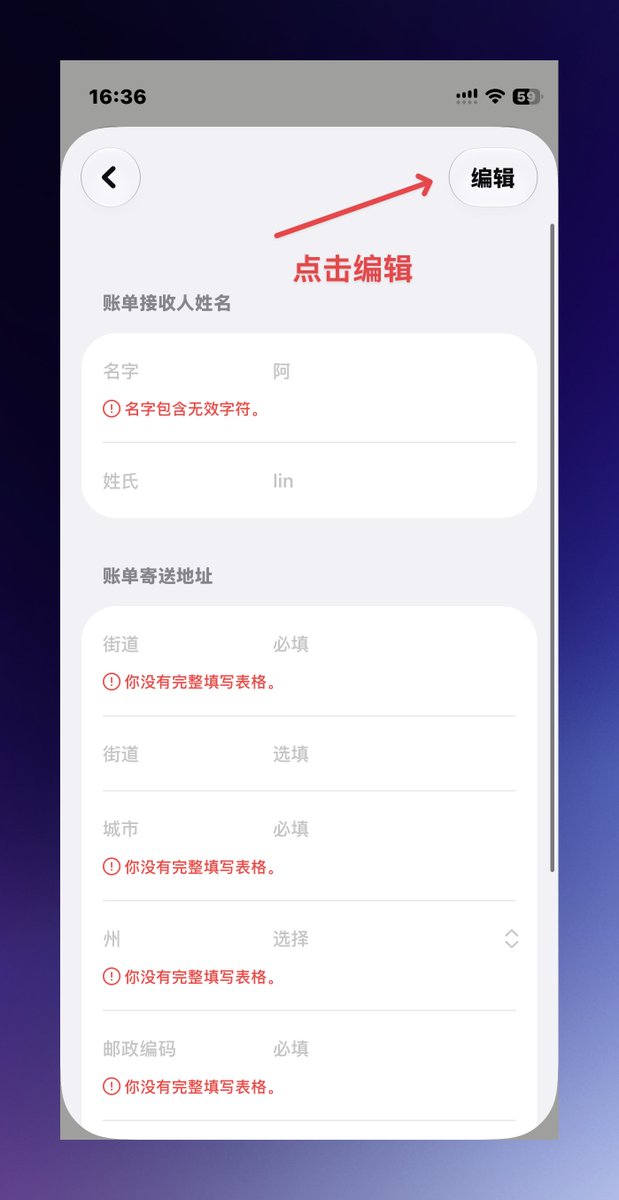
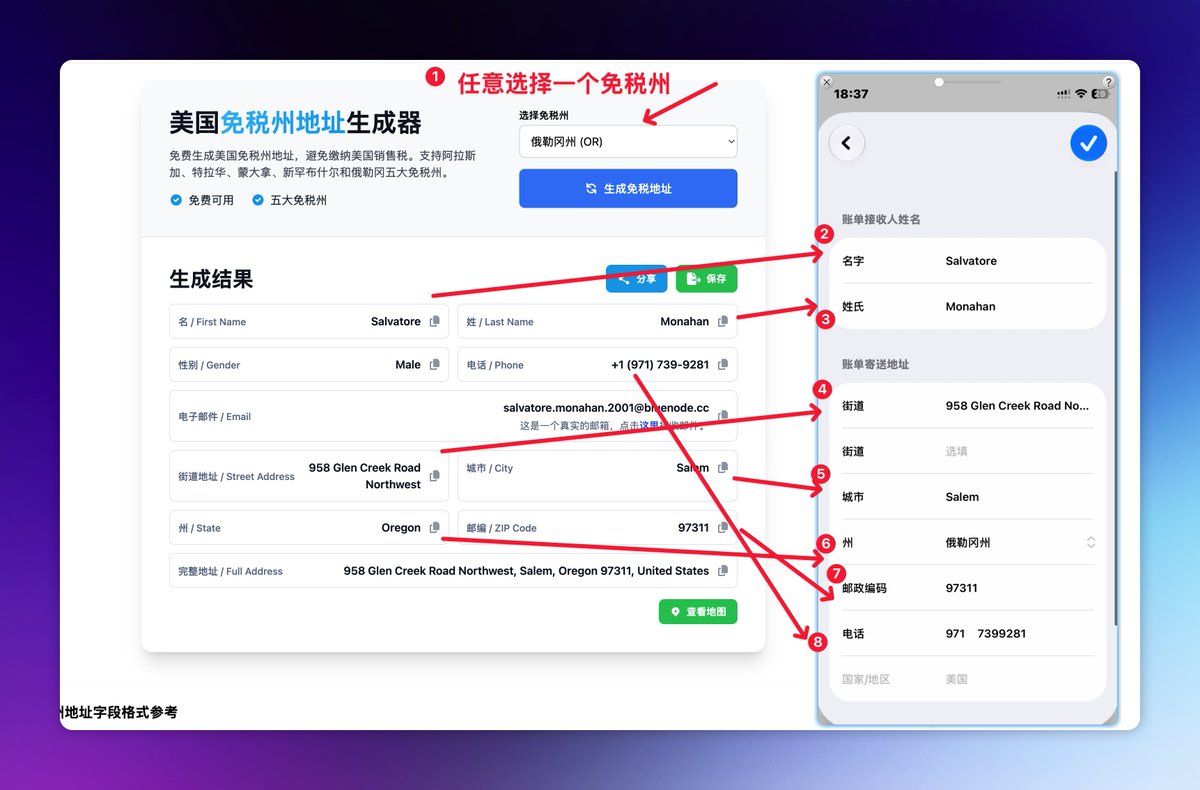
按字段填写下面网站生成的账单资料:
-
名字、姓氏:分别填写名和姓。
-
街道:第一行填写街道与门牌;第二行为选填,可以留空。
-
城市:填写地址所属城市。
-
州:选择实际账单地址所在州。
-
邮政编码:与城市、州对应,不要把不同地址的字段拼在一起。
-
电话:如按输入框格式填写自己的有效联系电话。
具体的免税州的信息直接用下面这个免税州地址生成器去生成即可,然后按对应的信息填入即可
免税州地址生成器:USAddressGen 美国地址生成器。
3️⃣ 保存并检查
填写完成后,点击右上角的 蓝色对勾 保存。若仍有红色提示,按提示修正对应字段。
返回“管理付款方式”,检查“账单寄送地址”卡片是否显示刚保存的信息。下图展示的是地址保存后的页面。
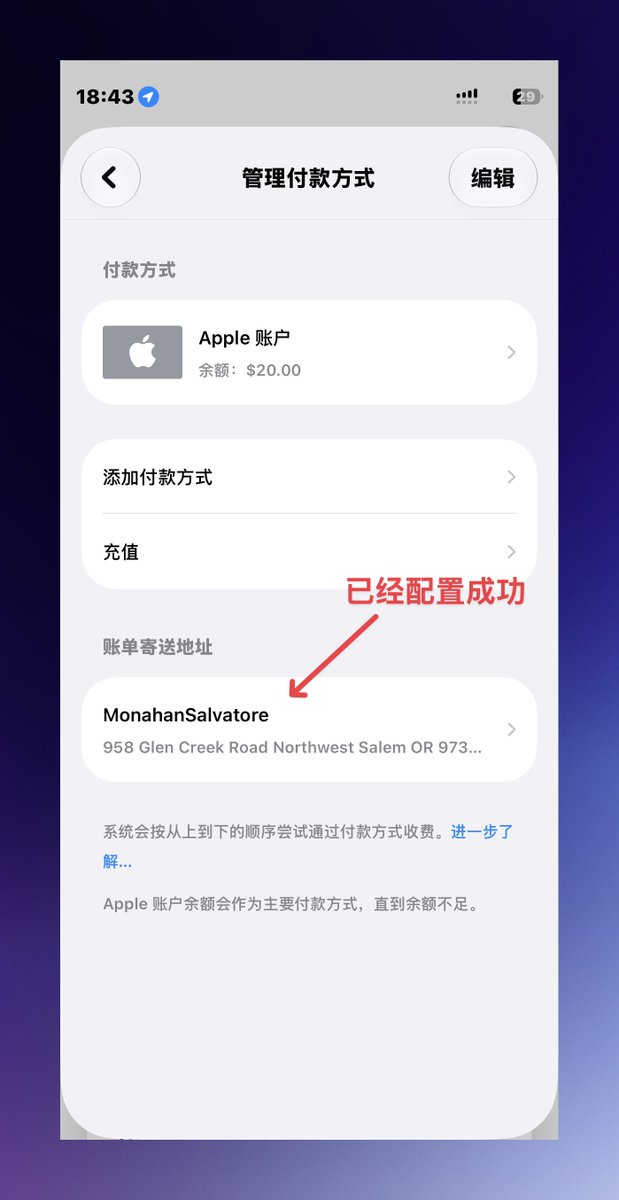
地址保存成功后,再回到应用继续原来的订阅流程。是否收税,以实际购买收据为准。
如果这篇对你有帮助,关注 + 收藏 + 转发 三连来一波,这对我是非常大的鼓励。
后续会持续更新新手向的教程和 AI 工具用得上的心得。点个关注不迷路


