
OpenRung 免费开源 VPN 安装教程:永久免费、无需注册,全平台可用,彻底告别账号泄露!美国非营利组织出品

文章目录
有时候教程出来1-2天后你才看到的话可能好的东西已经都被抢没了,或者被冲挂了。如果你想更快速的获得小猫发布的最新教程文章,那就给小猫点个关注、点个小铃铛🔔吧!
在交流群组里有粉丝宝宝表示有些时候注册平台的时候有些国家节点没有,然后再去买什么的也浪费钱。那今天小猫给大家推荐一个免费 VPN 项目,叫 OpenRung。
它和我们平时接触到的商业 VPN 有点不一样:永久免费、不需要注册账号,而且还是开源项目。背后由美国的 OpenRung Foundation 运营,同时也有全球志愿者提供中继节点。官网目前显示支持 Android、iOS、macOS、Windows 和 Linux。
小猫觉得把 OpenRung 当一个备用的、看视频的、下载大型文件的VPN挺好的。
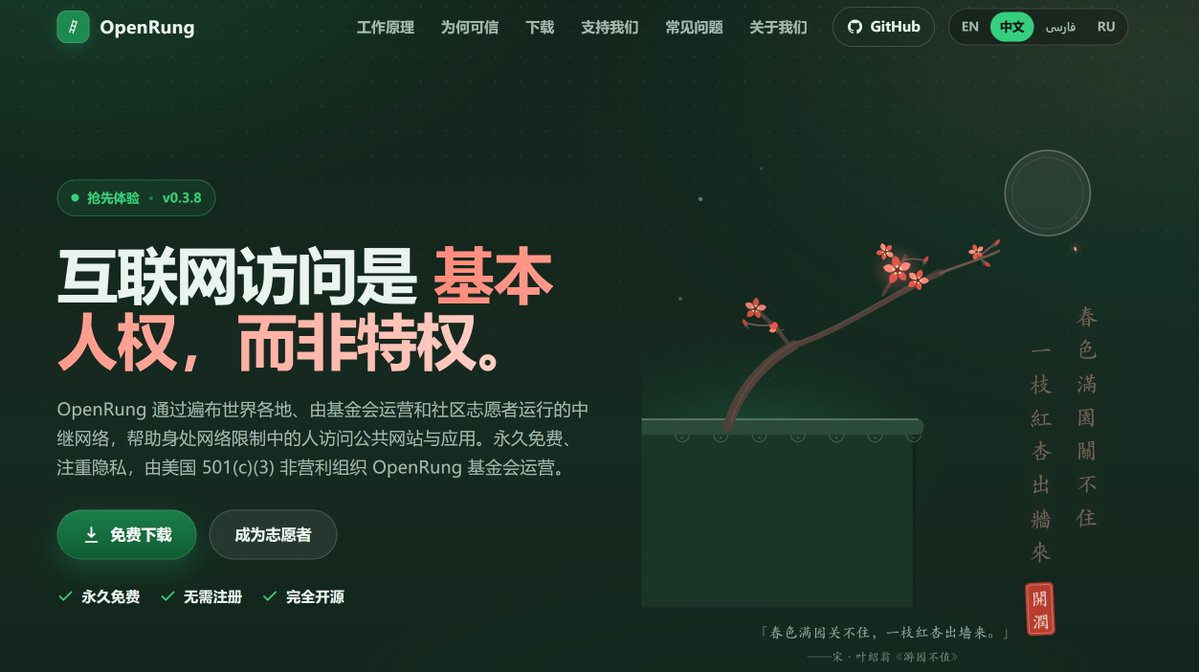
一、先看看 OpenRung 是什么
官网:openrung点org (把点改成“ . ”)
打开官网之后,可以看到几个比较明显的特点:
-
永久免费
-
无需注册
-
完全开源
-
没有订阅费用
-
支持多平台
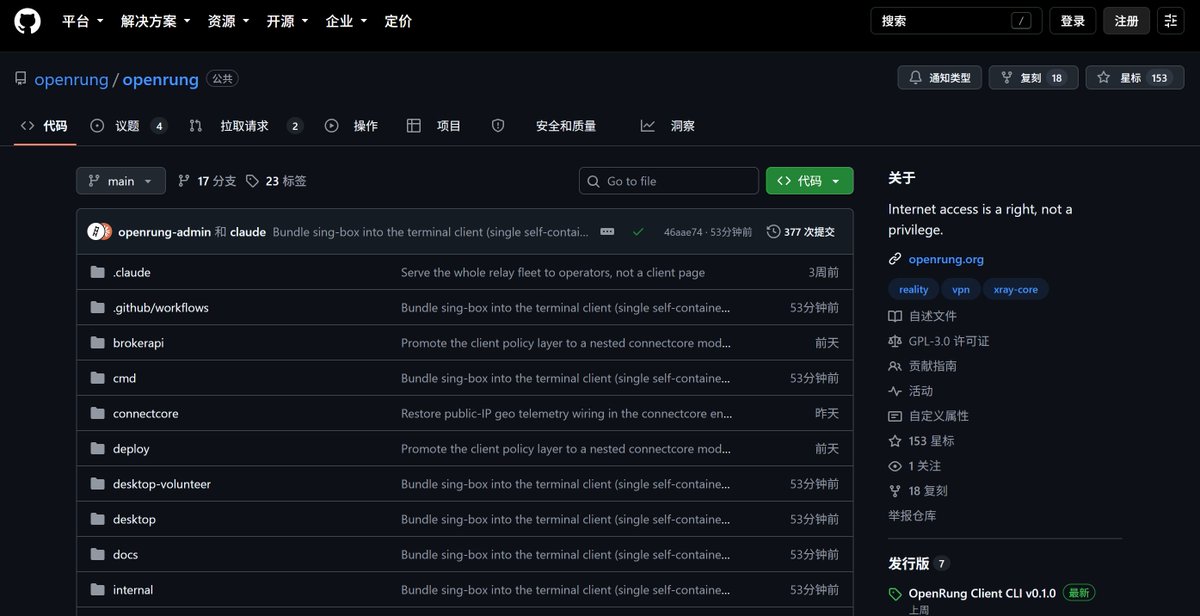
OpenRung Foundation 是一家美国 501(c)(3) 非营利组织,项目代码以 GPL-3.0 许可证开源,源码也可以直接在 GitHub 上查看。
这里小猫还是提醒一下。
如果你下载安装的时候,系统弹出了病毒警告、安全警告或者 SmartScreen 提示,不要为了安装就直接忽略警告。先确认自己下载的是 OpenRung 官方版本,再决定是否继续。
官网目前也明确说明,桌面版还没有进行代码签名,所以 Windows 可能会出现 SmartScreen 警告。
如果你本身懂代码,也可以直接去 GitHub 看源码。(官网上有Github的地址)
二、它到底是怎么工作的?
这个地方小猫觉得还是有必要简单讲一下。
OpenRung 并不是传统意义上那种“一个公司买一堆服务器,然后让你连接”的商业 VPN。
它主要由三个部分组成:
客户端 → 调度服务器 → 中继节点
其中真正负责转发流量的是中继节点。
这些中继一部分由 OpenRung Foundation 自己运营,另一部分则来自志愿者。志愿者可以使用自己的云服务器或者其他设备提供一部分带宽。
调度服务器更像一个“中间人”,负责帮客户端寻找目前比较合适的中继节点。
它会参考节点的连接成功率、延迟和速度等数据,然后给客户端推荐可用节点。
需要注意的是,你的实际网络流量不会经过调度服务器,而是客户端拿到节点信息以后,直接连接对应的中继。
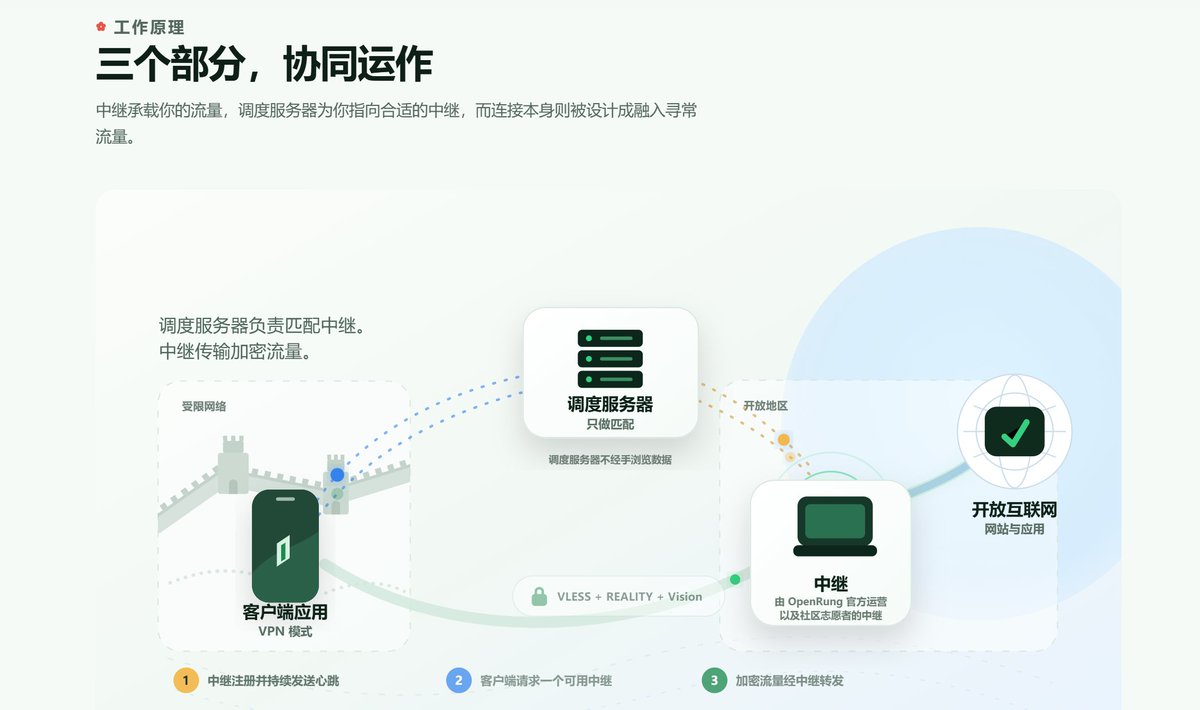
官网还介绍了它使用的连接技术,包括 VLESS + REALITY,目的就是让连接尽量表现得像普通的加密网页流量。
三、下载 OpenRung
确认项目没问题之后,我们就可以开始下载安装了。
直接进入官网,点击“免费下载”,或者往下找到“下载”区域。
目前官网提供:
-
Android APK
-
iOS TestFlight
-
macOS Apple Silicon
-
Windows x64
-
Linux x64
小猫这次测试使用的是 Windows x64。
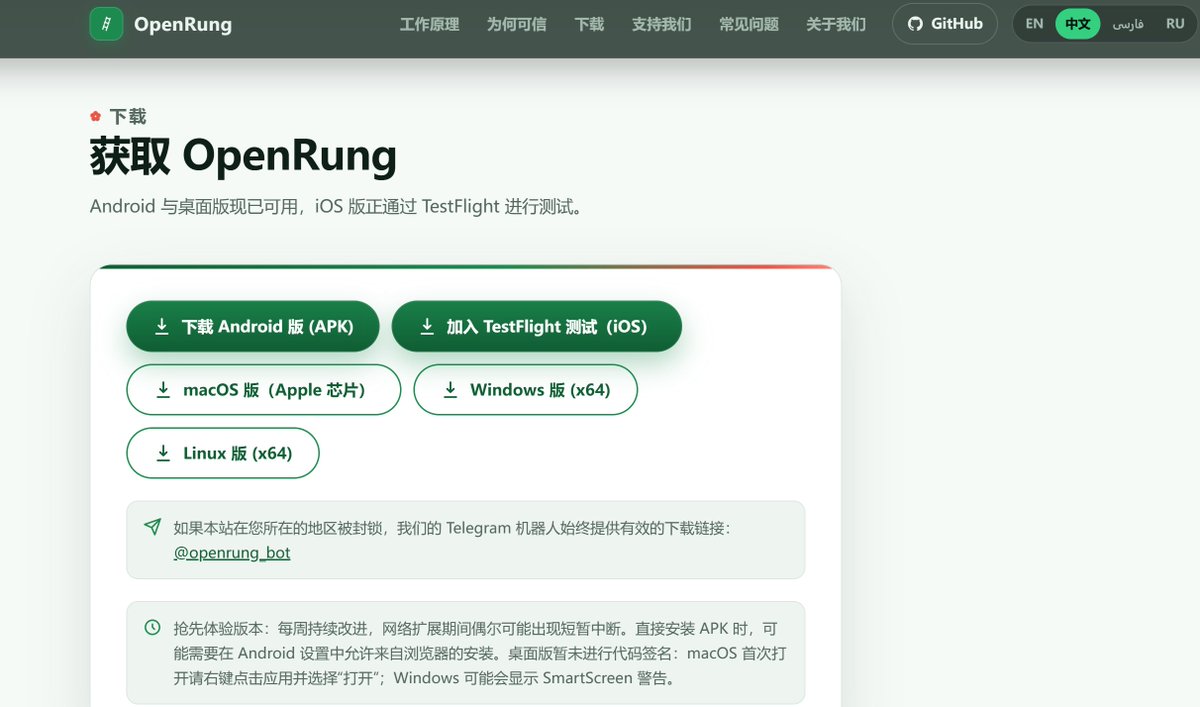
点击 Windows x64 后,下载对应的压缩包。
下载完成以后,把压缩包解压出来。
四、Windows 安装
解压之后,可以看到 OpenRung 的程序文件。
直接进入文件夹,找到 Windows 客户端并打开。
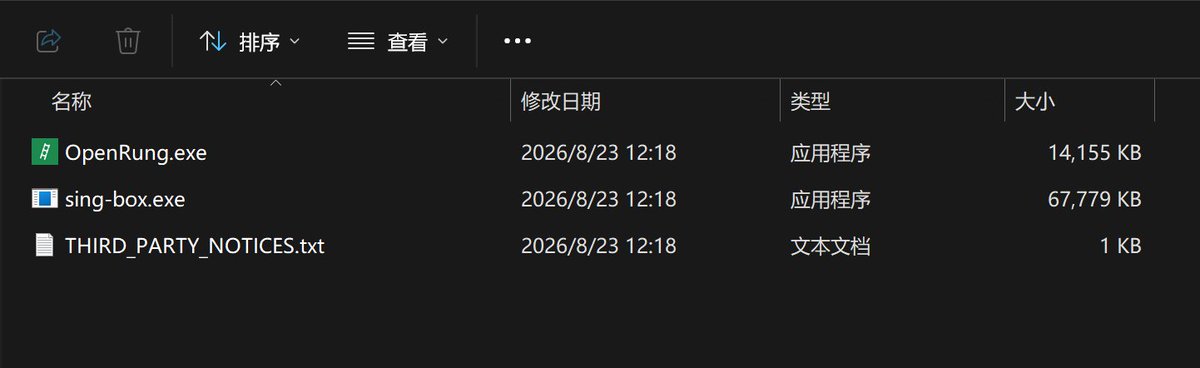
第一次运行的时候,如果 Windows 弹出安全提示,还是前面说的那句话:
先确认文件来源,再决定是否运行。
不要随便下载第三方网友重新打包的版本。
OpenRung 官网目前也特别注明,Windows 桌面版本暂时没有代码签名,因此可能触发 Windows SmartScreen。
确认以后打开程序,就可以进入 OpenRung 的主界面了。
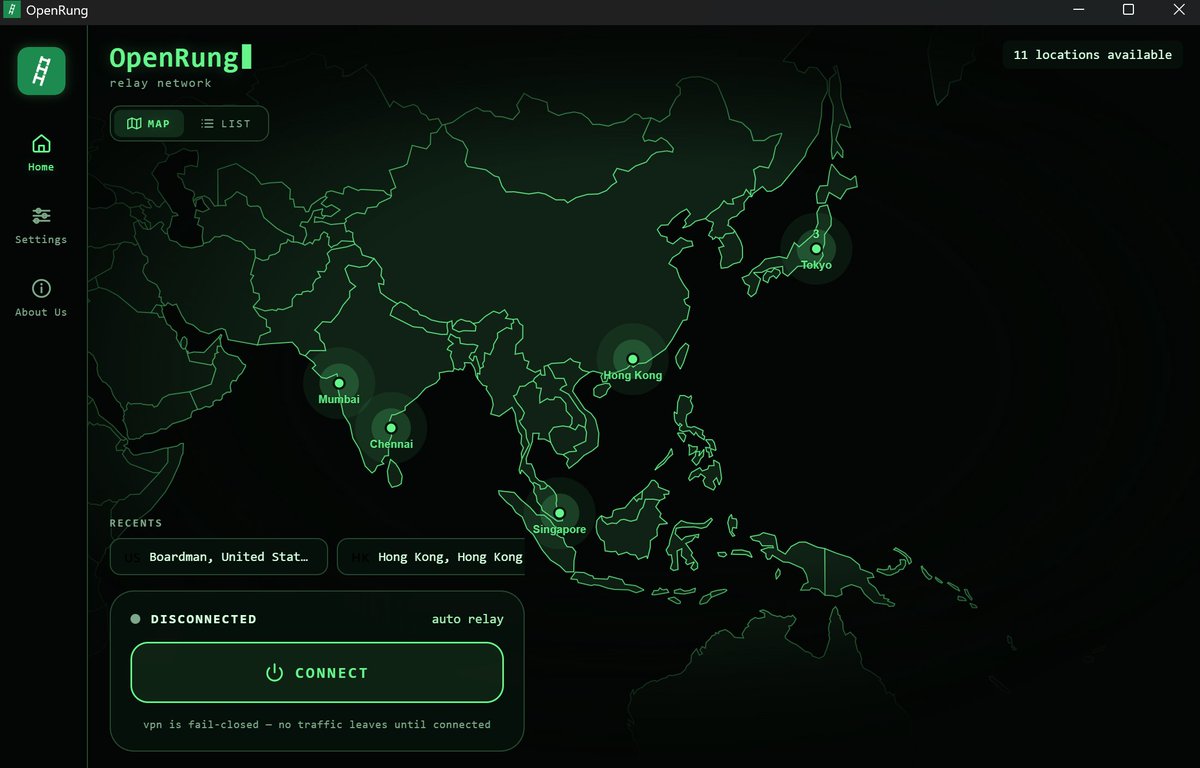
五、选择节点
进入客户端以后,可以看到当前可以使用的中继节点。
小猫第一次打开的时候,看到的节点数量还是比较多的。
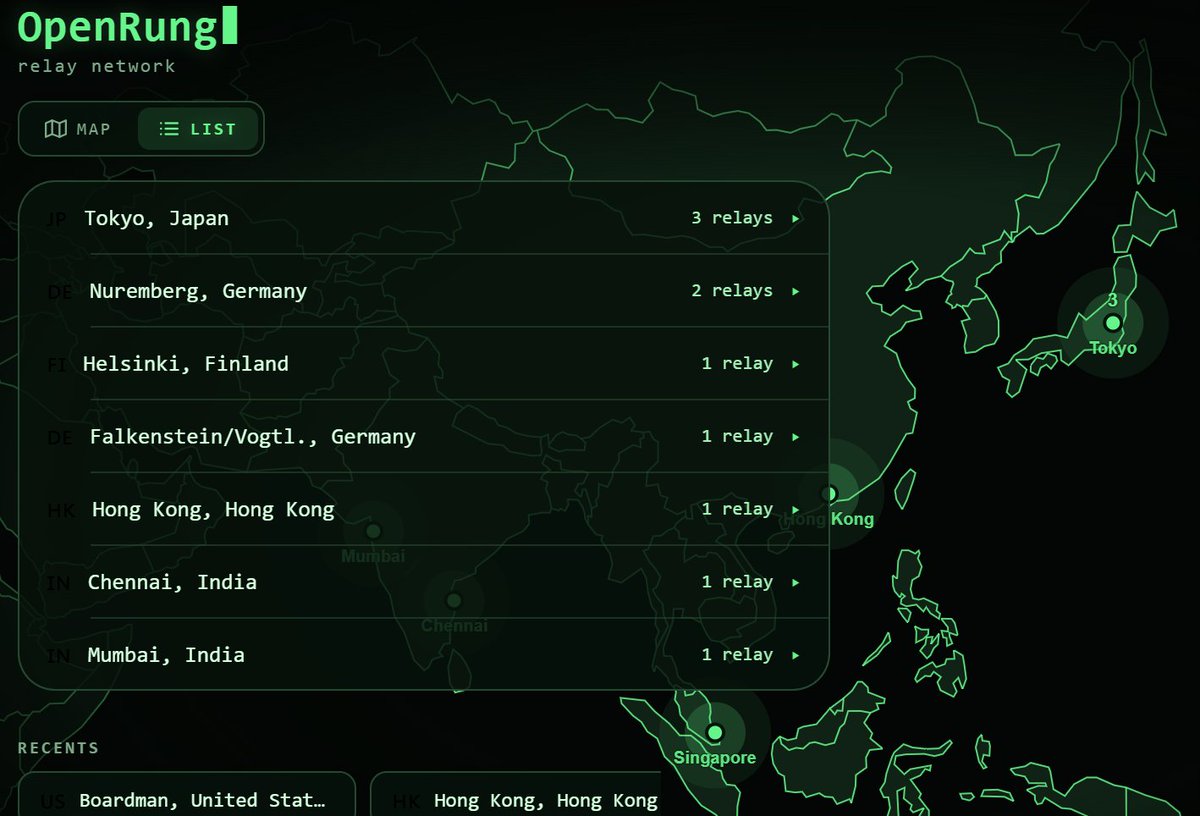
如果你懒得一个个测试,也可以直接让 OpenRung 自动帮你选择。
它会根据当前节点的连接情况等指标进行匹配。
如果自己选择节点,也可以根据实际使用情况慢慢测试。
六、开启系统代理
选好节点以后,点击下方的连接按钮。
稍微等待一下。
如果看到客户端提示连接成功,就说明已经连上了。
接下来我们就可以直接打开浏览器测试。
七、小猫实际测试访问 YouTube
小猫首先测试了 YouTube。
打开 YouTube 之后,可以正常访问。
然后小猫找了一个 4K 视频,把画质调整到 4K,再打开 YouTube 的“详细统计信息”看一下实际连接速度。
一开始测试下来,大概是 3 万多 Kbps。
快进测试一下,速度还是比较稳定。
继续测试,速度又到了 4 万左右。
再往后测试,出现了 6 万多、8 万左右 的速度。
当然,这个速度只是小猫自己这次测试时看到的结果。
VPN 节点本身就是动态的,不同地区、不同时间、不同节点的速度都可能不一样,所以大家不要把小猫这次的测速结果当成固定速度。
八、再测试几个流媒体
接下来小猫又测试了一下其他服务。
首先是 Netflix。
可以正常访问。
然后测试 Disney+。
同样可以正常打开。
最后小猫又测试了一下 Google Gemini。
也可以正常访问。
所以至少从小猫这次测试来看,常见的几个海外网站和流媒体访问都没有遇到明显问题。
九、测试节点 IP 纯净度
接下来是小猫比较关心的一个环节——IP。
先测试当前节点。
这次显示的位置是:
美国 · 加利福尼亚州
风控值大约 22。
IP 共享人数显示 1~10 人,评级为“极好”。
IP 类型显示为 原生 IP。
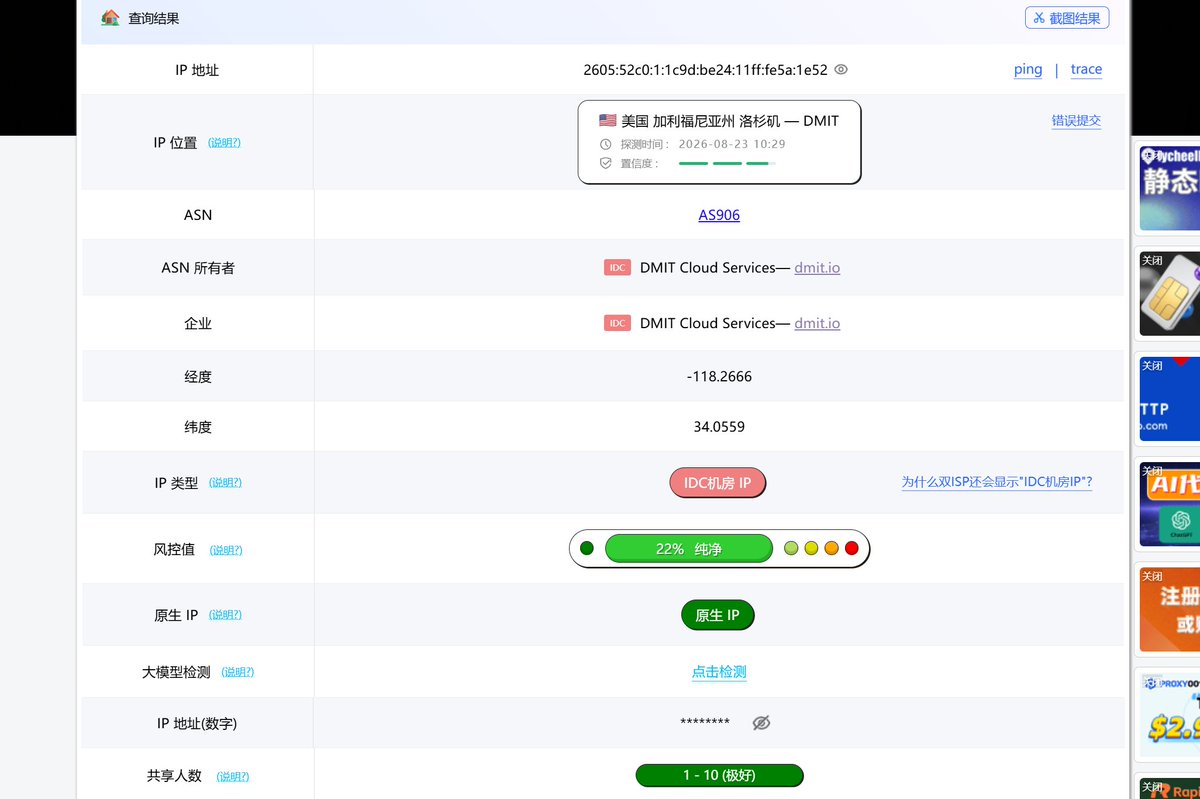
这里也提醒一下,“原生 IP”“纯净度”“风控值”这些检测结果,本身会受到检测平台和具体节点的影响,所以更适合当作参考,不代表所有网站都会给出完全一样的判断。
十、小猫最后叨叨一下哦
这次小猫实际测试下来,OpenRung 最大的特点还是几个字:
免费、开源、无需注册。
而且目前 Windows、macOS、Linux、Android 等平台都有对应版本,iOS 则是通过 TestFlight 进行测试。
实际体验下来,小猫测试了:
YouTube 4K → Netflix → Disney+ → Google Gemini → IP 检测
基本都可以正常使用。
不过大家也要注意,OpenRung 目前还是 抢先体验阶段,官网自己也说明网络还在持续扩展,期间可能会出现短暂中断。
另外,“免费”并不代表完全不收集任何数据。官网目前说明,抢先体验阶段会收集用于排查连接问题的诊断元数据,包括源 IP、目标 IP、设备和网络相关信息,以及客户端和会话标识符等;官方同时表示不会出售这些数据。
所以小猫建议大家把它当成一个值得体验的免费开源网络工具,不要因为它免费,就默认它适合承载所有敏感业务。
如果你也想试一下,可以直接从官方页面下载,尽量不要去第三方网站找所谓的“破解版”或者重新打包版。
宝宝们每次的转发、留言、点赞都是小猫写干货教程的动力!希望动动宝宝们多多转发、多多留言、多多收藏、多多点赞哦!♥️♥️♥️
声明:本实测教程仅供学习使用,请勿在中国境内使用。请遵守当地法律,请勿使用犯罪途径。如有违者,需自己承担一切法律后果!
提示:免费VPN不能保证速度的快慢和纯净度,如果你对IP纯净度有一定要求的请选择这个—美国家庭住宅极度纯净IP的可以看这个链接,无需配置,把订阅添加到机场即可使用:


