
稳定科学上网经验分享,无引导仅复盘:全网都在吹的dmit是什么,能干什么?如何让你的Codex一键配置?
文章目录
今天很多人都在推 DMIT,我自己就买了一个试一下,因为一些原因,最近网络实在是太不稳定了,我的CodeX经常自动重连,我买了五个科学上网的地点都没了······
花了73大洋下单了全网都在推得dmit,顺手测评并复盘一下,大家可以直接把这个文章链接,Ctrl C、Ctrl V给CodeX,让它帮你直接购买并配置完成

我真买完以后,第一反应不是“爽”,是懵,然后我问了一下豆包:“那我这个 VPS 到底有啥用啊?” 因为我 Shadowrocket 里本来就有节点
我原来的节点大概长这样:
Socks5 地址:69.3.xxx.xxx 端口:443 代理通过:新加坡直连
这就把我绕晕了,我已经有前置了,也已经有落地了
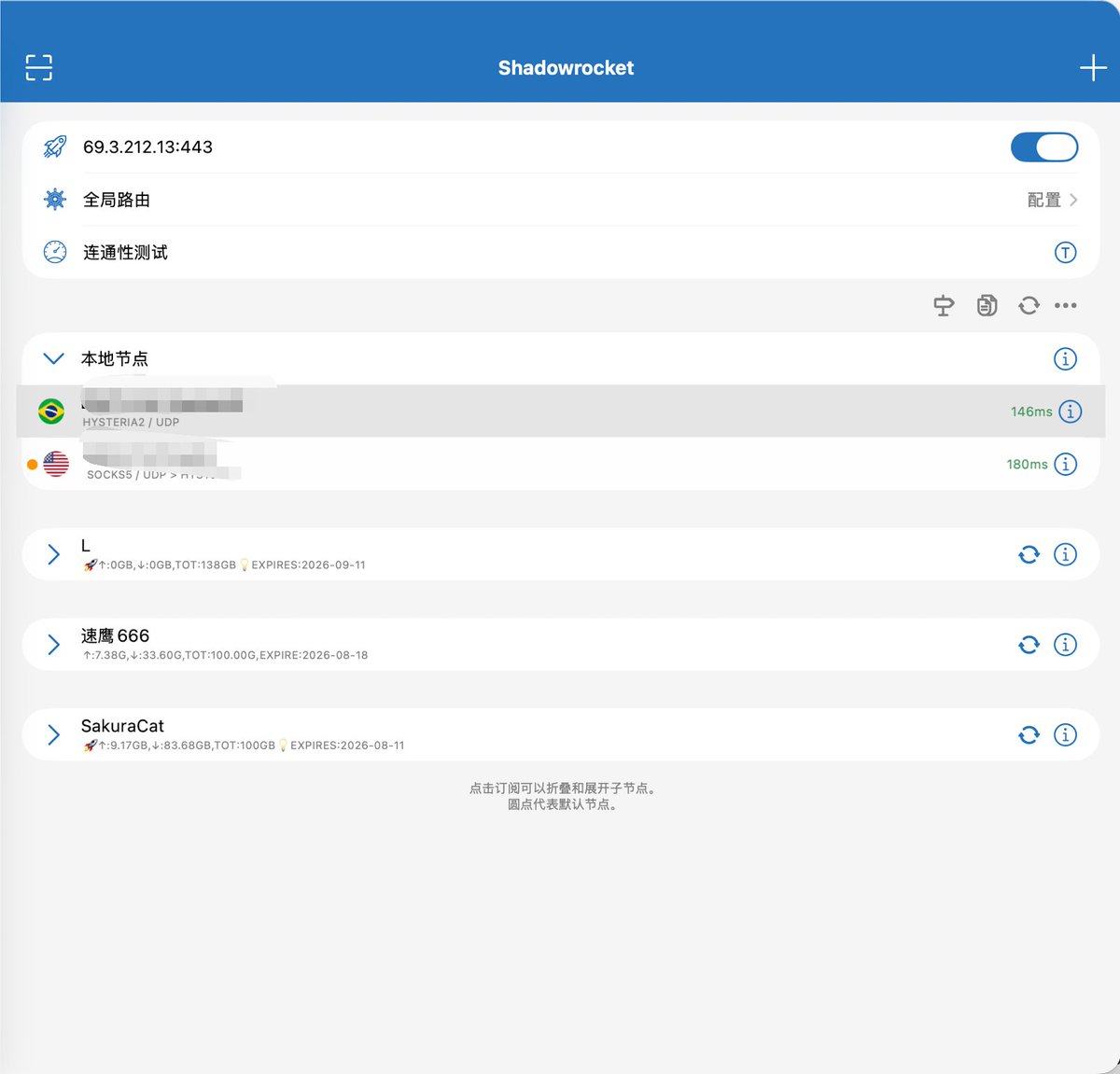
那我又买一个 DMIT,到底是替代谁?
是替代前置?是替代落地?还是买完以后就自动变稳定?
后来我真正配完,才发现很多小白教程最缺的不是命令,是位置感
对于很多不懂网络环境的各种小白,你先别管 VLESS、Reality、Hysteria2、Socks5、Trojan 这些词
你先记住一件事:一个可用的网络环境,本质是一条链路,不是一个节点
最简单的链路是:你的设备 -> VPS -> 互联网 这时候 VPS 既是前置,也是落地,这也是为什么推荐所有人都要有一个VPS 网站看到的出口 IP,就是这台 VPS
更复杂一点的链路是:你的设备 -> 前置节点 -> 落地节点 -> 互联网 这时候前置只负责把路送稳,落地才负责最终露面。
网站看到的是落地 IP,不是前置 IP 所以 DMIT 到底有什么用?
答案是:你可以把 DMIT 放在不同位置。
-
没有其他节点:DMIT 就是你的独立节点。
-
已经有 ISP 落地:DMIT 可以做前置。
-
想做自己的小机场:DMIT 可以做服务端,面板负责发节点让人用你的翻墙出去
-
想做多设备稳定环境:DMIT 可以作为你的私人基础设施。
这四种玩法完全不一样。
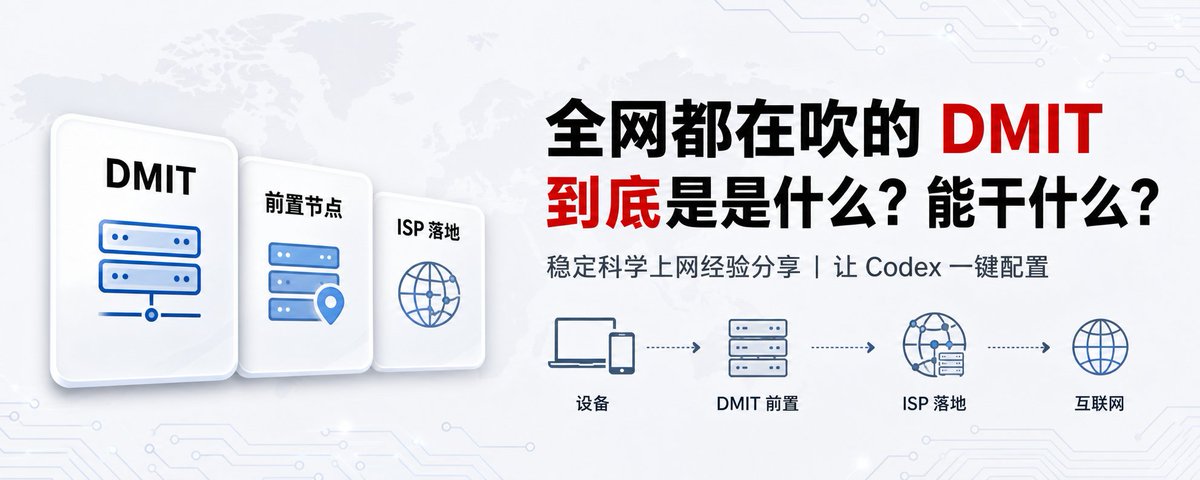
我这次最终跑通的是第二种:设备 -> DMIT 前置 -> ISP 落地 -> 互联网
也就是说:DMIT 不负责最终出口,直接被我用做了VPN的作用
DMIT 负责中间这段更稳,原来的 69.3.xxx.xxx:443 继续当落地,网站看到的还是落地 IP,这才叫“把 DMIT 用上了”。
下面这部分,给你留一个能照着走的版本,这样就不需要购买万人骑的VPN了,自己的搞得最干净,或者你也可以把这个帖子的链接和全文直接发给Codex配置
第一步:先买 VPS
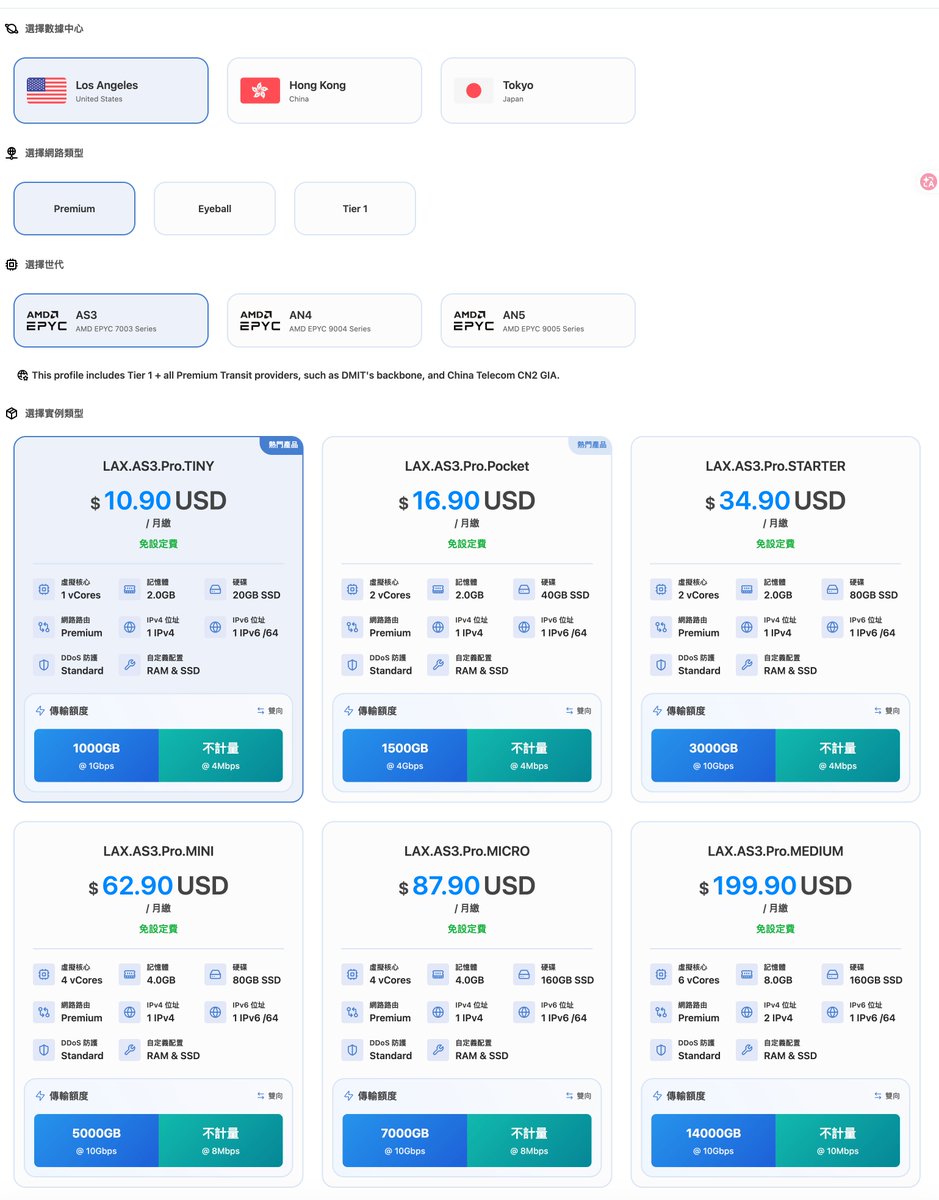
如果你买 DMIT,就进 DMIT 后台选一台机器,我这次买的是 LAX.AS3.Pro.TINY。
月付 10.90 美元,地点是 Los Angeles,系统我选 Debian 13
如果你不是 DMIT,也可以是其他 VPS
只要满足几个条件:
-
你能拿到公网 IP
-
你能 SSH 登录 root。
-
系统是 Debian / Ubuntu 这类常见 Linux
-
商家没有禁用你要用的端口
-
线路质量别太烂
新手别一上来纠结太多参数。
先问自己:我买它是当“单节点”,还是当“前置”? 如果只是刷 X、YouTube、查资料,单 VPS 就够了 如果你已经有落地节点,还想稳定一点,就把 VPS 当前置
第二步:登录 VPS
后台拿到 IP、用户名、密码或 SSH 私钥以后,在 Mac 终端里连服务器。
示例:ssh root@你的VPS_IP
如果你用的是私钥:
chmod 600 ~/.ssh/你的私钥.pem ssh -i ~/.ssh/你的私钥.pem root@你的VPS_IP
看到类似:root@xxx:~#
说明你已经进到服务器了
注意:
Mac 终端里 $ 是你的电脑。root@xxx:~# 是远程 VPS。
很多小白第一关就卡在这里,他不知道自己到底是在操作本机,还是在操作服务器
第三步:更新系统
进去以后先更新基础环境。
apt update apt install -y curl wget vim ufw
就是先把服务器上常用工具补齐。
第四步:选择协议
这里有两条路线。
路线 A:3X-UI + VLESS Reality
优点:
-
有面板。
-
可以图形化管理多个用户。
-
适合你想给自己多设备发节点,或者做一个私人小机场。
安装命令:
bash <(curl -Ls https://raw.githubusercontent.com/mhsanaei/3x-ui/master/install.sh)
安装完以后,面板会给你:
-
管理地址
-
用户名
-
密码
-
面板路径
这些东西自己保存好。
不要发到公开平台。
进入 3X-UI 后,大概逻辑是:
-
新建入站。
-
协议选 VLESS。
-
传输选 TCP。
-
安全选 Reality。
-
生成 UUID、公钥、私钥、shortId。
-
保存。
-
复制分享链接或二维码。
-
导入 Shadowrocket / Clash / Stash。
但我这次踩坑就在这里。
Reality 节点能导入。
延迟也能测。
可是一切过去就断网。
所以我不建议小白把 Reality 当唯一答案。
它不是不好。
是“服务端能跑”和“你手里的客户端能稳定用”不是一回事。
路线 B:Hysteria2
这是我这次最后跑通 DMIT 的路线。
Hysteria2 更适合 UDP 线路质量不错的 VPS。
它不是面板型体验,但配置清楚以后很稳。
安装:
bash <(curl -fsSL https://get.hy2.sh/)
创建配置文件:
mkdir -p /etc/hysteria vim /etc/hysteria/config.yaml
写入示例配置:
listen: :443
tls: cert: /etc/hysteria/server.crt key: /etc/hysteria/server.key
auth: type: password password: "换成你自己的强密码"
masquerade: type: proxy proxy: url: https://www.bing.com/ rewriteHost: true**
生成自签证书:
**openssl req -x509 -nodes -newkey ec:<(openssl ecparam -name prime256v1) \ -keyout /etc/hysteria/server.key \ -out /etc/hysteria/server.crt \ -subj "/CN=www.bing.com" \ -days 36500
chmod 600 /etc/hysteria/server.key**
开放端口:
ufw allow 443/udp ufw allow 22/tcp ufw --force enable
启动服务:
systemctl enable --now hysteria-server.service systemctl status hysteria-server.service
看到 active running,说明服务端活了。
然后生成一个导入链接。
示例:
hysteria2://你的强密码@你的VPS_IP:443/?insecure=1&sni=www.bing.com#DMIT-Hysteria2
这里有几个点:
-
密码要和 config.yaml 里一致。
-
IP 换成你的 VPS IP。
-
如果你用自签证书,客户端通常要开 insecure。
-
端口是 443,不是 433。
我这次嘴上一直说 433。
但真实配置是 443。
这类错误非常折磨人。
一个数字错了,你会怀疑人生半小时。
第五步:导入 Shadowrocket
在 Shadowrocket 里:
-
复制 hysteria2 链接。
-
打开 Shadowrocket。
-
点右上角加号。
-
从剪贴板导入。
-
节点名称建议写清楚,比如 DMIT-LAX-Hysteria2。
导入后,节点下面应该能看到:
HYSTERIA2 / UDP
先不要急着链式代理。
先单独测试 DMIT。
把主节点切到 DMIT-LAX-Hysteria2。
打开测试网站,或者用命令:
curl -4 https://ipinfo.io/json
如果出口 IP 是你的 VPS IP,说明 DMIT 单节点跑通了
第六步:如果你只想自建一个节点,到这里就结束
你的链路就是:
设备 -> DMIT -> 互联网
这适合:
-
你没有额外 ISP 落地。
-
你只是自己用。
-
你不在意出口就是 VPS IP。
-
你想要最简单稳定。
这种方案最小闭环就是:
买 VPS。装 Hysteria2。导入 Shadowrocket。测试出口。结束。
第七步:如果你想做“前置 + 落地”,继续往下
我这次真正要的是:
DMIT 做前置。
69.3.xxx.xxx:443 做落地。
所以不能把 DMIT 当主节点用。
正确做法是:
打开落地节点的编辑页。
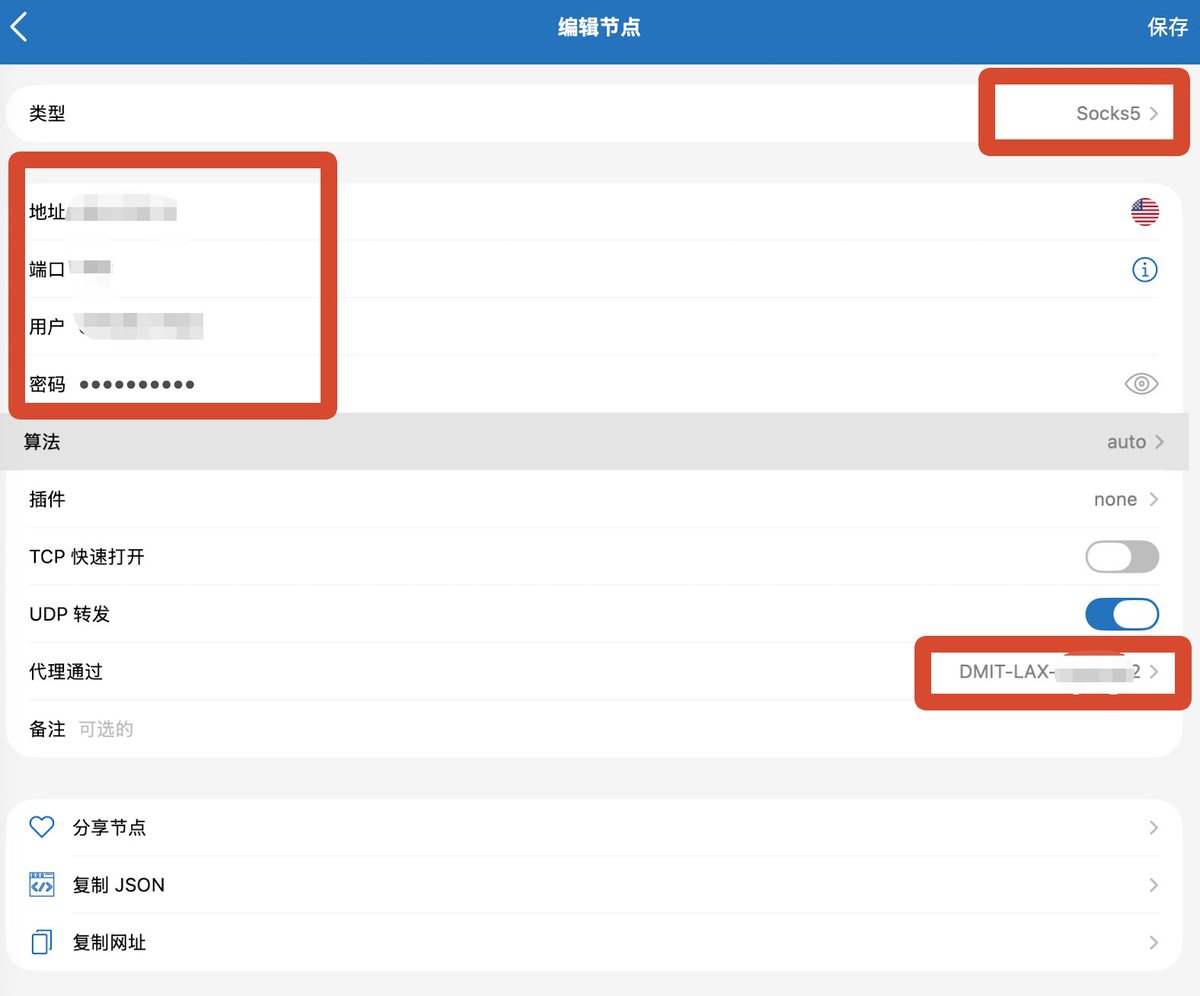
也就是那个 Socks5 节点。
它里面有:
地址:69.3.xxx.xxx 端口:443 用户:已填 密码:已填 UDP 转发:开 代理通过:原来是新加坡直连
重点改最后一项:
代理通过 -> DMIT-LAX-Hysteria2
保存。
保存后回到列表,落地节点下面应该显示:
SOCKS5 / UDP > HYSTERIA2
这行字很重要。
它翻译成人话就是:
这个 SOCKS5 落地节点,会先通过 Hysteria2 这个 DMIT 前置去连接。
然后你再把当前主节点切到 69.3.xxx.xxx:443。
注意:
不是切到 DMIT。
是切到落地节点。
因为你最终想让网站看到落地。
第八步:验证链路有没有配对
验证方式不要靠感觉。
直接看出口 IP。
curl -4 https://ipinfo.io/json
如果你只用 DMIT:
出口应该是 DMIT 的 IP。
如果你用 DMIT 前置 + ISP 落地:
出口应该是 ISP 落地 IP。
如果你切到链式节点就断网:
说明链路中某一段没通。
排查顺序不要乱。
-
DMIT 单独能不能上网?
-
落地节点单独能不能上网?
-
落地节点的“代理通过”是不是选了 DMIT?
-
有没有把落地节点代理通过设成它自己?
-
端口是不是 443 写成了 433?
-
Hysteria2 是不是 UDP 443 被防火墙拦了?
-
Shadowrocket 是否支持你导入的协议参数?
-
Reality / VLESS 如果断,先换 Hysteria2 验证。
这个顺序很重要。
小白最容易犯的错是:一断网就开始乱改,越改越乱。
正确方式是分段验收:先验 DMIT,再验落地,最后验链式。
第九步:如果你想做自己的“私人机场”
这里的“机场”不要理解成公开卖服务。
我更建议普通人理解成:给自己的 Mac、iPhone、iPad、备用机,或者极少数可信设备,统一发节点。
这时候 3X-UI 更适合,因为它有面板。
你可以:
-
给每台设备建一个 client。
-
给不同 client 设置流量限制。
-
复制不同二维码。
-
哪台设备不用了,就删掉对应 client。
大概流程:
-
VPS 安装 3X-UI。
-
登录面板。
-
新建入站。
-
选协议。
-
每个设备建一个用户。
-
复制链接或二维码。
-
客户端导入。
-
测试出口。
如果你追求省事:
3X-UI + VLESS Reality。
如果你追求 Shadowrocket 当前稳定:
Hysteria2 优先。
如果你要前置落地:
先让 DMIT 单独跑通,再把落地节点设置“代理通过 DMIT”。
不要一上来把所有东西混在一起。
第十步:新手要理解的 6 个词
VPS:你租的一台远程服务器。
DMIT:一个 VPS 服务商。优势在于线路和口碑,不是魔法。
协议:数据走路的方式。比如 VLESS、Reality、Hysteria2、Trojan、Socks5。
客户端:你手机或电脑上用来导入节点的软件,比如 Shadowrocket、Stash、Clash。
前置:中间运输层。它解决“我怎么更稳地连到下一站”。
落地:最终出口。网站看到的是它。
记住这张表:
单节点:设备 -> VPS -> 网站,网站看到 VPS。
链式代理:设备 -> 前置 -> 落地 -> 网站,网站看到落地。
私人机场:VPS 上跑面板 -> 面板生成多个节点 -> 多设备导入,你管理的是一组节点。
第十一步:我这次真正踩过的坑
坑 1:以为买了 DMIT 就自动稳定。
不是。
DMIT 只是一个基础设施,它放错位置,就只是一个普通出口。
坑 2:Reality 节点能导入,不代表能用。
延迟能测出来,也不代表全局流量能出去,服务端、协议、客户端三者必须同时兼容。
坑 3:“代理通过”不是装饰项。
这就是链式代理的核心按钮,你要 DMIT 做前置,就要在落地节点上设置“代理通过 DMIT”,不是在 DMIT 节点上写落地。
坑 4:出口 IP 是唯一验收标准。
你要知道自己现在到底是:直连 DMIT,直连落地,还是 DMIT 前置加落地。
坑 5:端口错一个数字,全局崩。
443 写成 433,就是这种很低级但很真实的坑
坑 6:教程不要一口气配完。
正确节奏是:先跑通 VPS,再跑通协议,再导入客户端,再测试出口,再做链式代理,最后再考虑多用户面板。
这套东西真正讲透以后,DMIT 就不神秘了。
它不是一个“全网都在推,所以我也买”的消费品,它是一块网络基建。
你买回来以后,要先决定它的位置。 位置对了,它才有价值
我的最终理解是:
如果你是小白,先用 DMIT 做单节点
如果你已经有 ISP 落地,再把 DMIT 改成前置
如果你要多设备管理,再上 3X-UI
如果某个协议一切就断,别硬刚,换一个客户端更吃得下的协议
技术细节会变。
但链路逻辑不会变:
设备是谁,前置是谁,落地是谁,网站看到谁。
这四个问题搞清楚,任何 VPS 都能按这个思路配置
DMIT 只是其中一个比较好用的选择
DMIT现在还有货,如果你的VPN节点实在是太差,那么可以体验一下 ,贵点但是网络是真的稳定了:https://www.dmit.io/aff.php?aff=25927
上述所有内容均可一次性发给CodeX,让他使用Computer Use及Codec内置浏览器插件来帮你购买DMIT节点以及最终配置好,插入到你的Shadowrocket,并配置完成
上述教程适合Mac电脑系统,如果你的电脑是Windows,依然可以把这个教程发给他,只不过你需要向他注明,我的电脑配置是Windows系统


